
Vouchers
Submenu Vouchers
SubMenu disponível em Navegação > Administrativo > Vouchers
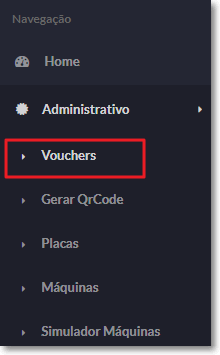
Figura 1 - Submenu para Vouchers
Neste Submenu podemos:
- Pesquisar um Voucher
- Incluir um novo Voucher
Pesquisar um Voucher:
Pesquisar todos os Vouchers utilizados por "Tipo" e/ou "Nome":

Figura 2 - Tela Principal Pesquisar
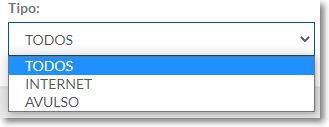
Podemos escolher o Tipo do Voucher:
Podemos escolher o Nome do Voucher:

Clicando em  obtemos:

Clicando em  , podemos alterar os dados do Voucher ou cancelar o Voucher.
Podemos alterar o "Nome" do Voucher e/ou a "Validade" do Voucher.
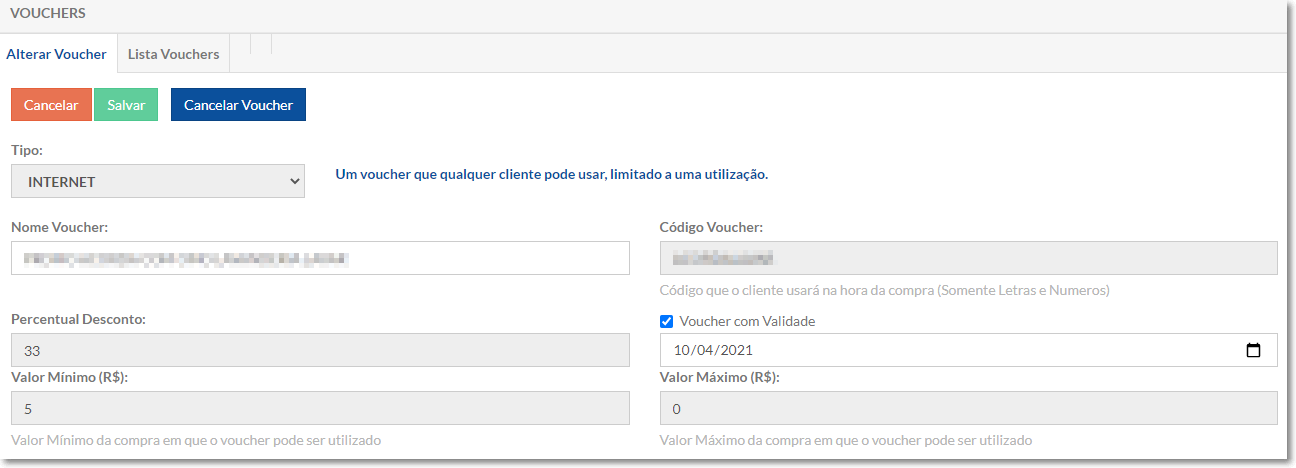
Alteramos e clicamos em 
Se não quisermos salvar, clicamos em  para sair da tela.
Se quisermos "Cancelar o Voucher", clicamos em  e aparecerá a mensagem:
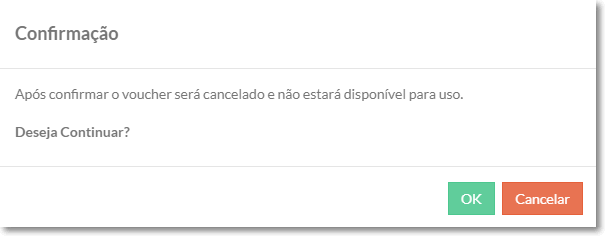
Se clicarmos em "OK" o Voucher será cancelado, se clicarmos em "Cancelar" o Voucher não será cancelado e continuará no sistema.
Na coluna "Clientes", se clicarmos em  , o sistema mostrará o "Cliente" vinculado ao Voucher.
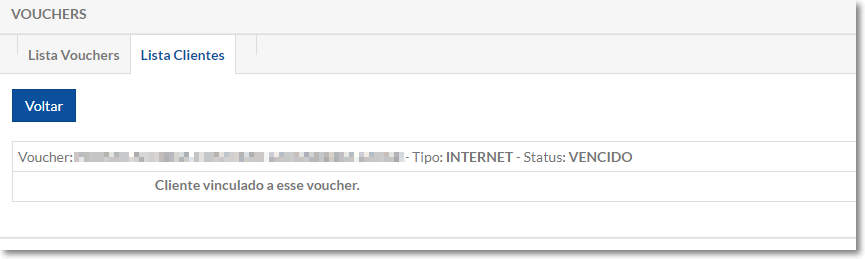
Incluir um novo Voucher:
Nesta tela podemos incluir um "Novo Voucher" para ser utilizado pelos clientes:

Figura 3 - Tela Principal Novo Voucher
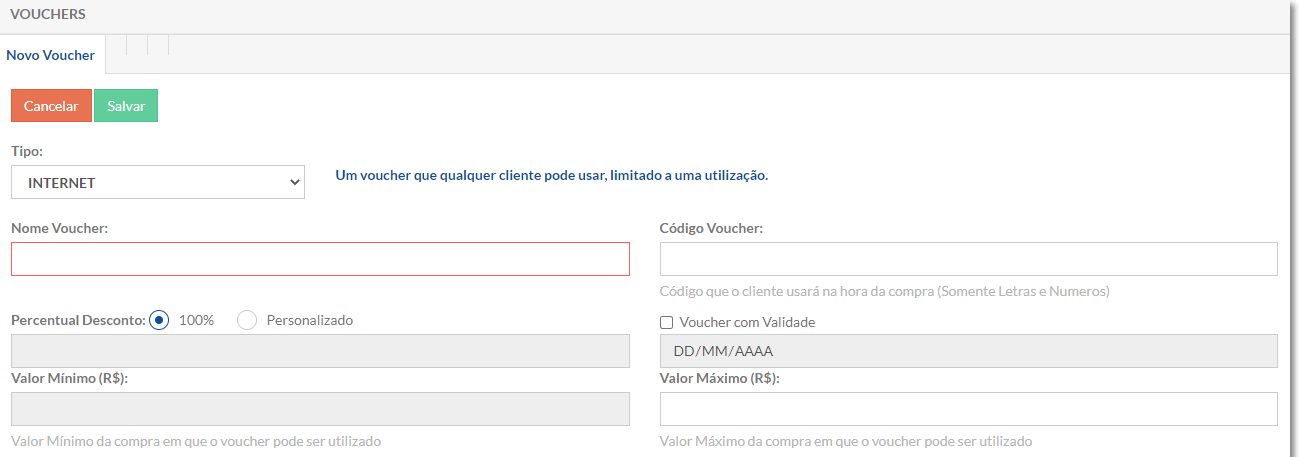
Figura 4 - Tela Novo Voucher
"Novo Voucher" para tipo "Internet":

"Novo Voucher" para tipo "Avulso":

Nome do Voucher:

Percentual de desconto:

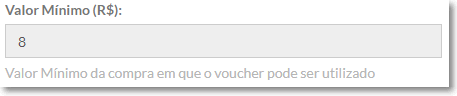
Valor mínimo da compra (vem automático do sistema):
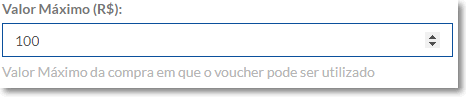
Valor máximo da compra:
Clicar em  para incluir o Novo Voucher no sistema.
Clicar em  para sair sem incluir no sistema.
Created with the Personal Edition of HelpNDoc: Full-featured Kindle eBooks generator