
Administrar Cartões
Menu disponível em Equipamentos > Processos > Administrar Cartões.

Figura 1 - menu para Administrar Cartões
Nesta tela, podemos fazer a administração dos cartões:
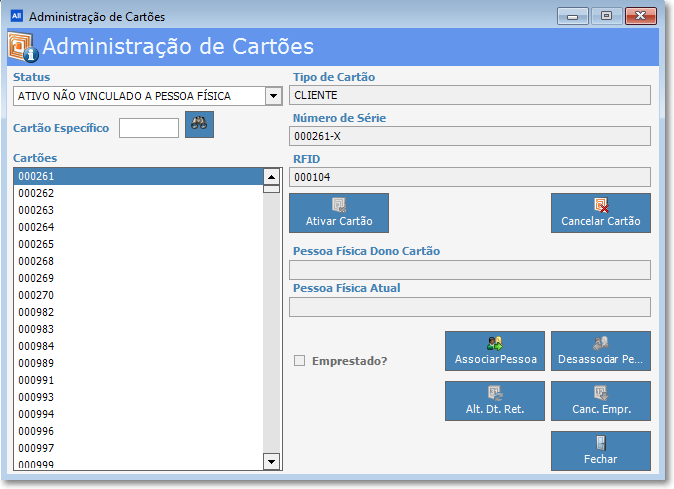
Figura 2 - Tela Principal
Podemos escolher o status dos cartões a serem administrados:
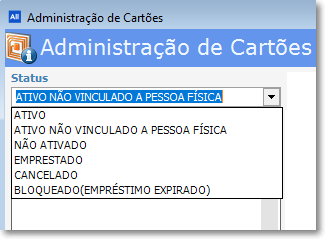
Figura 3 - Status
Podemos escolher um cartão específico ou todos.
Se deixarmos em branco e clicarmos em  apareceram todos os cartões gerados.
Se escolhermos um número de cartão e clicarmos em , aparecerá os dados do cartão escolhido.

Figura 4 - Número do cartão
A tela mostra os dados referentes ao cartão escolhido:
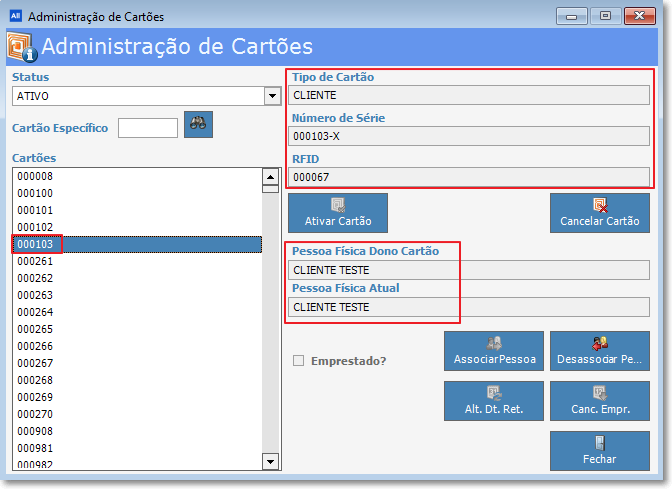
Figura 5 - Dados do cartão
Com o cartão escolhido, podemos:
- Ativar Cartão
- Cancelar Cartão
- Associar a uma pessoa
- Desassociar de uma pessoa
- Alterar data de retorno do cartão emprestado
- Cancelar empréstimo
- Ativar Cartão
Quando um cartão é gerado ele esta com status "Desativado" e nao poderá ser utilizado.
Precisamos ativar o cartão clicando no botão  .
.
O cartão então poderá ser utilizado pelo cliente.
- Cancelar Cartão
Quando um cartão é extraviado ou por qualquer outro motivo semelhante, podemos "Cancelar" o cartão para que ele nao possa mais ser utilizado.
Clicamos no botão  .
.
Aparecerá a mensagem: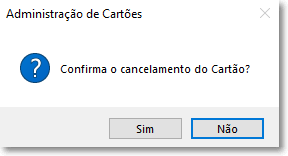 . Se clicarmos em "SIM" o cartão será cancelado.
- Associar Pessoa
Um cartão deve ser associado a uma pessoa para que possa ser utilizado e gerar movimentação financeira.
Associamos clicando em  .
.
Clicando em "Associar Pessoa" aparecera uma lista com todas as pessoas cadastradas para este Ponto de Venda.
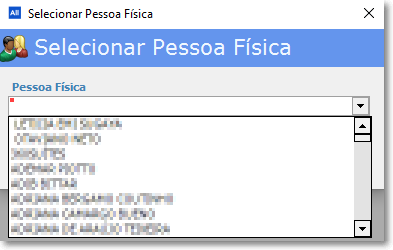
Figura 6 - Lista de Pessoas
Podemos escolher uma para vincular ao cartão.
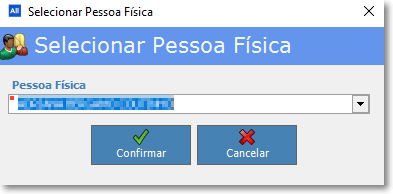
Figura 7 - Pessoa escolhida
Clicando em "Confirmar", o cartão passa a ser vinculado á pessoa escolhida, e poderá ser utilizado.
- Desassociar de uma Pessoa
Um cartão deve ser desassociado a uma pessoa para que possa ser utilizado por outra pessoa.
Desassociamos clicando em  .
.
Clicando em "Desassociar Pessoa" aparecera uma mensagem  . Se clicarmos em "SIM" o cartão será desvinculado de uma pessoa.
- Alterar data de retorno do cartão emprestado
Um cartão emprestado tem uma data definida para devolução.
Saberemos que um cartão está emprestado quando  estiver setado.
Podemos alterar esta data clicando em  .
.
Escolhemos a nova data e clicamos em "Confirmar".
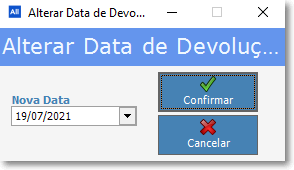
Figura 8 - Alterar data
- Cancelar empréstimo
Podemos cancelar um empréstimo e retornar o cartão ao cliente de origem.
Saberemos que um cartão está emprestado quando estiver setado.
Podemos cancelar o empréstimo clicando em  .
.
Aparecerá uma mensagem solicitando a justificativa do cancelamento:
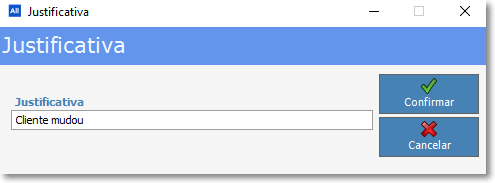
Figura 9 - Justificativa
Created with the Personal Edition of HelpNDoc: Generate EPub eBooks with ease