
Ajustar Créditos Manualmente
Ajustes de Crédito/Débito
Menu disponível em Clientes > Processos > Ajustar Créditos Manualmente
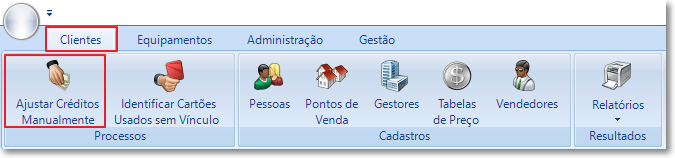
Figura 1 - menu para Ajustar Créditos Manualmente
Nesta tela, podemos creditar ou debitar algum valor manualmente na conta-corrente do cliente. Podemos tambem quitar um boleto gerado pelo sistema em nome do cliente:
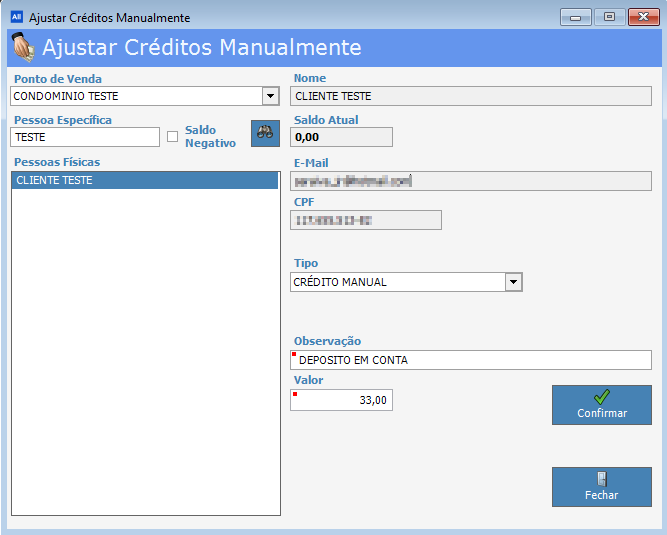
Figura 2 - Ajustar créditos manualmente
Escolhemos o Ponto de Venda e em seguida o Cliente.
Clique em 
Aparecerão todos os dados referentes ao saldo do cliente.
Podemos escolher creditar, debitar valores ou quitar boletos:
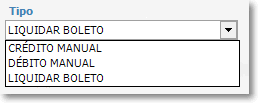
Figura 3 - Tipo de lançamento
Escolhendo Crédito ou Débito, devemos incluir a Observação e o Valor do lançamento:
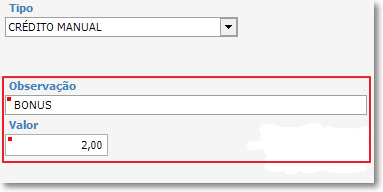
Figura 4 - Crédito ou Débito
Escolhendo Liquidar Boleto, aparecerá uma lupa para podermos escolher o boleto a ser quitado. Clique na lupa:
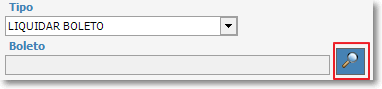
Figura 5 - Liquidar Boleto
Clicando na lupa, aparecerá a tela para escolher qual boleto queremos quitar.
Clique no quadradinho para escolher o boleto e em seguida clique em "Confirmar".
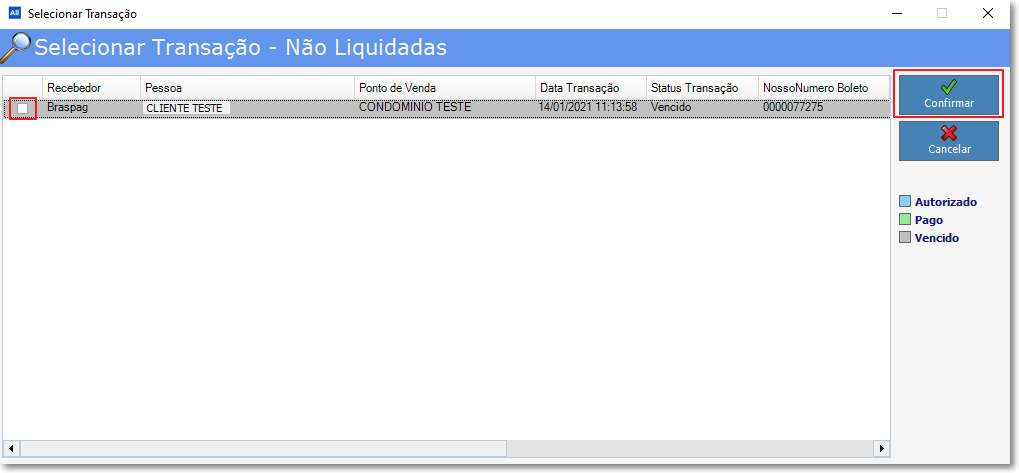
Figura 6 - Escolher boleto
Escolhendo o boleto, aparecerá na tela o número do boleto e o valor.
Digitamos a Observação e em seguida clique em "Confirmar".
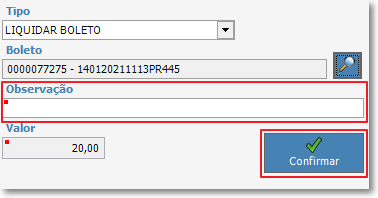
Figura 7 - Confirmar Lançamento
Clique em "Confirmar", aparecerá a tela para que seja realmente confirmada a liquidação do boleto.
Se quiser liquidar mesmo o boleto clique em "Sim".
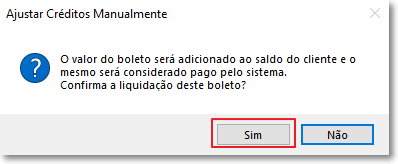
Figura 8 - Confirmar Liquidação
Clicando em "Sim", aparecerá a mensagem de transação concluida.
Clique em "OK".
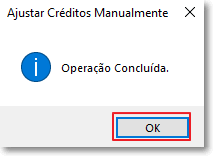
Figura 9 - Operação concluida
O sistema atualizará o saldo do cliente.
Clique em "Fechar".
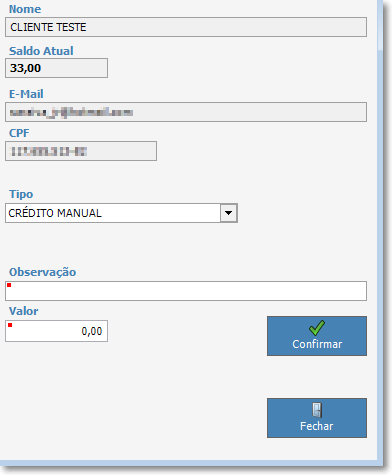
Figura 10 - Saldo ajustado
Created with the Personal Edition of HelpNDoc: Free PDF documentation generator