
3.Configuração MGV6 via Assistente MGV6
Ult. Alteração: 05/06/2017
Alterado por: Flavio
Configuração MGV6 via Assistente MGV6
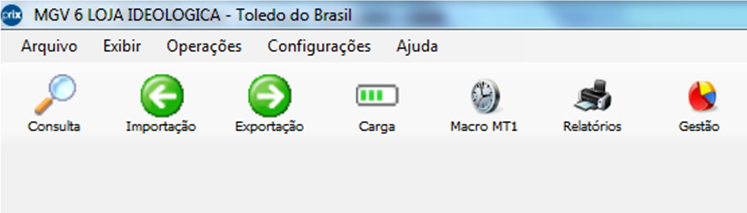
1.Clique no menu Operações -> Painel de Controle.
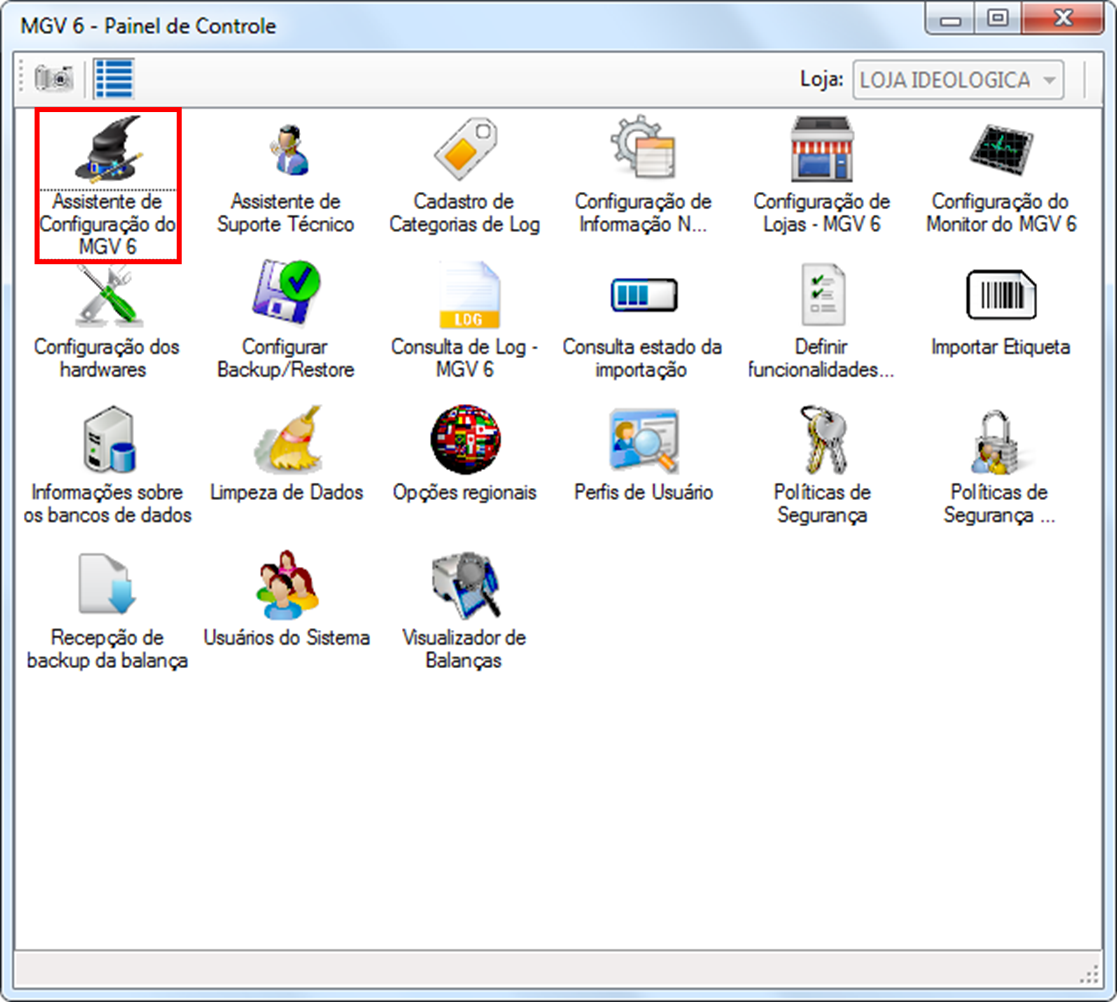
2. Dê um duplo clique Assistente de Configuração do MVG6
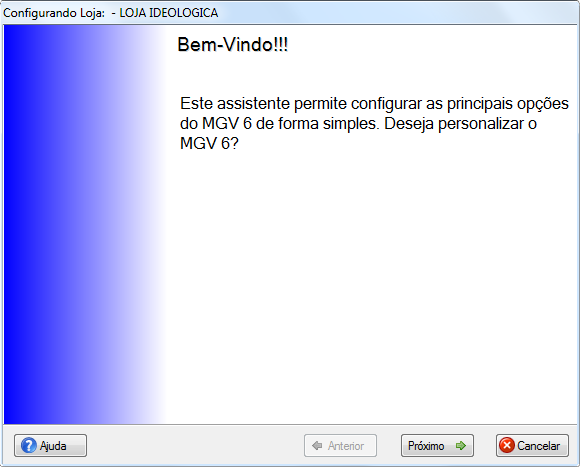
3.Clique em próximo.
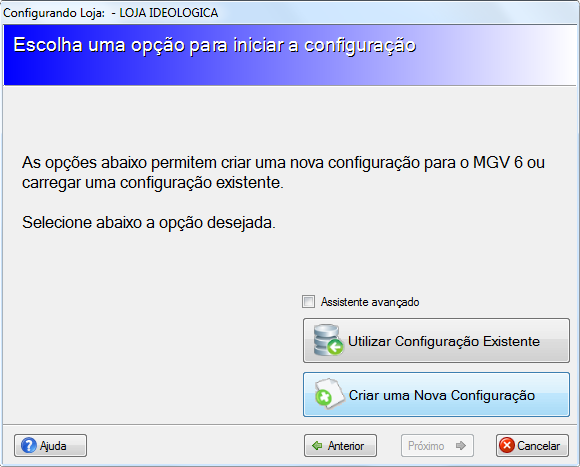
4.Clique em Criar uma Nova Configuração.
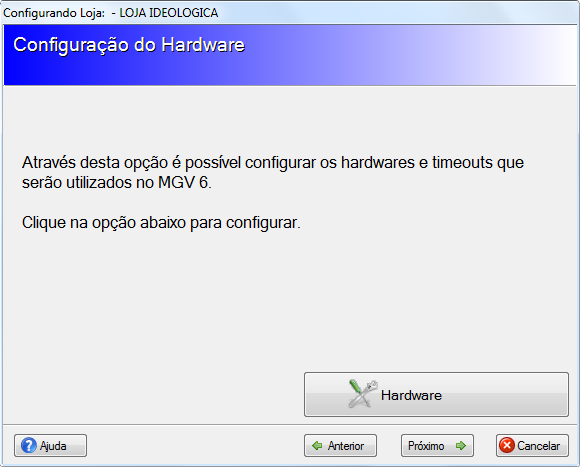
5.Clique no botão Hardware.
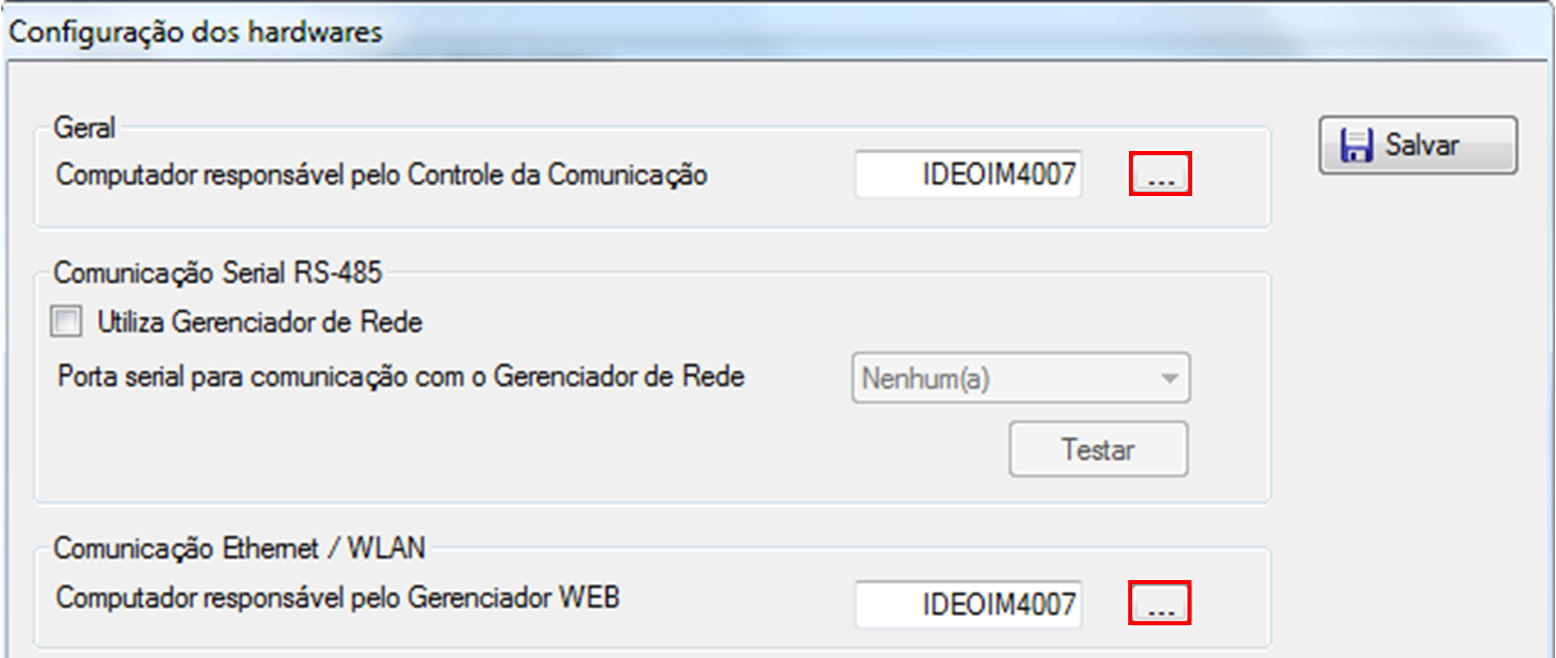
6. Na tela de Configuração dos hardwares nos itens:
Geral - Computador Responsável pelo controle da comunicação e
Comunicação Ethernet/WLAN - Computador Responsável pelo Gerenciador Web
Descreva o Nome do computador e clique em Salvar. Ou clique no campo ... para abrir a tela para escolha do equipamento.
7.Para comunicação com a balança habilite o campo Atualiza IG nas balanças automaticamente.

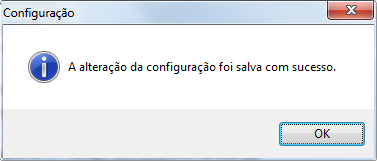
8.Clique no botão Salvar e Sair, na tela abaixo será exibida informação que com alteração da configuração foi salva com sucesso. Clique em OK.
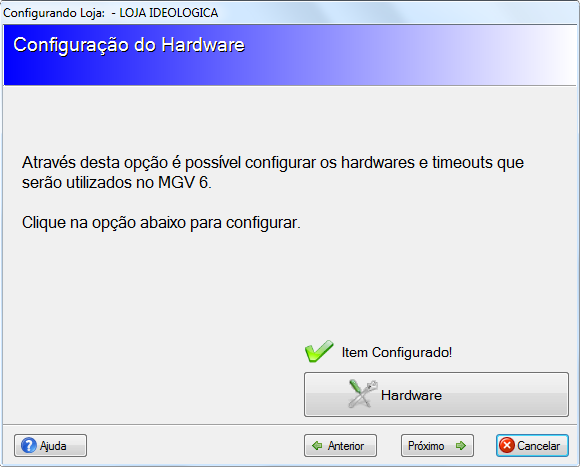
9.Clique em próximo.
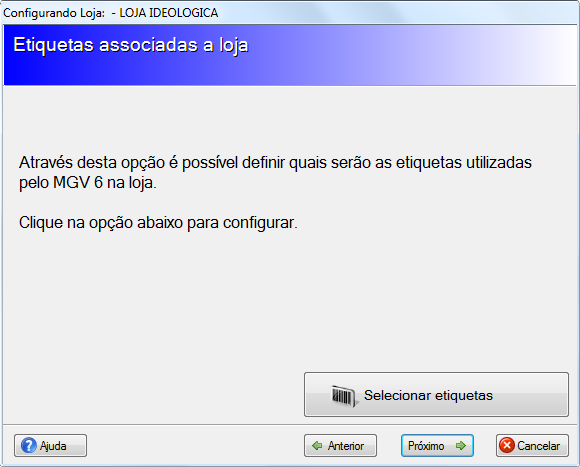
10.Clique em Selecionar Etiquetas.
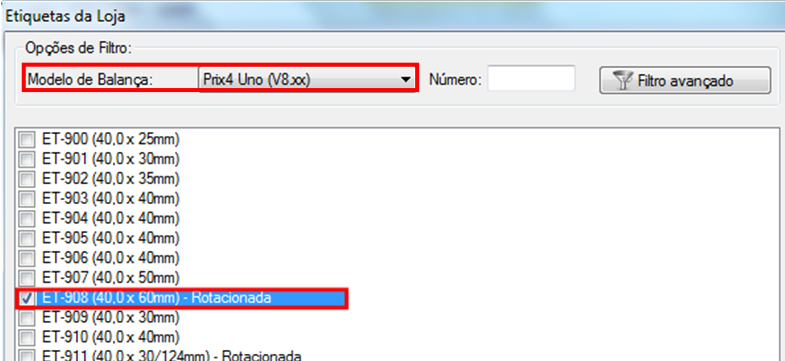
11.Ecolha a opção ET-908 (40X60mm) – Rotacionada conforme imagem abaixo, e clique OK. Selecione o botão próximo para prosseguir.
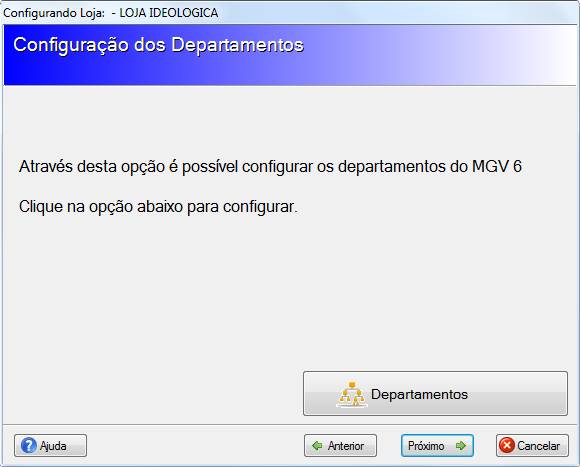
13.Clique no botão Departamentos.
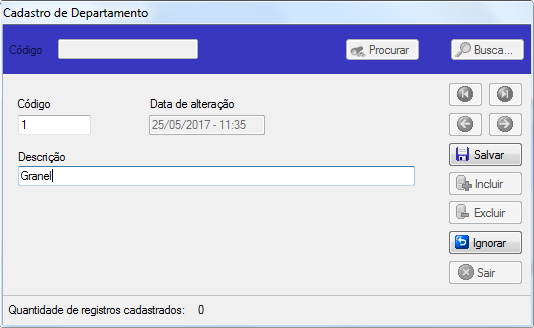
14.Na Cadastro de Departamento, clique no botão Incluir no campo Código insira o número 1 e na Descrição nomeie como Granel, clique no botão Salvar e Sair. Selecione o botão próximo para prosseguir.
15.Clique no botão Próximo.
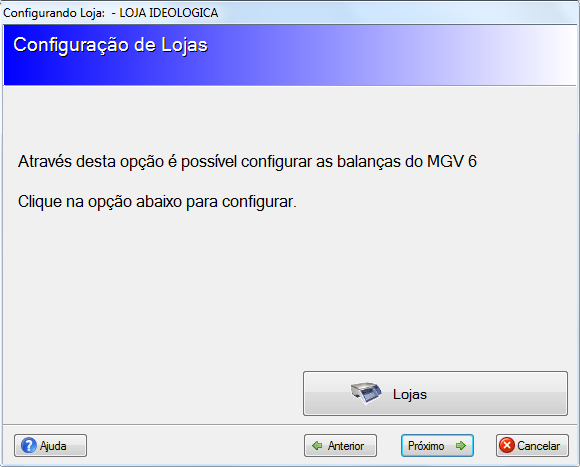
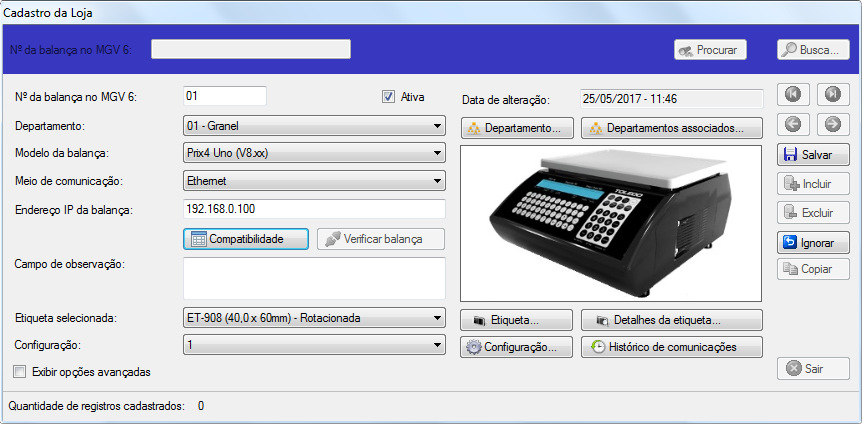
14.Em Cadastro da Loja Clique no botão Incluir e configure com os dados abaixo depois clique no botão Salvar e em seguida clique no botão Sair.
Número da balança: 01.
Departamento: 01 – Granel.
Modelo da balança: Prix4 Uno (V8xx).
Meio de comunicação: Ethernet.
Endereço IP da balança: 192.168.0.100.
Observação
Este número de IP pode variar de acordo com modelo de roteador ou provedor de internet que o modem esteja associado.
15 . Após finalizar as configurações clique em próximo.
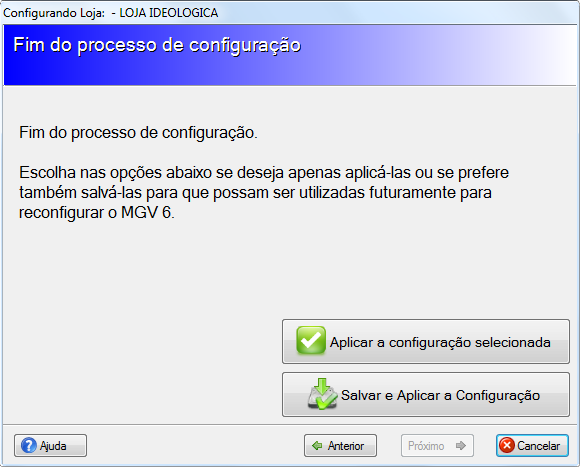
16.Clique em Aplicar configuração selecionada.
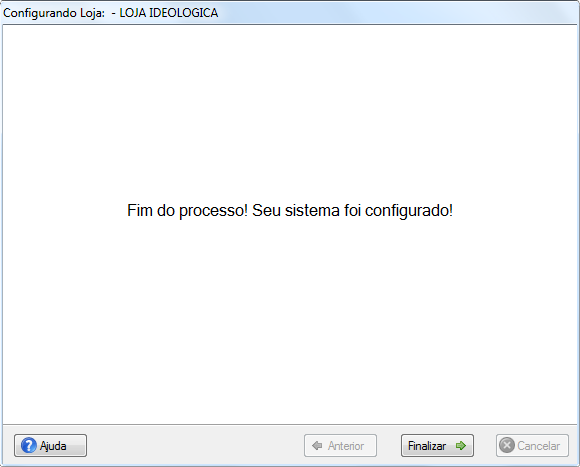
17.Clique no botão Finalizar. A tela de configuração será fechada e o modulo MGV6 será aberto novamente.
Created with the Personal Edition of HelpNDoc: Don't be left in the past: convert your WinHelp HLP help files to CHM with HelpNDoc