
AllegroNet
Ult. Alteração: 30/06/2020
Alterado por: Karina
Documento esta disponivel também em: U:\Produtos\AllegroSmart\Documentos\-=Manuais AllegroSmart\Atendimento
Manual do Smart Locker: AllegroNet
Atendimento
Tela Principal
Após todos os passos anteriores terem sidos seguidos, poderemos dar início a utilização do Allegro.Smart. A tela principal do seu Atendimento ganhará um novo botão – E-commerce Serviço e um antigo botão – [Alt+D] Delivery Dia ganhará sua principal tarefa que é a de controle das entradas de peças oriundas do Delivery ou Locker/Armário.
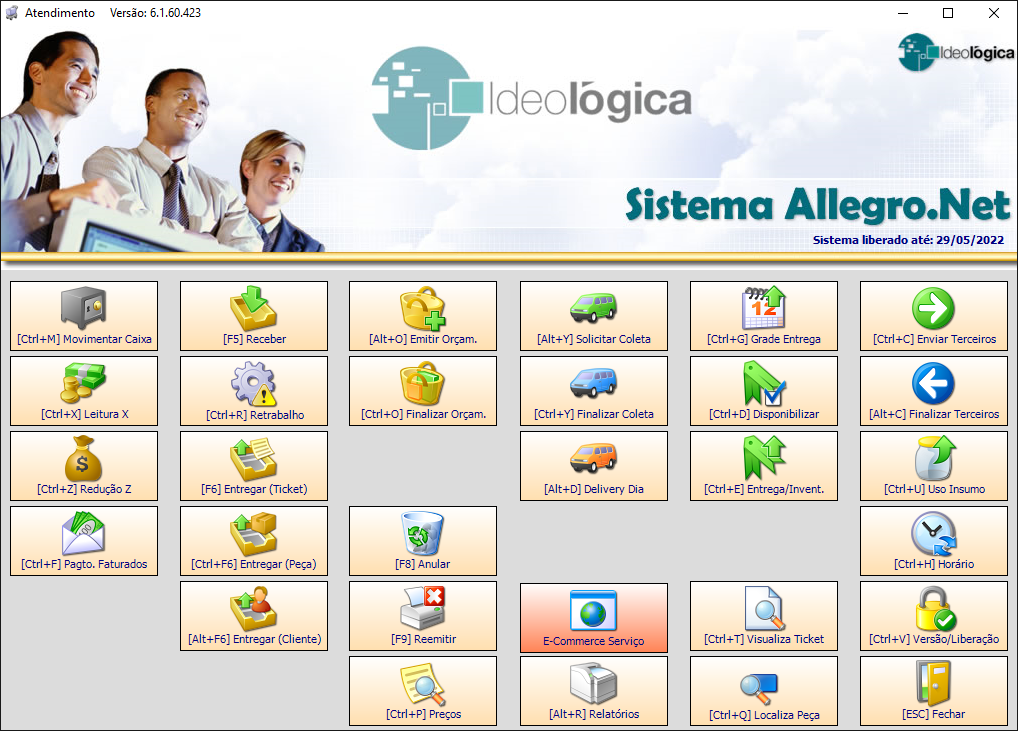
Figura 60 – Menu do AllegroNet
Nos próximos tópicos veremos quais serão as outras funcionalidades principais que teremos que realizar para o bom funcionamento da ferramenta e também veremos todos os detalhes da usabilidade deste novo produto.
Sincronizador
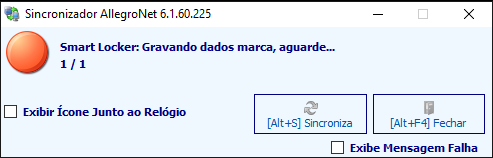 O processo de sincronização do sistema será programado para que seja feito automaticamente a cada 10 minutos aproximadamente. Porém sinalizaremos durante o documento todos os pontos que o mesmo será acionado, para que fique claro o processo executado.
Depósito de cliente
O primeiro ponto que deve ter de atenção ao realizar as configurações do Allegro.Smart será a Abertura do Caixa. Para que isso seja informado de maneira correta no sistema devemos realizar um depósito através do botão [Ctrl+M] Movimentar Caixa:  .
.
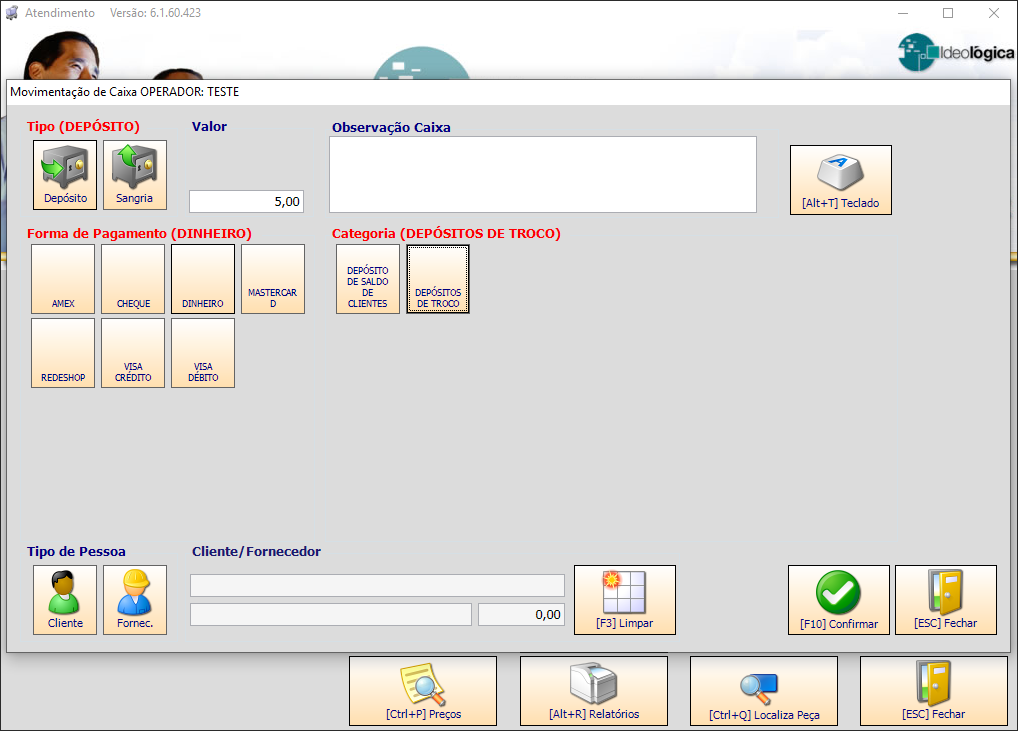
Figura 61 – Movimentação de caixa
Caso não faça este processo os dados do Allegro.Smart não serão sincronizados com a loja. O processo só será iniciado ao realizar alguma ação financeira (Receber um ticket ou Entregar).
Solicitação de coleta
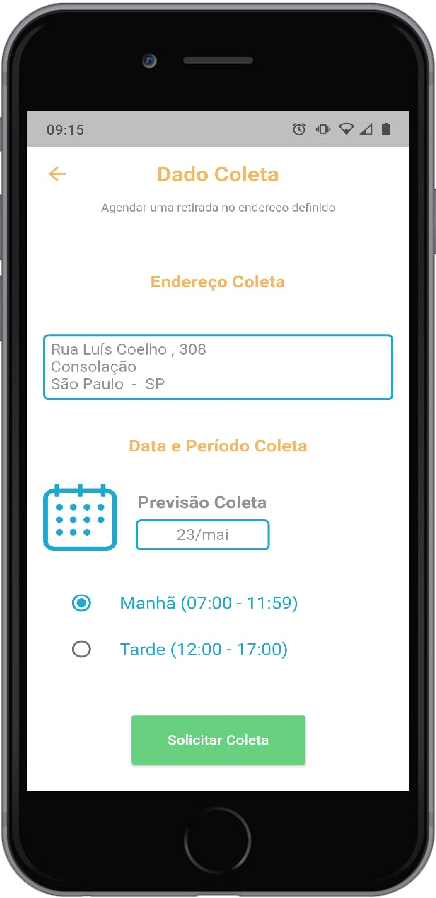
Para entendemos o processo como um todo precisamos entender que tudo partirá do APP do cliente.
O cliente fará uma solicitação de Delivery no aplicativo ou deixará as peças no armário para que o aplicativo do motorista receba a notificação e com isso possa repassar os dados ao atendimento.
Esse será sempre o processo que devemos seguir: Cliente solicita serviço > Motorista realiza coleta > Atendimento registra os dados.
Porém o atendimento já receberá alguns dados como o Nome do cliente que fez a solicitação para que seja cadastrado na loja ou associado e a informação que esta coleta foi realizada no App do cliente.
Aqui temos o App do cliente com a tela de Solicitação da coleta para que seja exemplificado que nosso cliente já realizou a solicitação de coleta em seu aplicativo (para esclarecimento de dúvidas no processo do aplicativo do cliente ver o documento App Cliente).
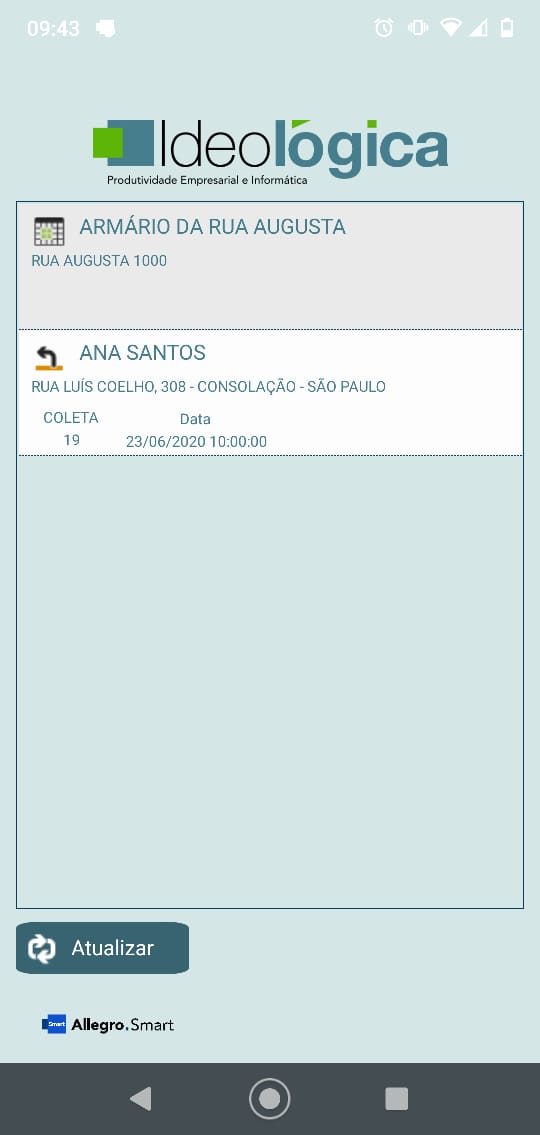
Figura 62 – App do Motorista, solicitação de coleta
Associar cliente
Após o cliente solicitar o serviço (Delivery ou Locker/Armário) o cadastro que ele realizou no aplicativo será sincronizado. Caso ele nunca tenha sido cadastrado no atendimento o cadastro dele aparecerá para associação dentro do botão E-commerce. Ele aparecerá na cor Vermelha. Marque no campo OK e em seguida selecione a opção Associar.
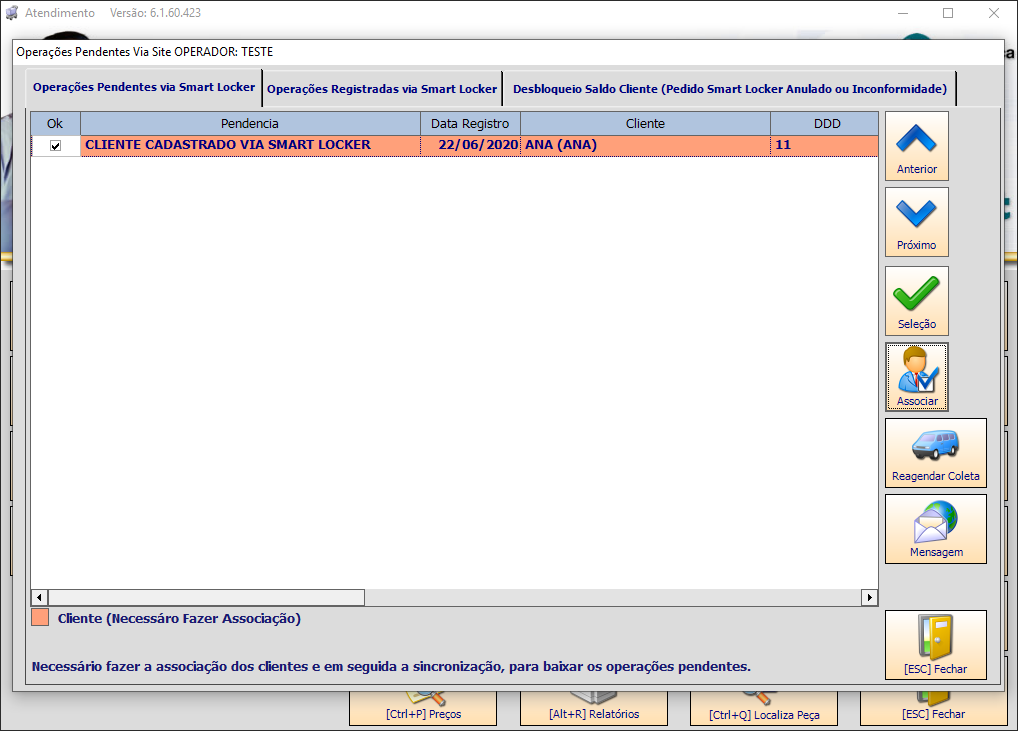
Figura 63 -Operações pendentes, associar
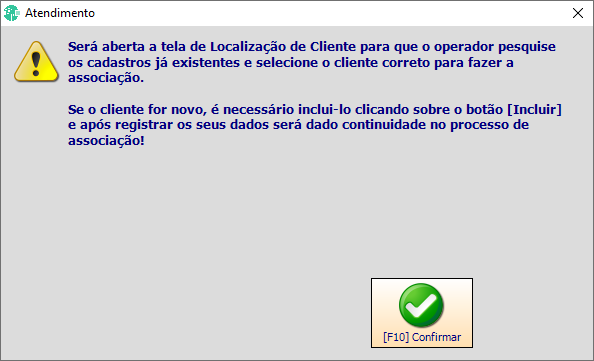 Após selecionar o sistema irá verificar se esse cliente possui cadastro. A mensagem informando que você poderá associar a um cadastro já existente ou caso o cliente não possua cadastro na loja que seja realizado o cadastro dele selecionando o botão [Alt+F4] Incluir.
Ao selecionar a opção de incluir o sistema abrirá a tela de cadastro de cliente com todos os dados já preenchidos pelo cliente. Será necessário apenas selecionar a opção [F10] Confirmar.
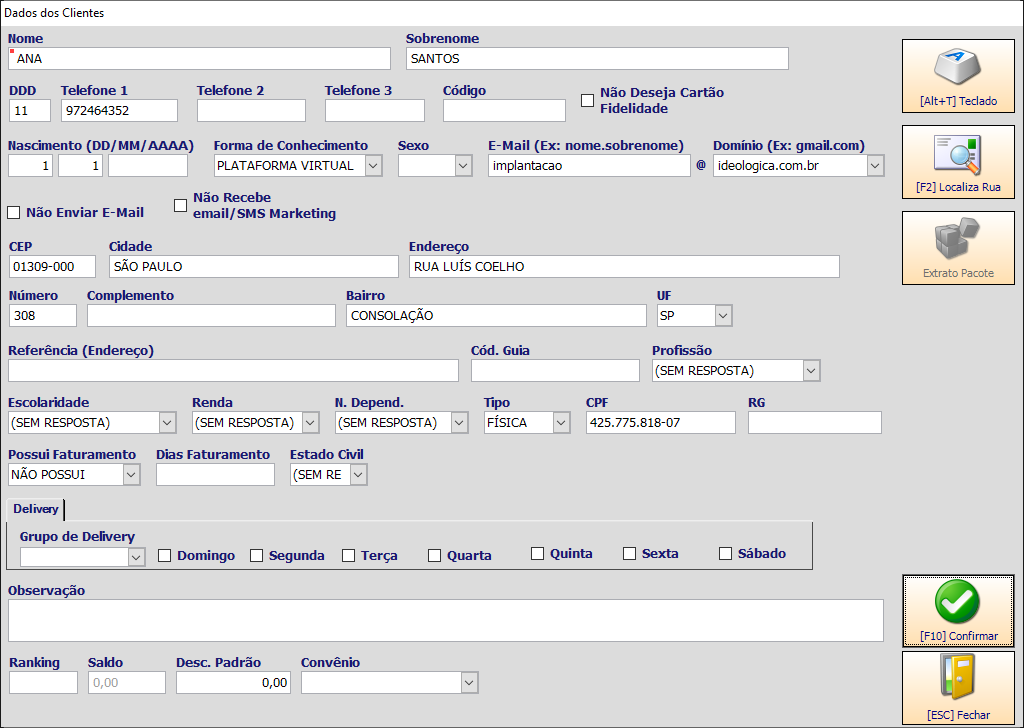
Figura 64 – Cadastro de Cliente
Ao realizar a associação do cliente ou o cadastro do mesmo o sistema necessitará de uma nova sincronização para que os dados de coleta realizado pelo motorista seja efetivada no sistema. Esta sincronização pode ser aguardada pelo período de 10 minutos pelo processo do Sincronizador ou a pessoa que estiver realizando a recepção das peças poderá selecionar o sincronizador e selecionar em Sincroniza.
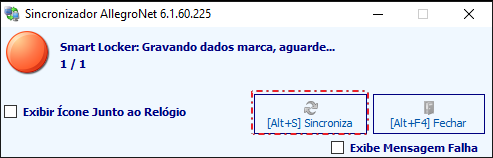
Figura 65 – Sincronizar
Delivery Dia
Após a associação do cadastro e a sincronização dos dados o botão [Alt+D] Delivery Dia aparecerá na cor Vermelha indicando a nova solicitação.
Ao clicar no botão aparecerá um alerta informando que existe coletas não visualizadas. Fique atento para a data informada no alerta, pois ela será necessária para localizar a sua coleta.
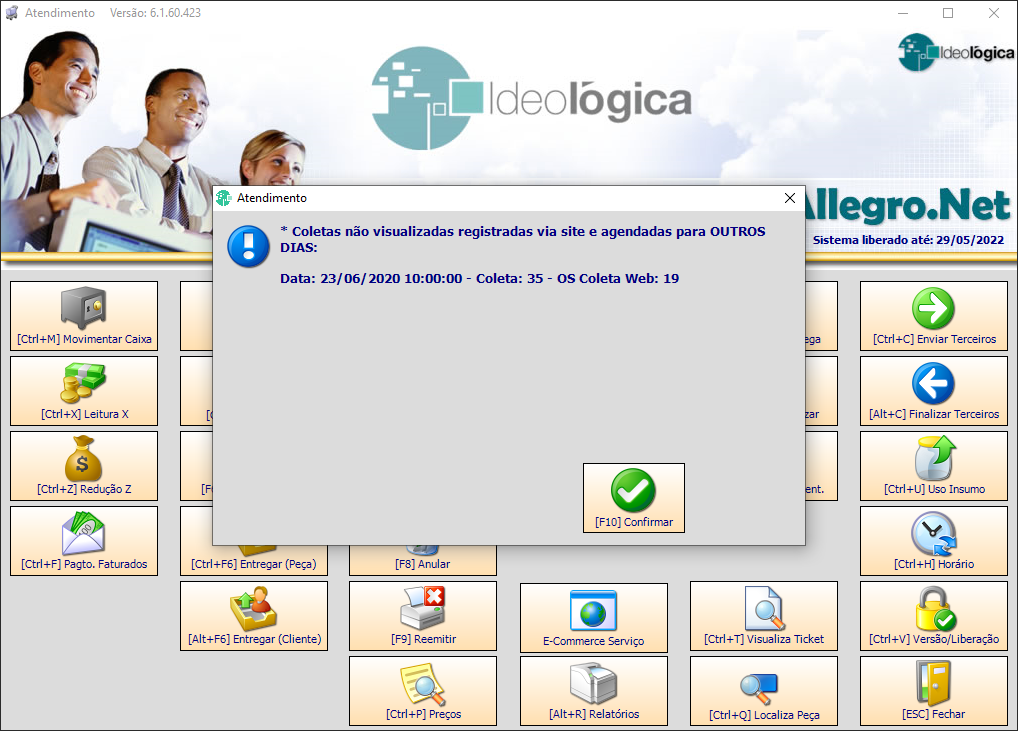
Figura 66 – Mensagem de novas coletas
Caso a coleta tenha sido programada para outro dia, será necessário selecionar o dia no calendário de Data Delivery e selecionar em [F3] Pesquisar.
Como esta tela é responsável por mostrar todas os agendamentos de delivery da loja, nela poderá constar outros tipos de agendamentos como Deliveries agendados fora do aplicativo e clientes com Coleta Periódicas.
Para diferenciar as coletas e entregas do aplicativo ela terá uma cor diferente: 
Selecione no campo OK e em seguida em [F5] Receber que abrirá a tela para seleção da OS (ordem de serviço) que foi realizada para essa cliente.
Selecione em Finaliza e em seguida em [F10] Confirmar.
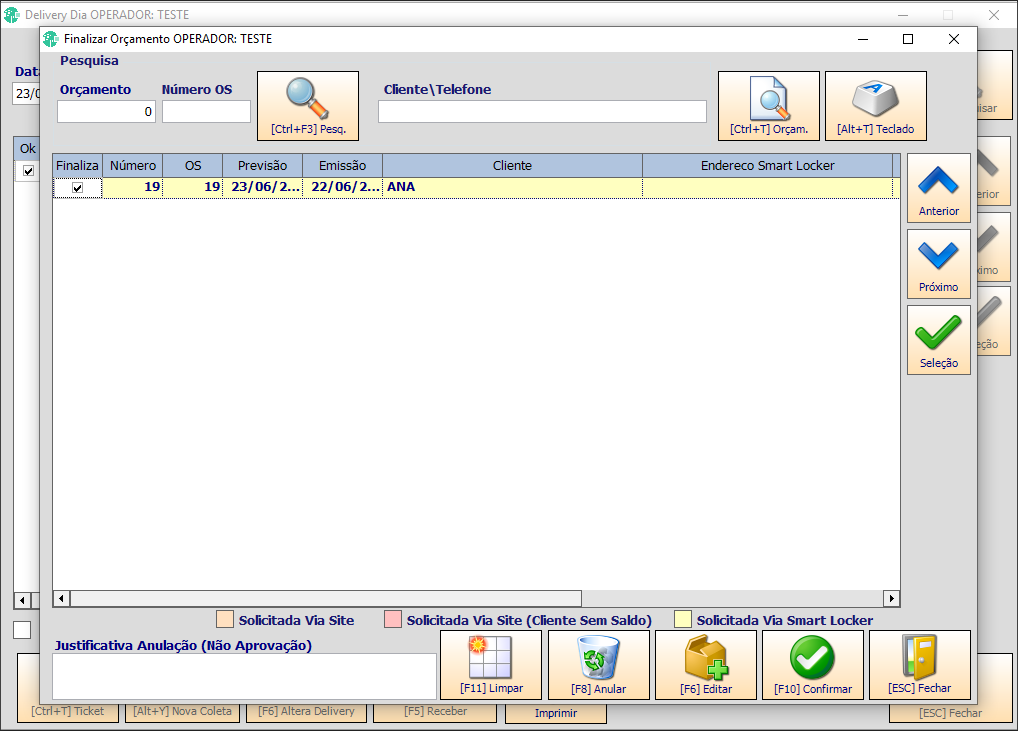
Figura 67 – Finalizar Orçamento
O sistema irá alertar que esse Pedido/Orçamento foi originalmente uma coleta de Smart Locker e que para finalização será convertido em um ticket.
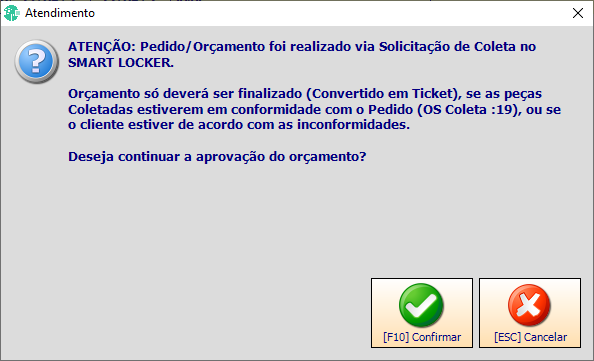
Figura 68 – Primeira Mensagem
Na segunda mensagem ele mostrará uma observação padrão que é inserida no cadastro do cliente informando que o pedido veio de Smart Locker.
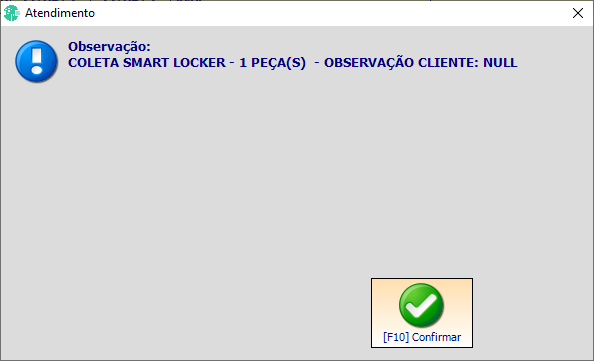
Figura 69 – Segunda Mensagem
Na terceira mensagem informa que o pedido foi originalmente registrado sem peças coletadas.
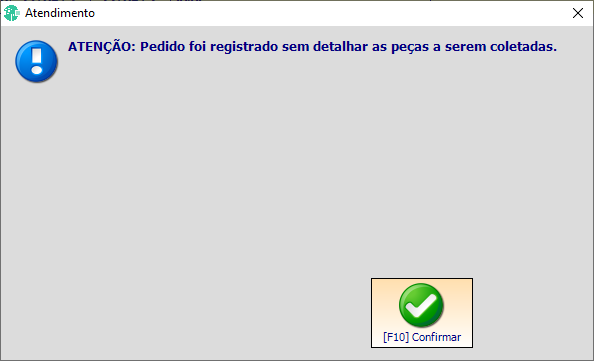
Figura 70 – Notificação
Após confirmar as mensagens de alerta você estará na tela de recepção de peças.
Nesta tela você poderá registrar detalhadamente todos os itens enviados pelo cliente. Pode informar detalhes como: Cor, Observação de Defeito, Marca, Estampa e Tamanho.
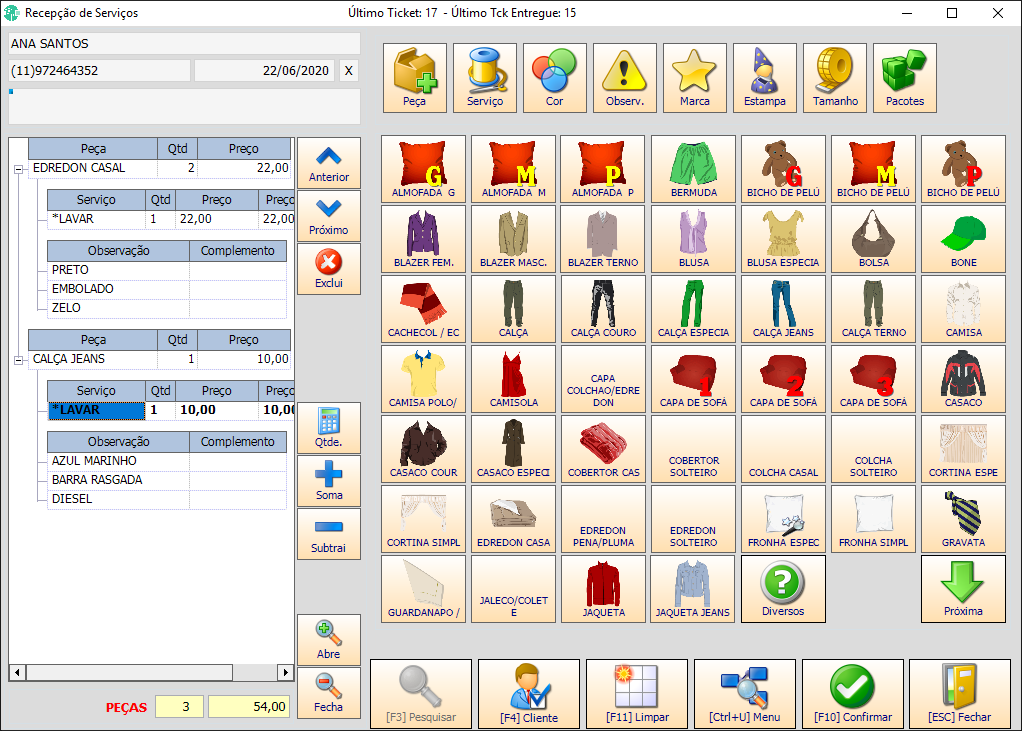
Figura 71 - Recepção
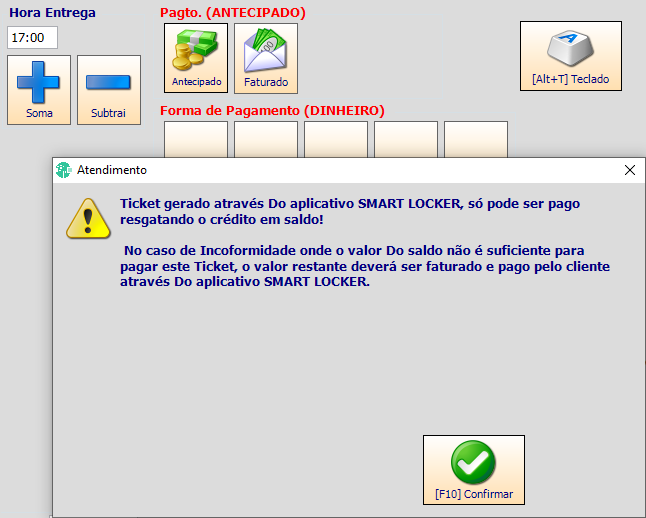 Ao finalizar o ticket você terá as opções de pagamento.
Caso tente realizar a transação com o pagamento sendo Antecipado o sistema irá apresentar um alerta informando que este pedido veio através do Smart Locker e que deverá ser pago com saldo. Caso houvesse alguma inconformidade (cobranças de valores adicionais) o ticket deveria ser faturado, mas no modelo atual de nosso APP isso não pode ser realizado.
Selecione todos os dados como Data e Hora da Entrega. Coloque o pagamento como Faturado e selecione o motorista para que o mesmo seja agendado para a Entrega de Delivery.
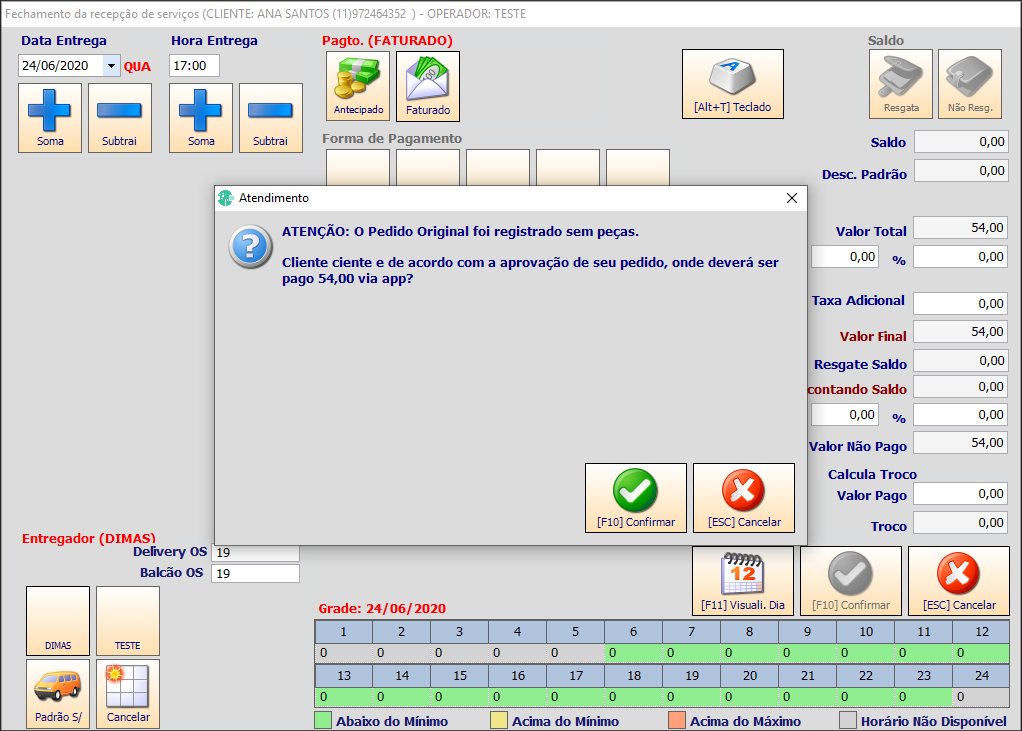
Figura 72 – Notificação para finalizar pedido
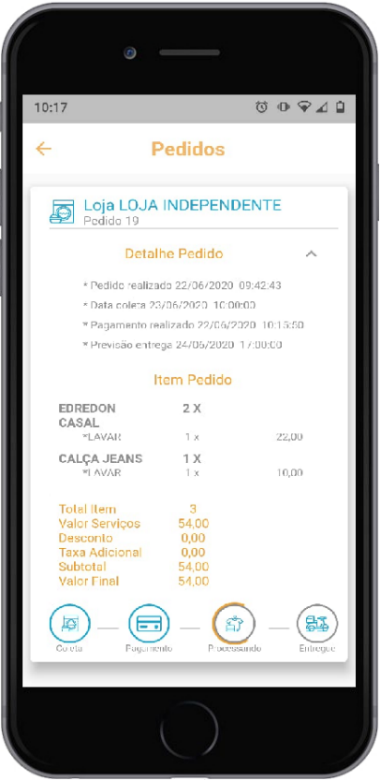 Assim que o pedido é recebido na loja ele será sincronizado com o aplicativo do cliente
No aplicativo, o cliente terá a visualização de toda a informação que foi registrada (com exceção de observações).
Ao acessar o botão [Ctrl+T] Visualiza Ticket será possível identificar a origem do ticket. Nele ficará informado se veio pela Loja ou Smart Locker.
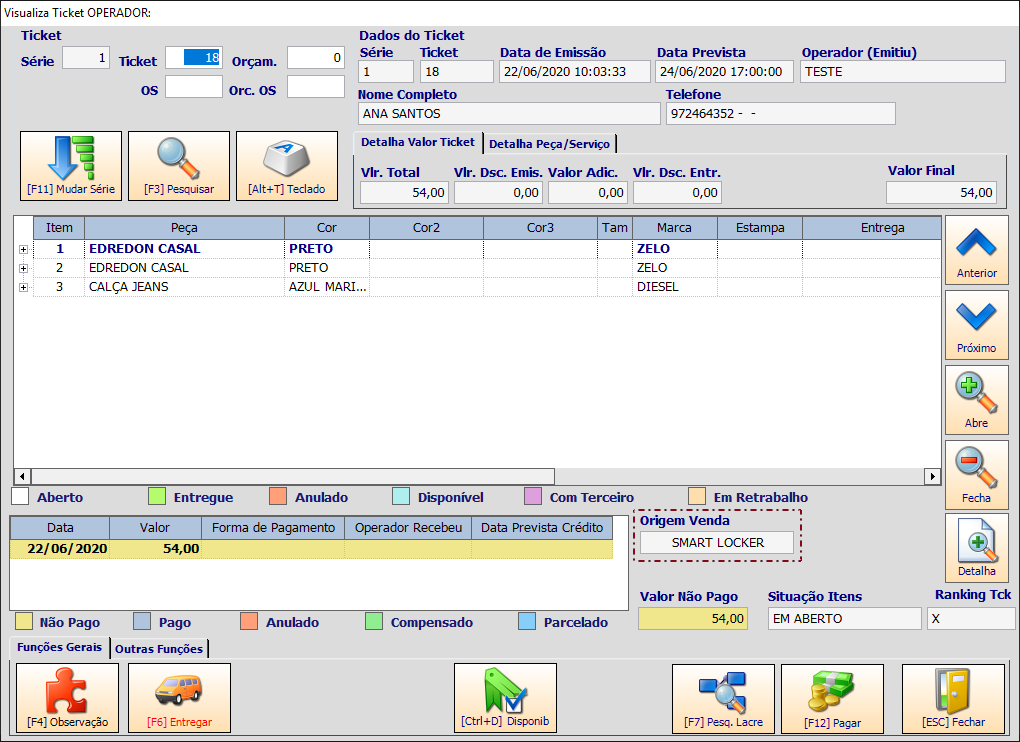
Figura 73 – Visualiza Ticket
Veja na figura 21 que o botão [F4] Observação esta Vermelho, indicando que existem observações gravadas.
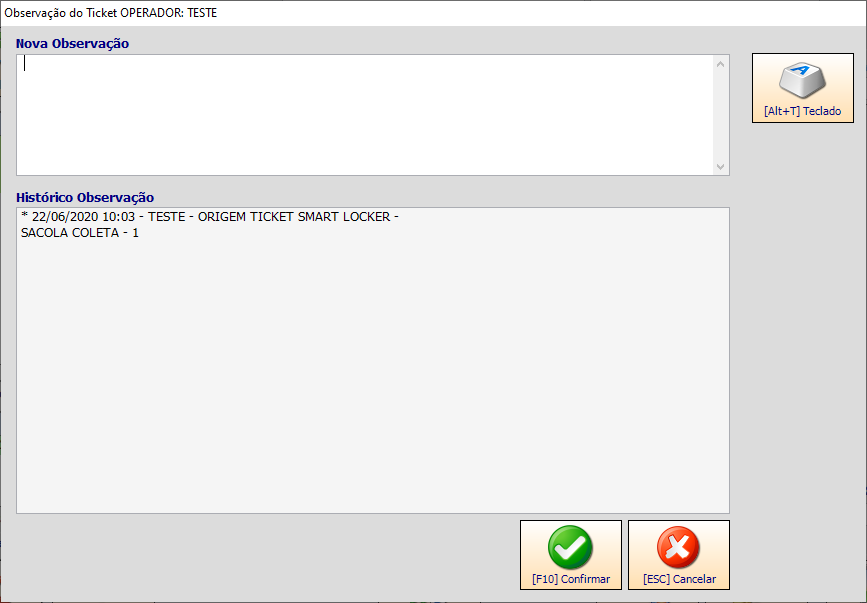 Está observação virá através do aplicativo e contem a origem do ticket e o número de sacola original.
Pagamento
O pagamento de tickets direcionados para serem realizados via App serão exclusivos por este meio e o cliente só poderá realiza-lo por ali, ou seja, se o ticket foi originado do Allegro.Smart ele deverá ser pago pelo mesmo.
Assim que finalizamos a recepção das peças, juntamente com o resumo de itens recebidos o cliente receberá uma notificação informando que já está disponível o valor para pagamento.
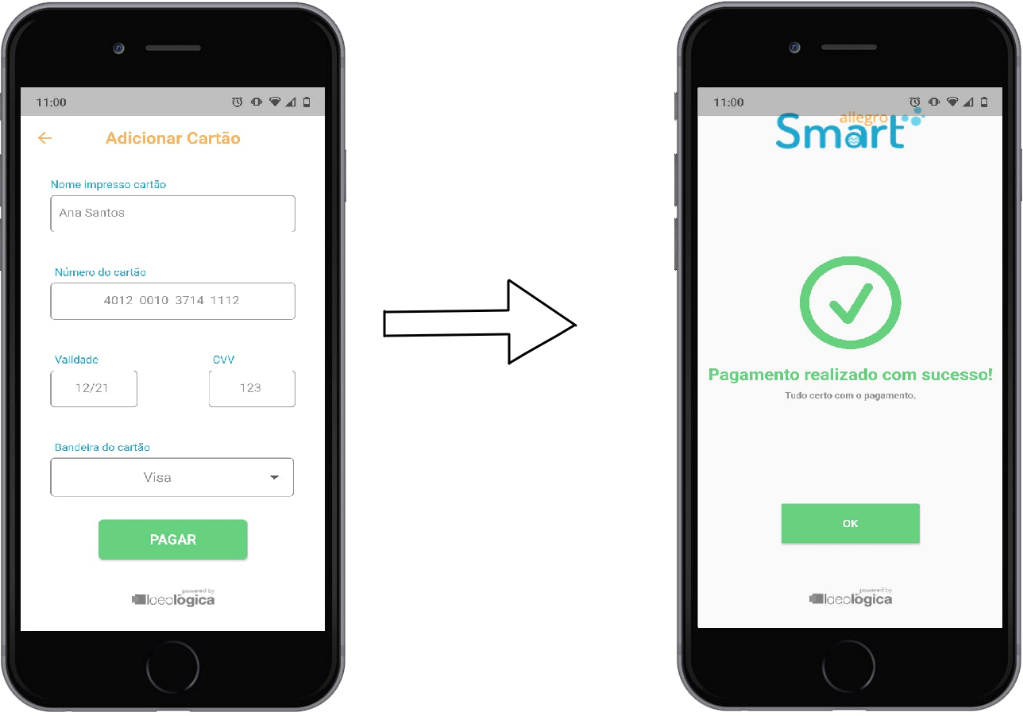
Figura 74 – Pagamento no App do Cliente
Assim que o pagamento for realizado o mesmo será sincronizado com a loja.
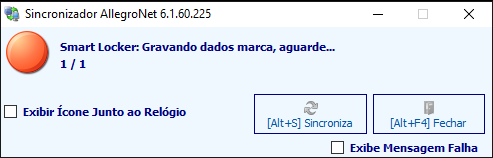
Figura 75 – Sincronização
E poderá ser visto na tela do [ctrl+T] Visualiza Ticket.
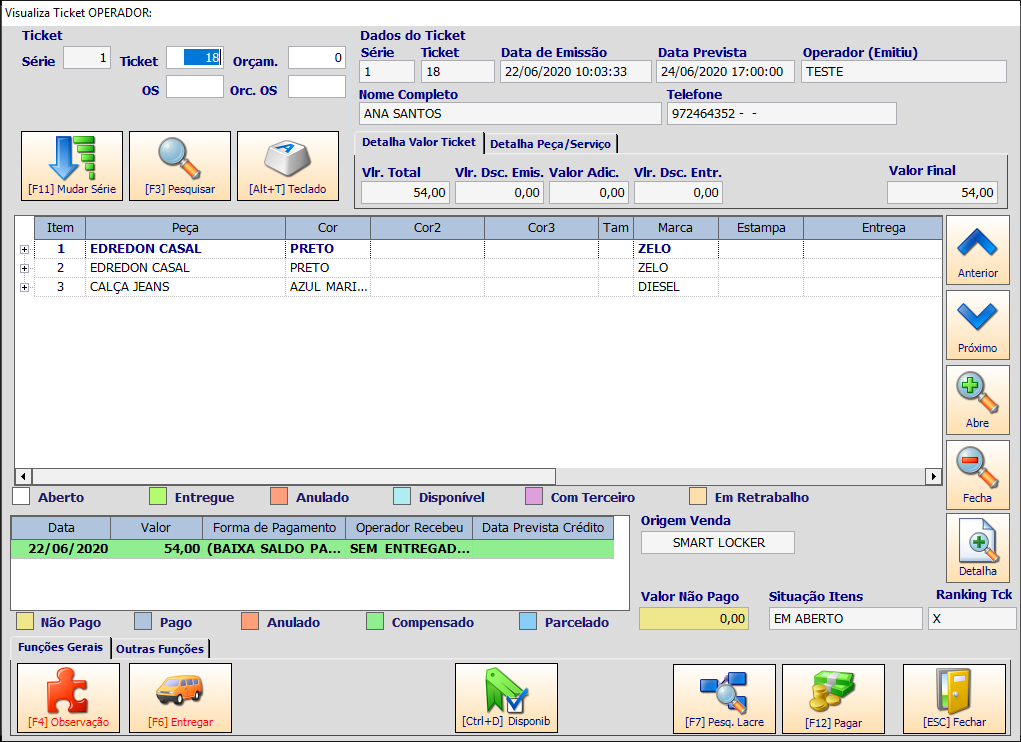
Figura 76 – Visualiza Ticket
Caso seu cliente venha até o balcão e deseje deixar as peças, mas queira realizar o pagamento através do aplicativo. Ou seja, feita uma coleta não solicitada através do App, porém o pagamento deva ser realizado através do mesmo você poderá gerar uma Cobrança Digital.
Cobrança Digital
O sistema permitirá que seja selecionado a opção de Pagamento Digital apenas para clientes que já utilizam a plataforma Allegro.Smart.
A recepção das peças deverá ocorrer de forma normal, através do botão [F5] Receber. Você também deverá selecionar todas as peças e defeitos conforme faz normalmente. O que mudará será o acréscimo de um novo botão chamado Cob. Digital junto as formas de pagamento.
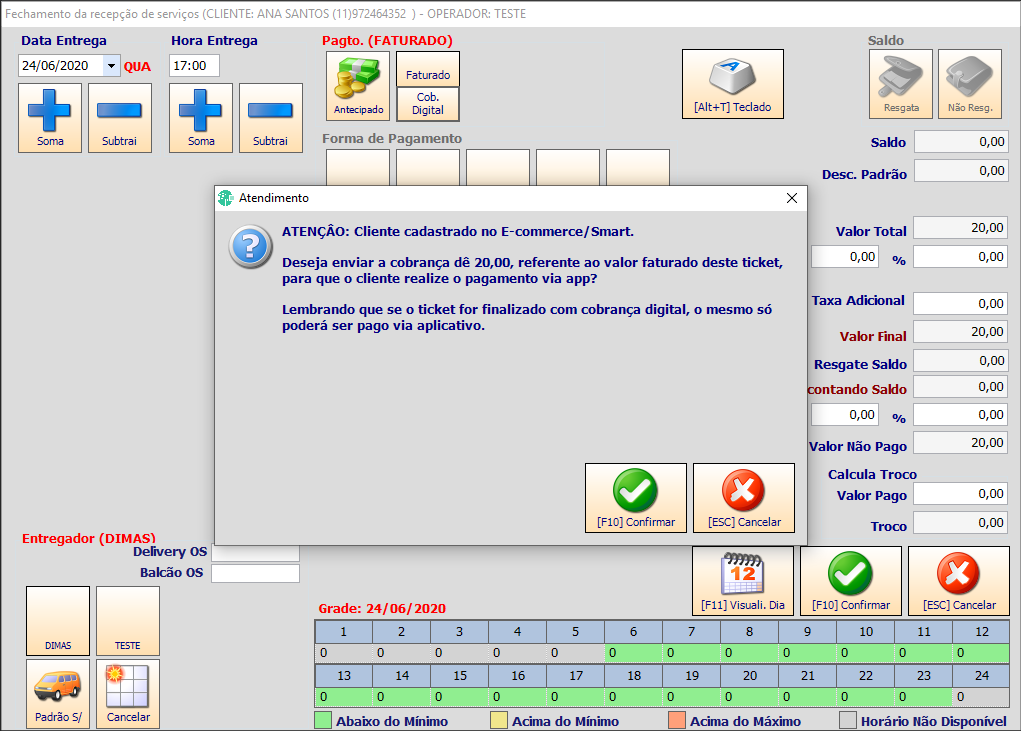
Figura 77 – Notificação para envio de cobrança
Utilizando esta nova “forma de pagamento” o ticket passará a ser um Allegro.Smart e, portanto, poderá ser pago através do App.
A mensagem acima informa que este valor ficará disponível para pagamento no aplicativo e que caso seja confirmado desta forma este ticket só poderá ser pago via App, não sendo possível o pagamento pelo Atendimento/PDV.
Ao confirmamos o sistema enviará o valor ao aplicativo e o cliente terá a possibilidade de realizar o pagamento.
Através do [ctrl+T] Visualiza Ticket poderemos verificar que sistema deixará informação automática no botão [F4] Observação que este ticket gerou uma cobrança digital.
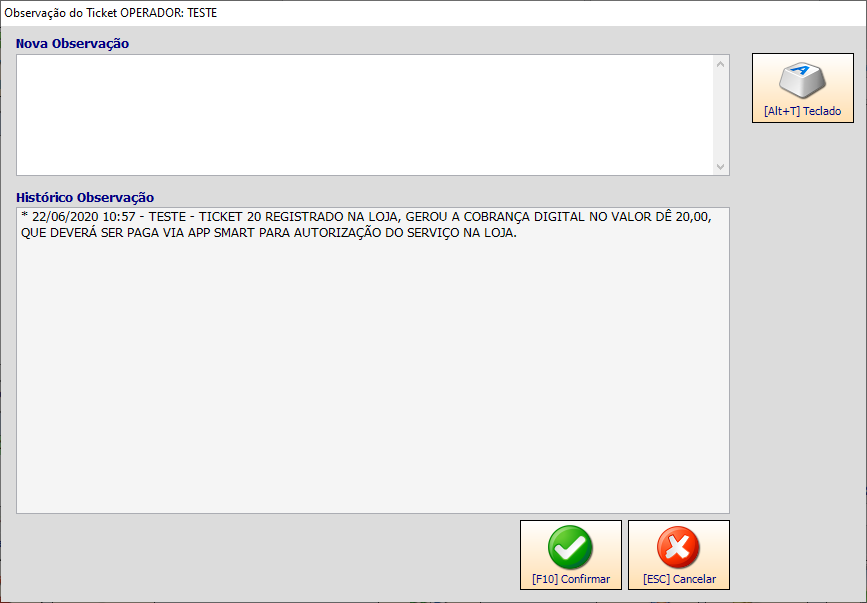
Figura 78 – Observação do Ticket
Após o cliente realizar o pagamento, através da sincronização, os dados de pagamento serão registrados.
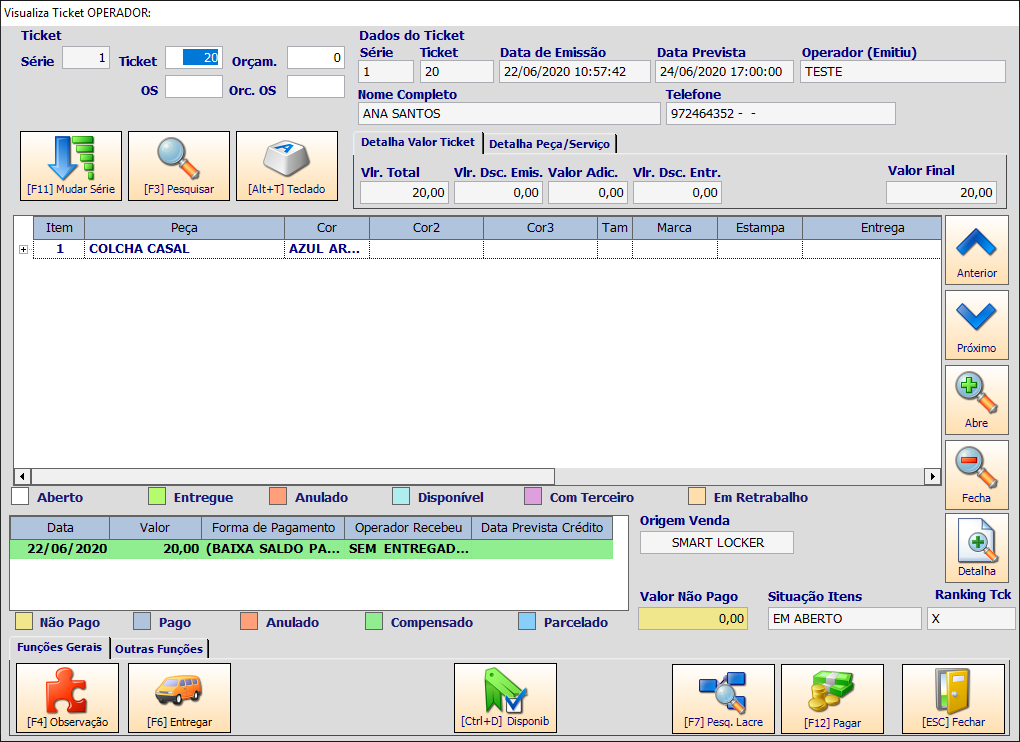
Figura 79 – Visualiza Ticket com pagamento registrado
Disponibilizar
Para que as peças sejam liberadas para serem entregues pelo motorista elas devem ser disponibilizadas através do botão [Ctrl+D] Disponibilizar.
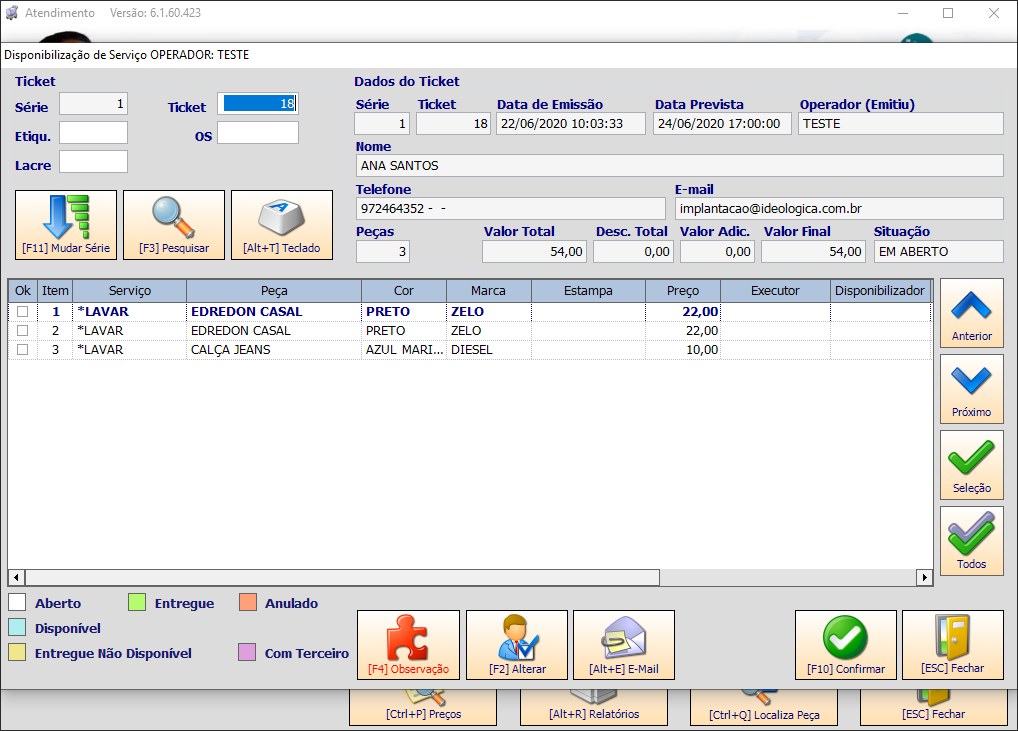
Figura 80 - Disponibilização
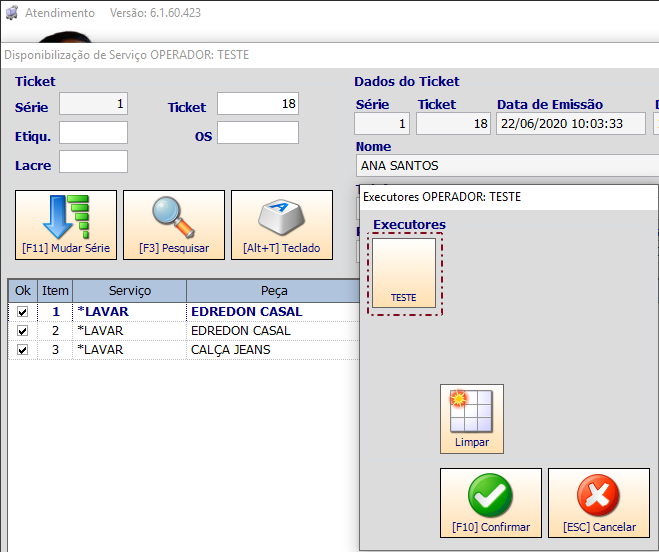
Para disponibilizar as peças, selecione no OK a que estiver pronta e em seguida o operador que executou o serviço. Confirme a tela no [F10] Confirmar.
Assim que selecionar o operador confirme a tela e a disponibilização será gravada com sucesso.
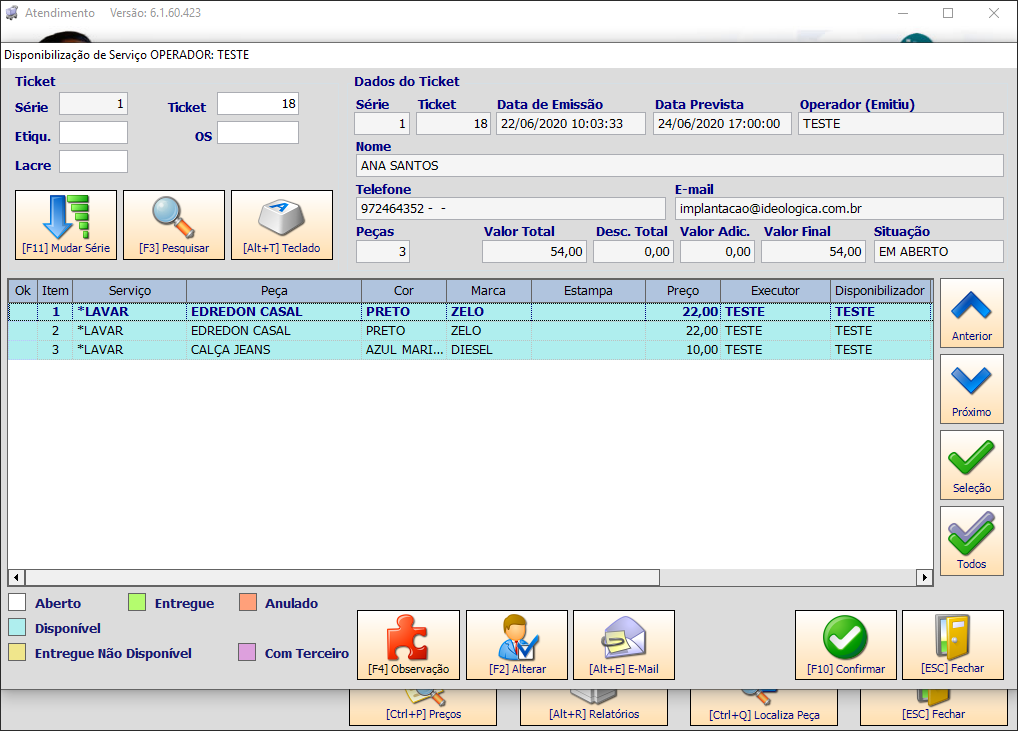
Figura 81 – Disponibilização
Assim que realizamos o procedimento a entrega já estará disponível no celular do motorista.
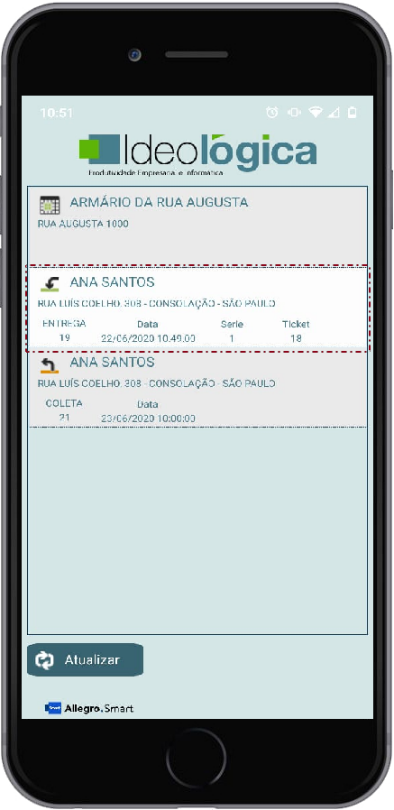 Para entender o processo de entrega, ver a documentação do App do Motorista.
Entrega
Assim que o motorista fizer o processo de entrega no aplicativo dele e houver a sincronização dos dados com a loja o ticket será registrado como entregue na loja conforme podemos ver através do botão [Ctrl+T] Visualiza Ticket.
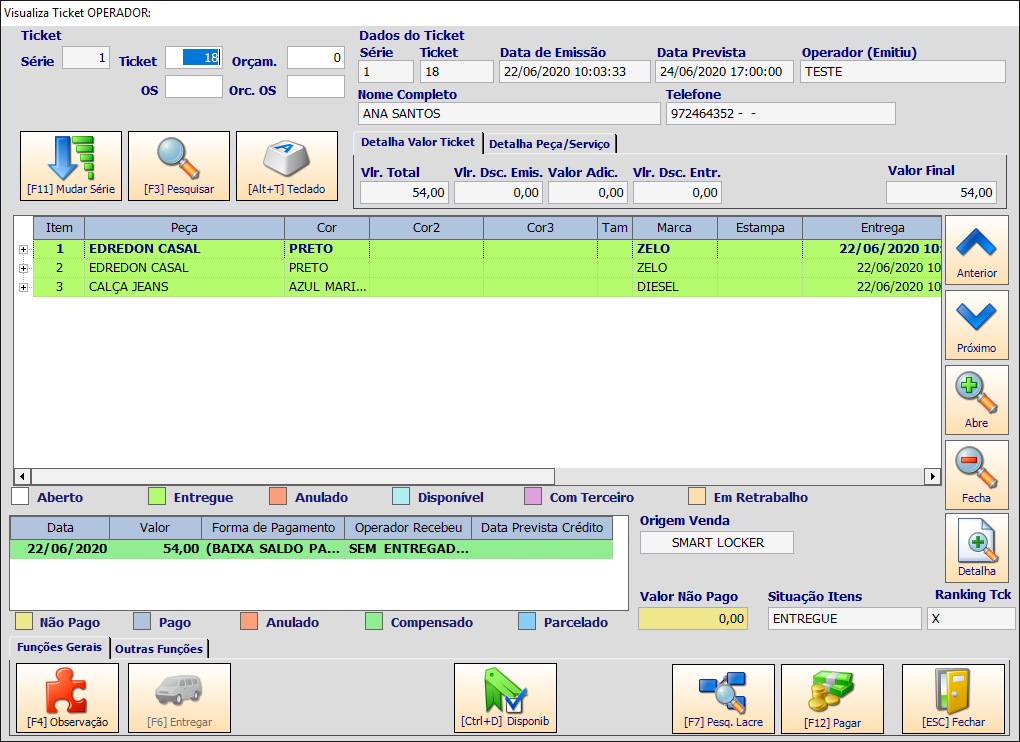
Figura 82 – Visualiza Ticket
Created with the Personal Edition of HelpNDoc: Upgrade your help files and your workflow with HelpNDoc's WinHelp HLP to CHM conversion