
Cadastro - Nova Versão APP
Ult. Alteração: 06/01/2020
Alterado por: Leticia

Seja bem vindo, a sua Lavanderia Laundry4you!
Informações importantes
- Para acessar a lavanderia , procure a Administração do condomínio e retire o *seu cartão.

- Cada cartão possui o custo de R$ 5,00;
- Em posse do cartão, prossiga para cadastro no aplicativo , conforme orientações a seguir
- O proprietário (cadastro principal) poderá adquirir quantos cartões necessitar. Será ele o responsável em fazer a gestão de cada cartão emprestado para as empresas de serviços domésticos, visitantes, inquilinos.
- Essa é uma lavanderia Pré Paga, desta forma, para liberação das lavadoras e secadoras, é necessário que o cadastro tenha sido concluído com sucesso e haja a inserção de créditos no cadastro.
Formas de acesso:
Acesso pelo aplicativo (disponível no Google Play ou App Store)
Aplicativo
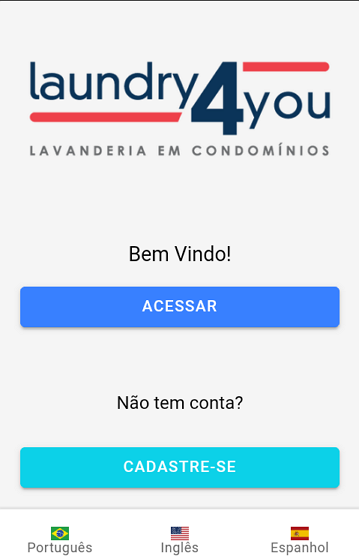
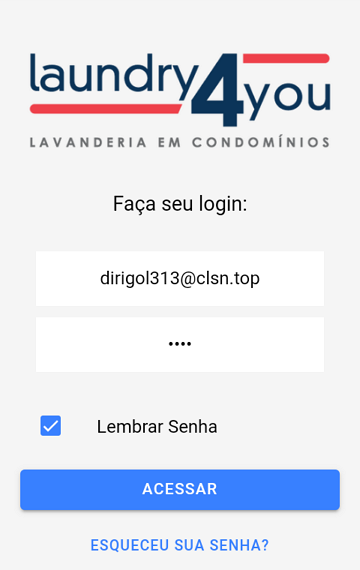
Efetue o Cadastro:
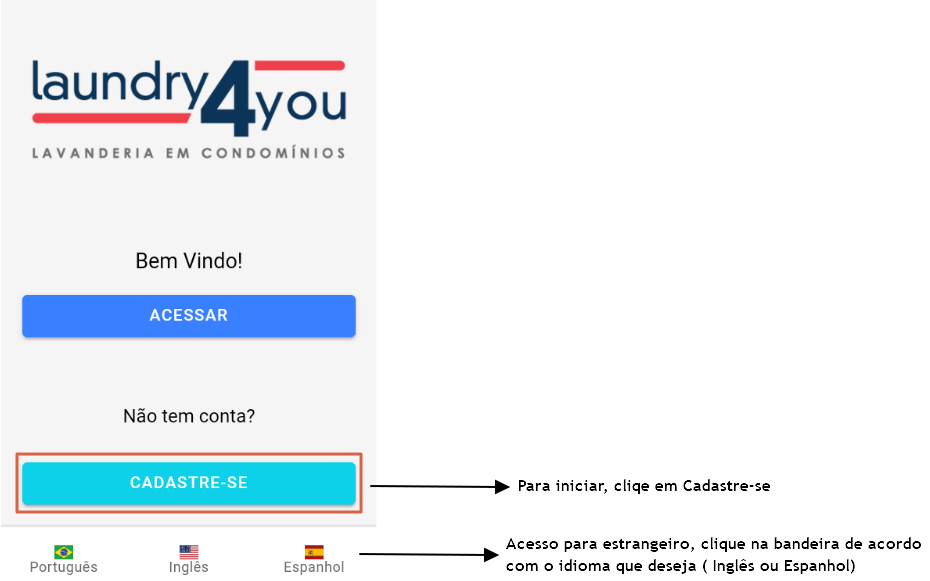
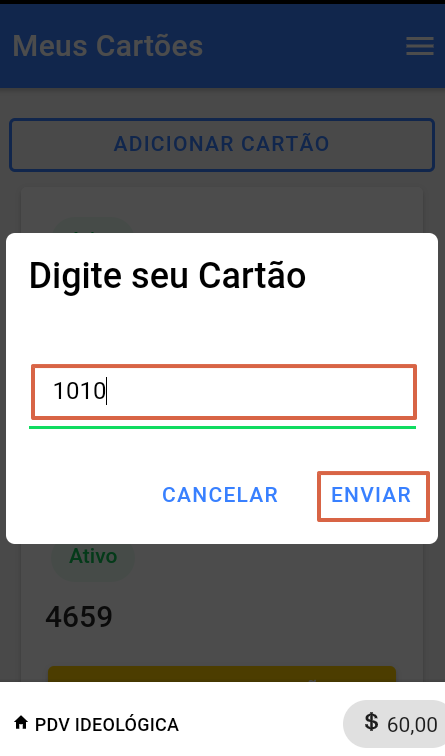
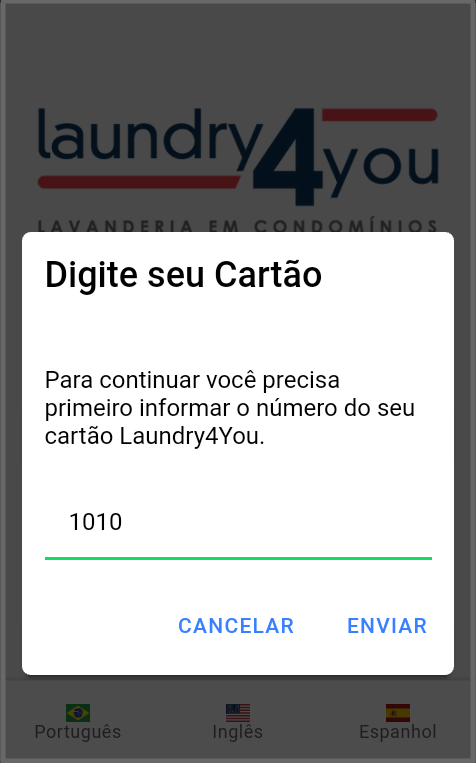
O App irá, solcitiar que digite o numero do cartão. Necessario que o cartão esteja, com Status Ativo, e não pode estar associado a nenhum outro cliente.
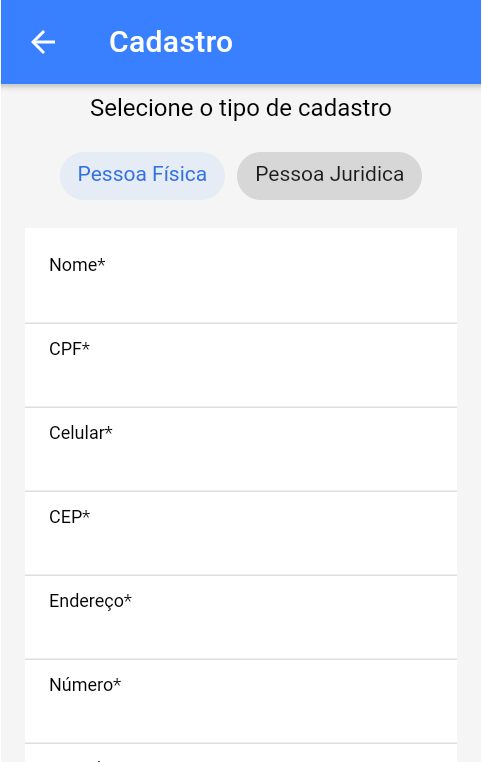
Após inserir o numero do cartão, clique em Enviar, assim o aplicativo será direcionado ao menu de cadastros.

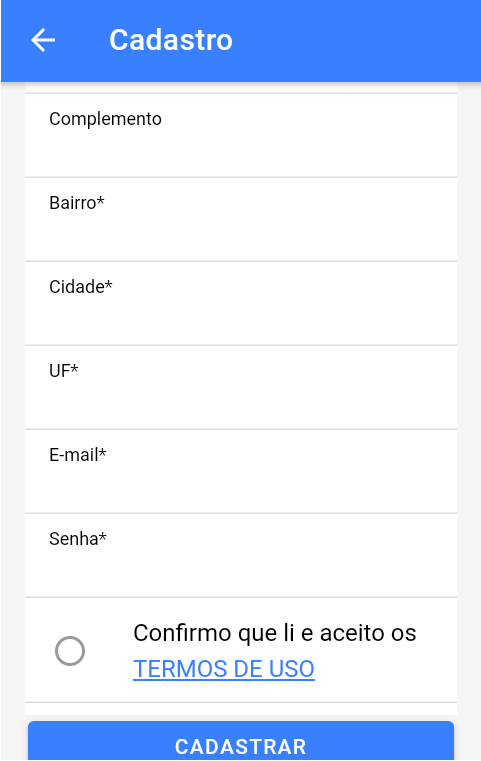
Escolha entre cadastro "Pessoa Fisica" ou "Pessoa Juridica". Para finalizar o cadastro, aceite os termos de uso e clique no botão "Cadastrar". Após a concludão do cadastro, o aplicativo ja estará disponivel para realizar o seu primeiro acesso.
Primeiro acesso
Preencha os campos E-mail e senha, de acordo com as informações definidas no cadastro, e clique no botão "Acessar"
O aplicativo irá iniciar, na tela de Máquinas, nesta é será verificar todas as máquinas e seus status (Livre,Ocupada,Reservada,Bloqueada,Indisponivel)
No rodapé do aplicativo, é informado o nome do condominio e ao lado o saldo do cliente, ao atualizar essa pagina, se houver alterações nas maquinas ou no saldo do cliente, as informações tambem serão atualizadas.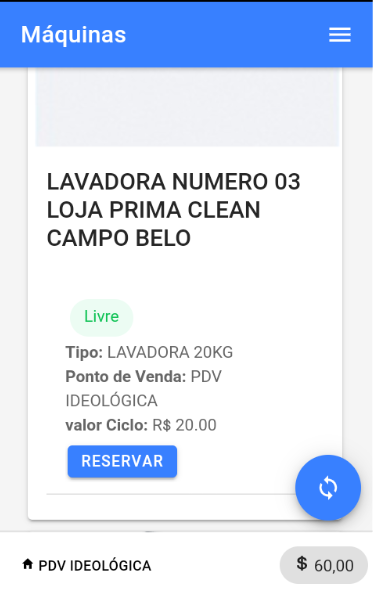
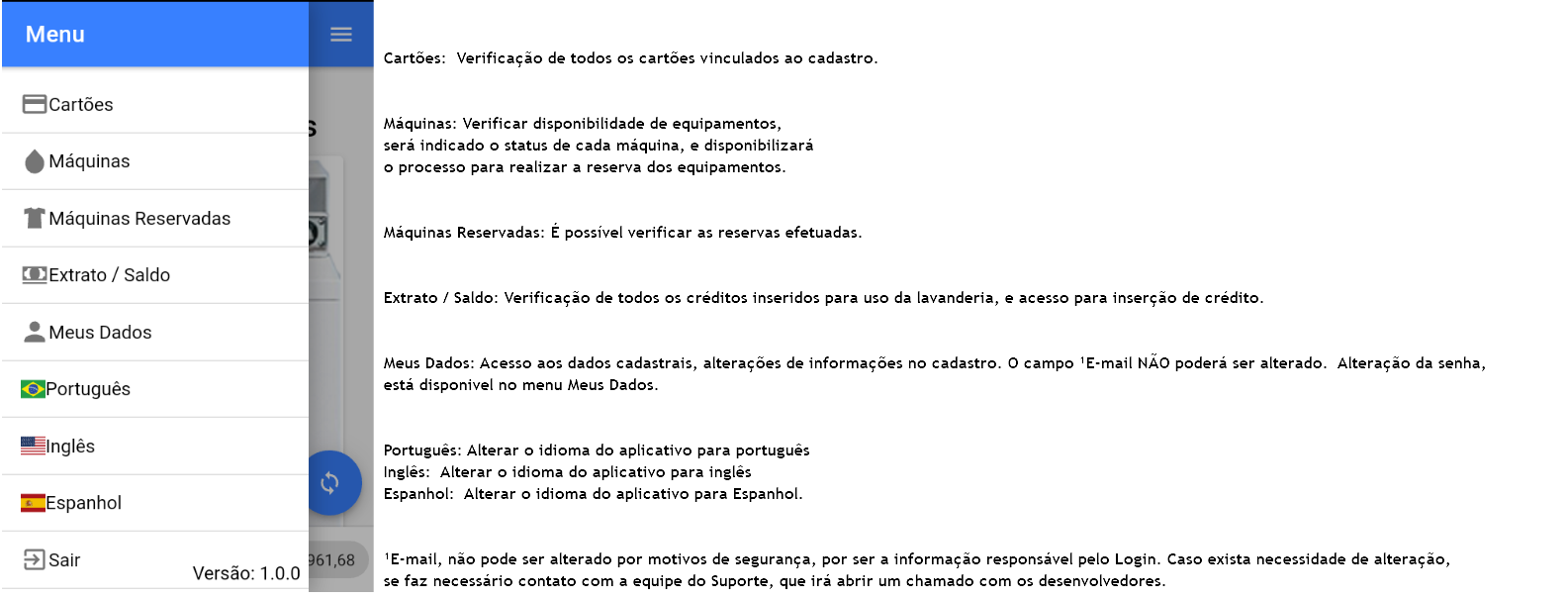
Menu
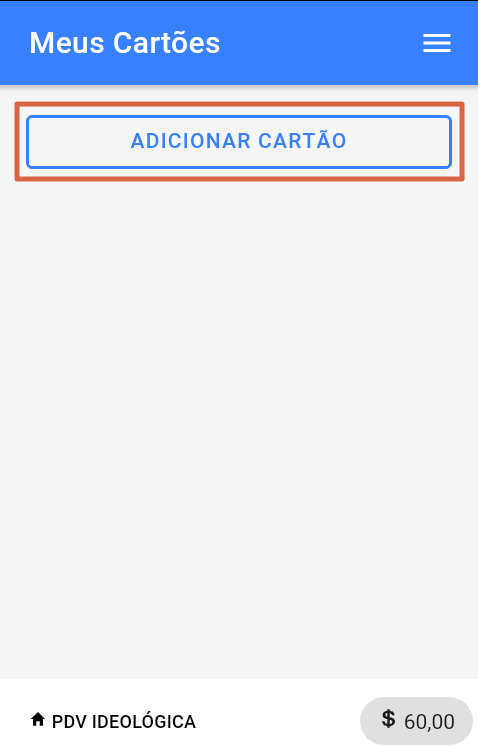
Cadastro do cartão – Adicionar cartão usuário
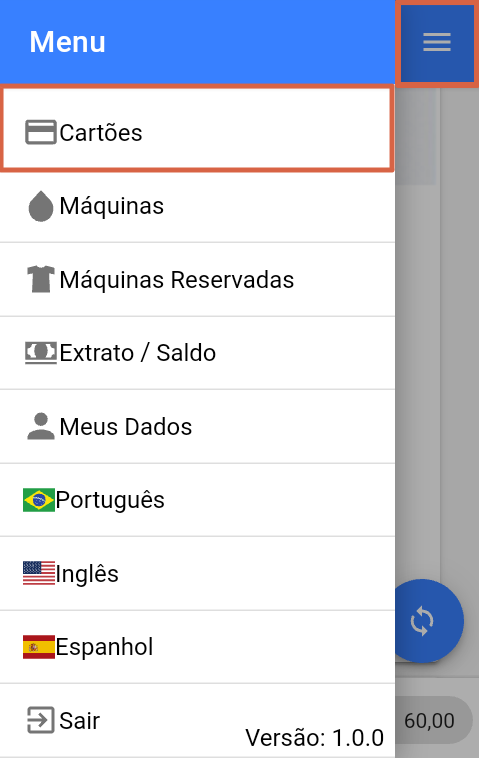
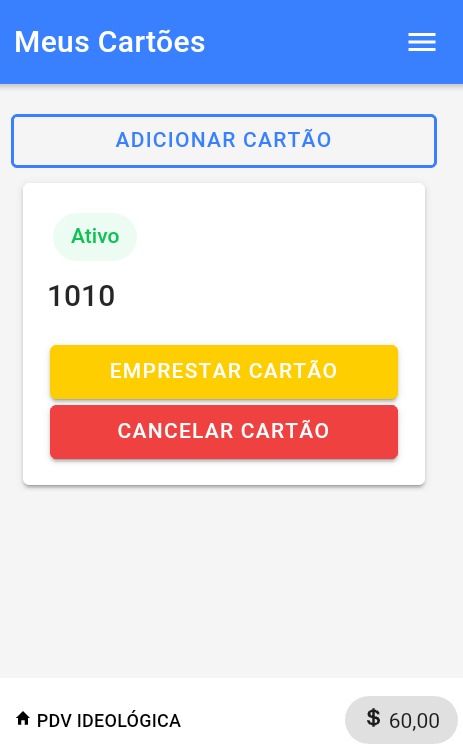
O cartão deve ser adicionado, ao realizar o cadastro no aplicativo, para os casos de existir mais de um cartão, ou tenha um cartão emprestado, o mesmo pode ser adicionado ao cadastro do cliente, acessando o Menu >>Cartões.
Conforme imagem.
Emprestimo de Cartão
O cartão deve estar associado a uma pessoa responsavel pelo imovel, "Proprietario do imóvel". A pessoa responsavel, deve acessar o aplicativo.
No menu Cartões, selecione o cartão que estiver com status Ativo, e clique no botão "Emprestar Cartão"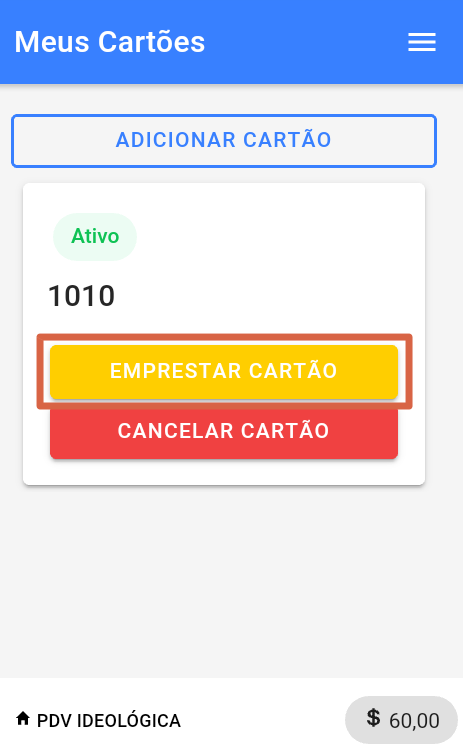
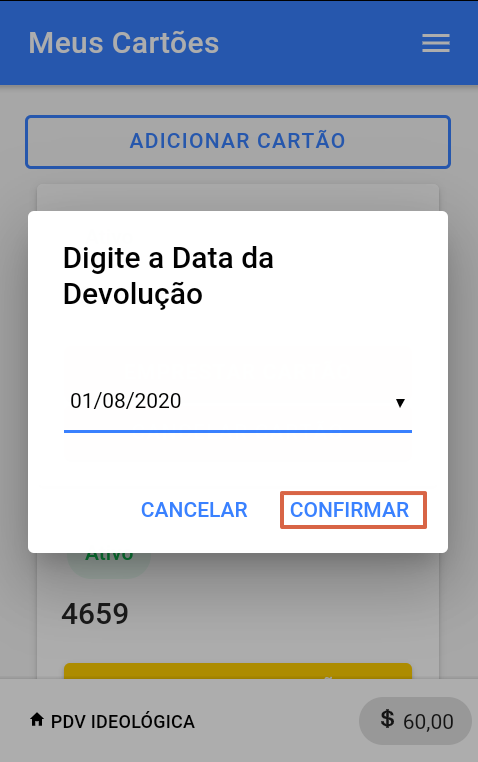
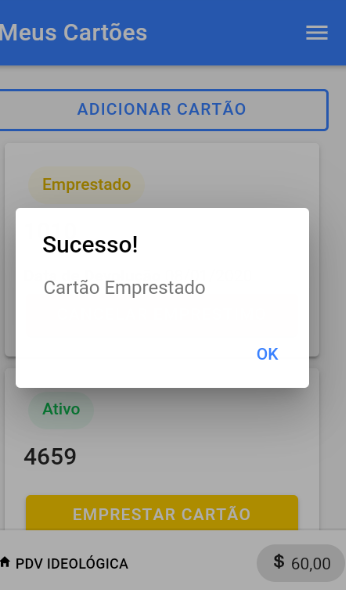
O aplicativo, abrirá o calendario, para ser definido até qual data que o emprestimo será válido, após selecionar a Data, clique no botão "Confirmar". O Cartão ficará com status de emprestado, no cadastro da pessoa fisica que emprestou o cartão.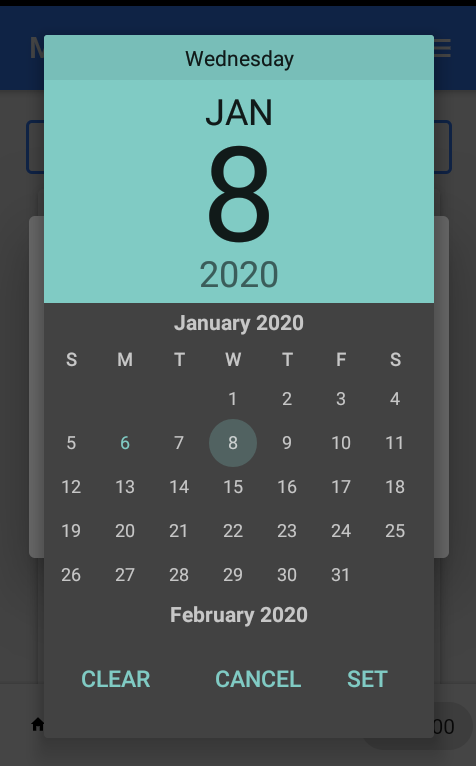
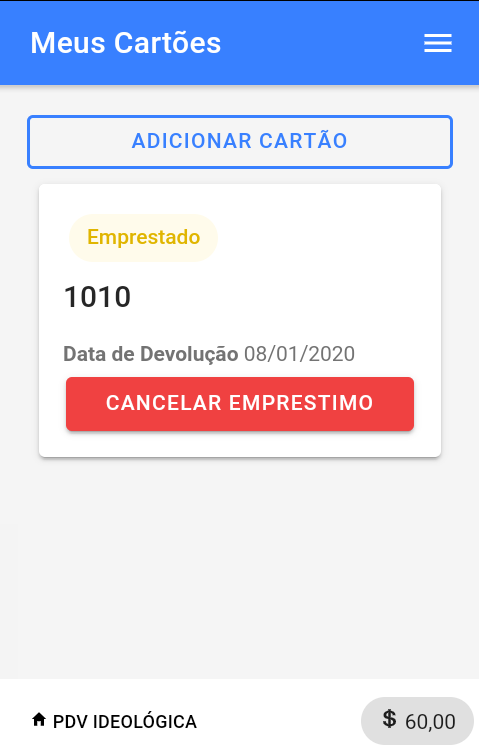
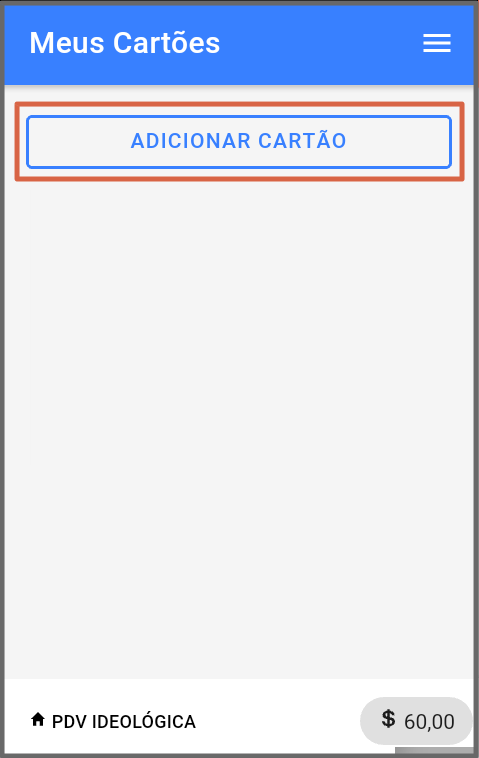
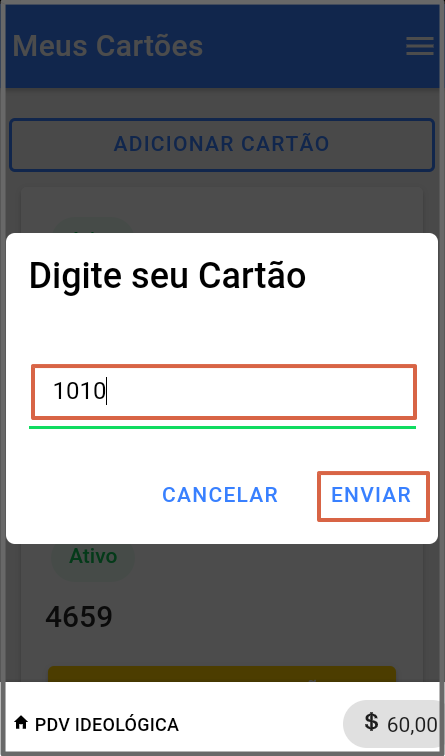
Para que a pessoa que locou o imovel, tenha acesso a esse cartão, é necessario que o mesmo acesse o aplicativo, caso não tenha cadastro no app, realize um novo, e no momento de efetuar cadastro insira o numero do cartão que lhe foi disponibilizado o emprestimo. Conforme a imagem abaixo.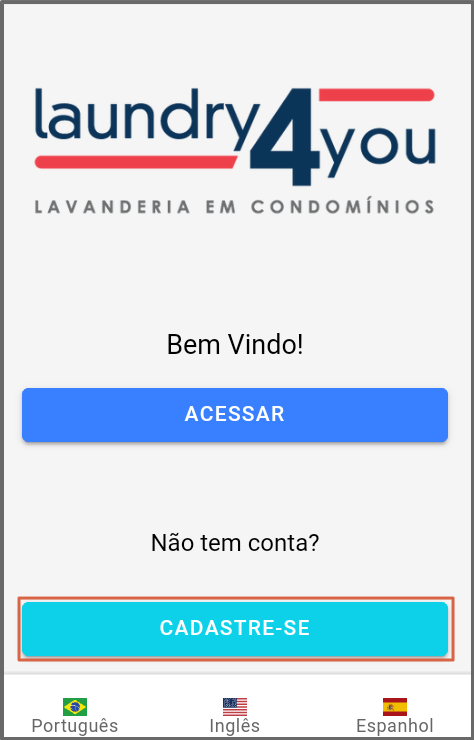
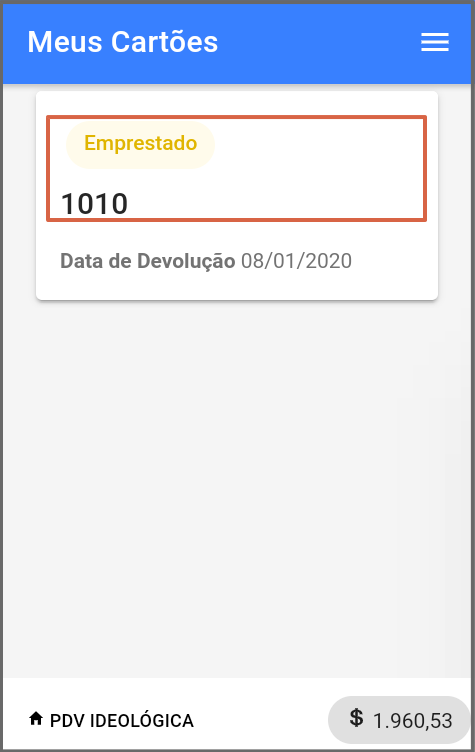
Se ja houver cadastro no app, acesse, Menu >> Cartões. Clique no botão "Adicionar Cartão", insira a numeração do cartão disponibilizado. O cartão ficará disponivel no cadastro, até a data permitida, que foi definida pelo dono do imovel.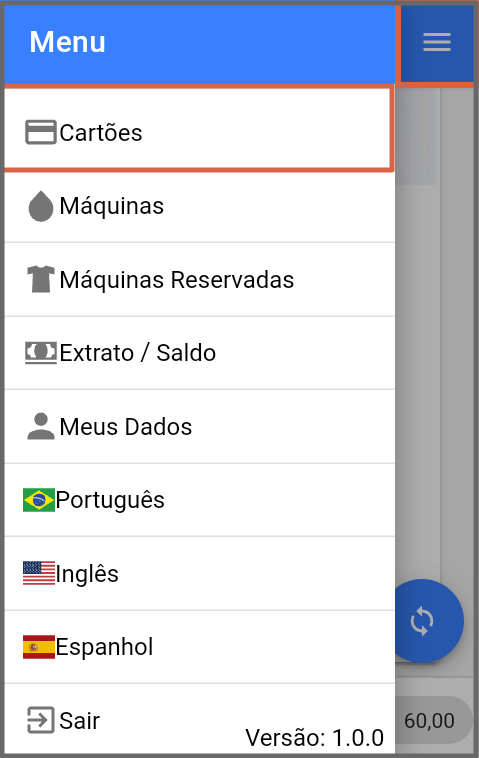
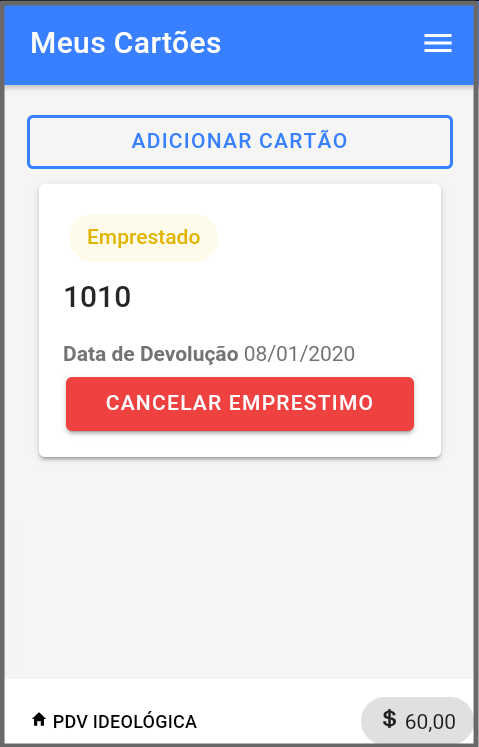
Cancelar Emprestimo Cartão
Clique no Botão "Cancelar Emprestimo", e de uma justificativa para o cancelamento, após clique no botão "Confirmar" e o emprestimo será cancelado. 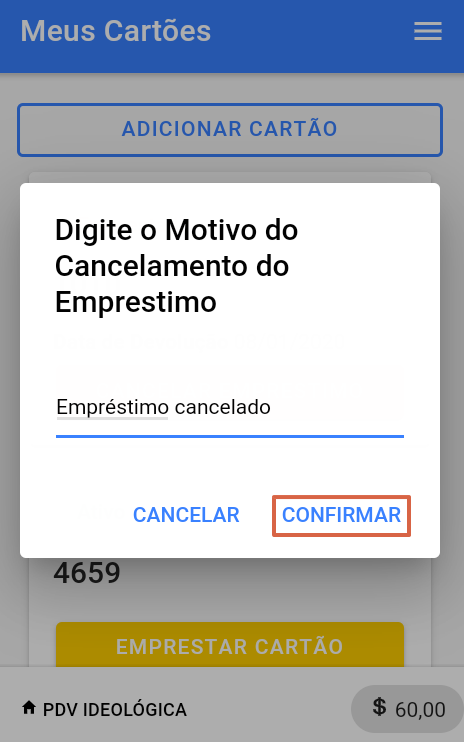
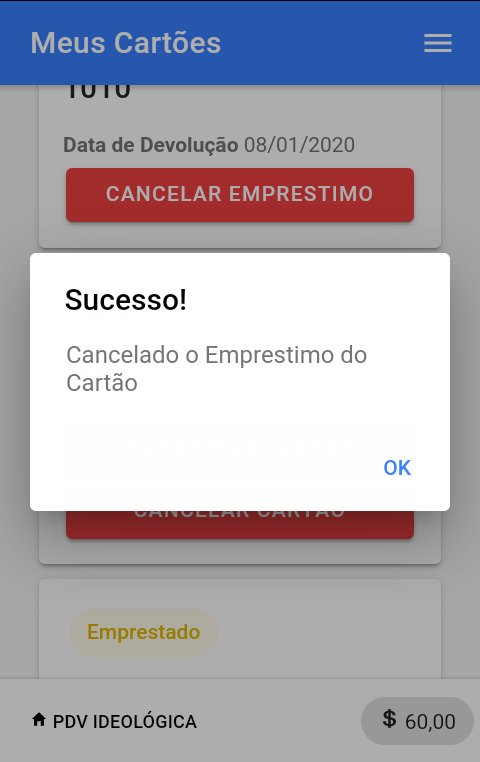
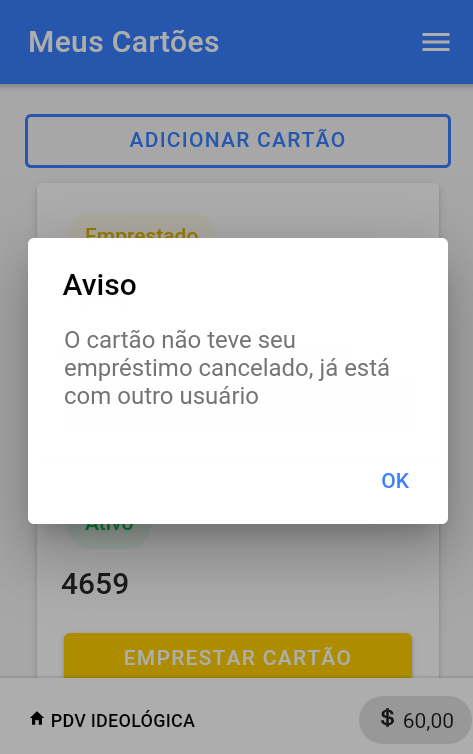
O cancelamento de emprestimo de cartões, só será permitido, caso esse cartão não esteja sendo utilizado por outro usuario. Caso tente cancelar um emprestimo, após o cartão ja estar sendo utilizado por outro usuario. O aplicativo não irá permitir concluir o processo.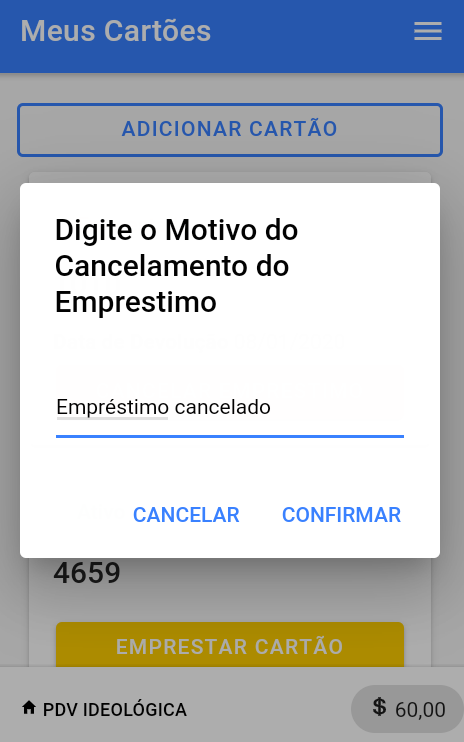
ADICIONAR CRÉDITOS
A compra de crédito deve ser feita pelo aplicativo, via Cartão de credito. O saldo ficará associado ao CPF do cliente, assim não deixando vinculado valor de saldo aos cartões.
Acesse o Menu >> Extrato / Saldo. Clique em "Adicionar Crédito" , insira o valor que deseja realizar a compra e clique em "Enviar". Preencha os campos com os dados do cartão de crédito e clique em “Concluir Compra”. Aguarde alguns minutos para que a empresa responsavel efetue a compra. 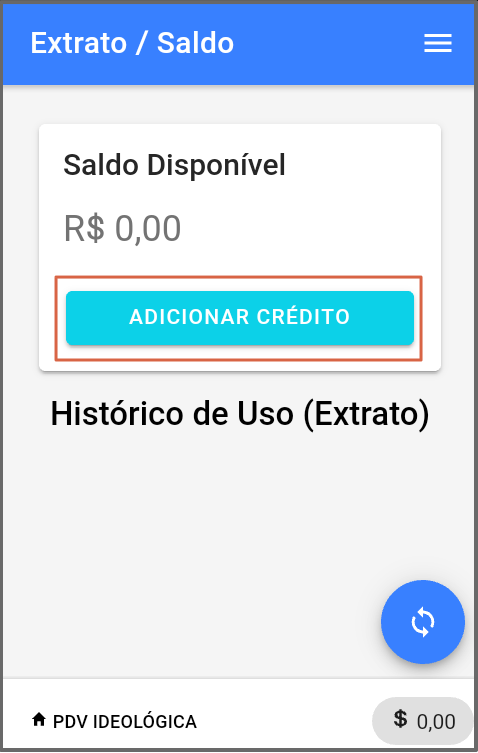
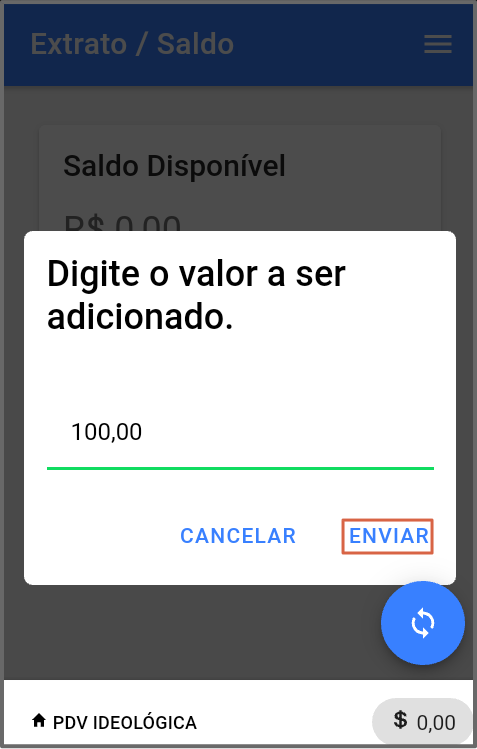
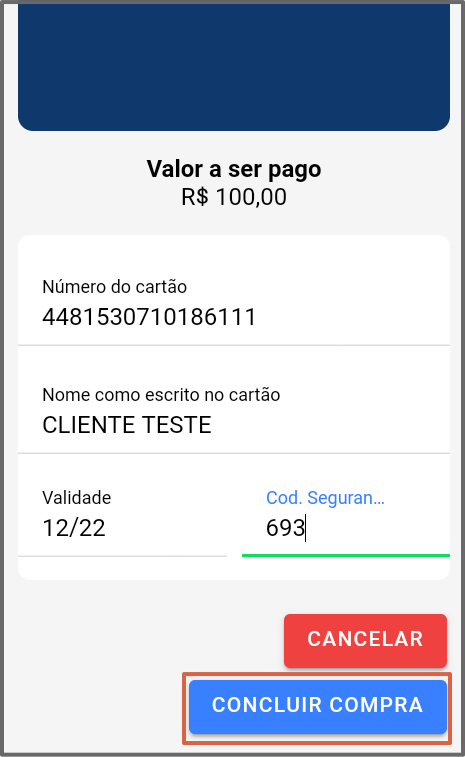
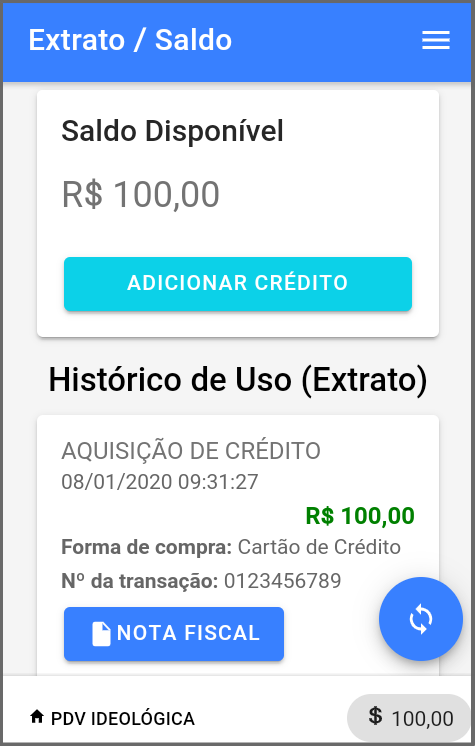
O Saldo ficará associado ao CPF de quem estiver realizando a compra, o mesmo ficará visivel, no canto inferior direito da tela, a informação será atualizada automaticamente ou pode ser atualizada manualmente pelo botão  .
.
RESERVA DE MAQUINA
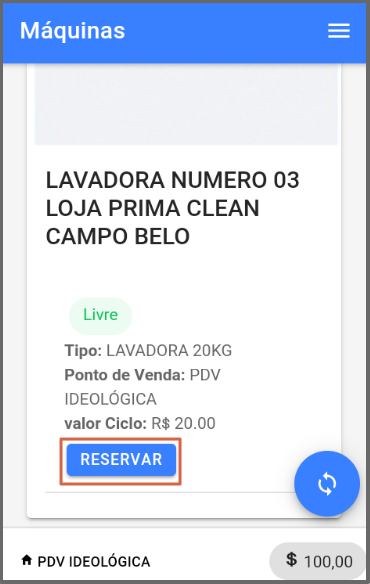
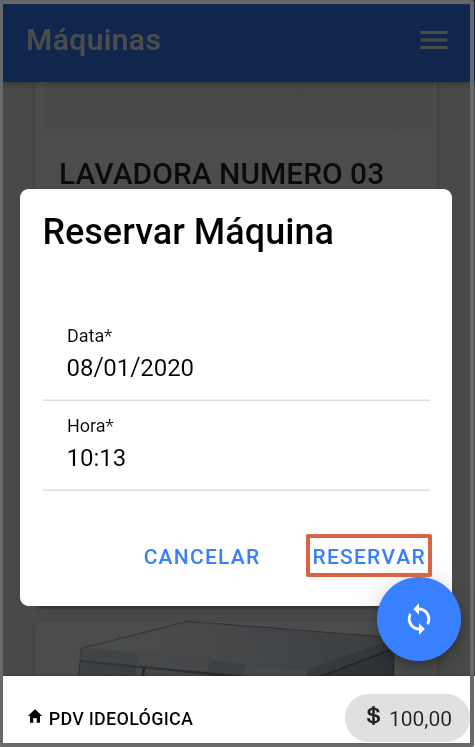
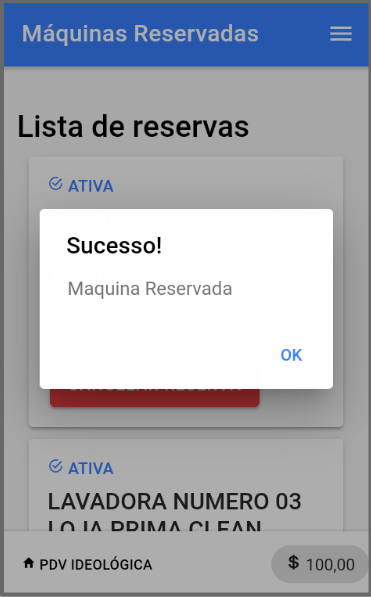
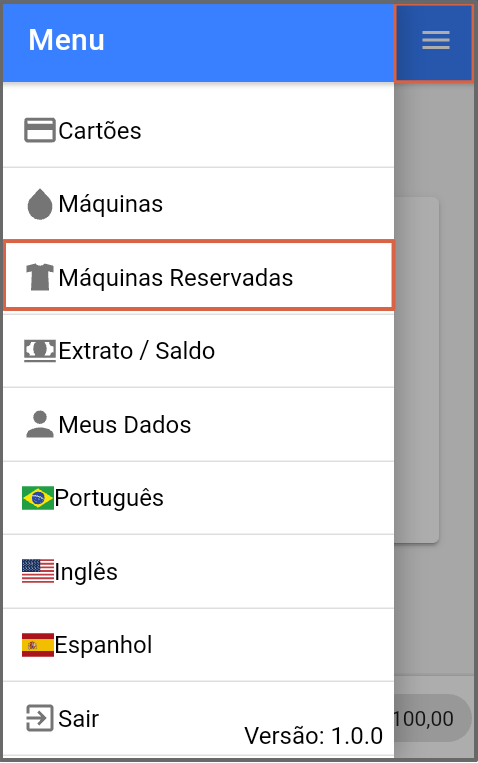
Menu >> Maquinas, verique qual equipamento esta disponivel para agendar reservas, clique em "Reservar". Será aberta a tela para selecionar a data e horario da reserva, clique em "Reservar" para conlcuir o processo.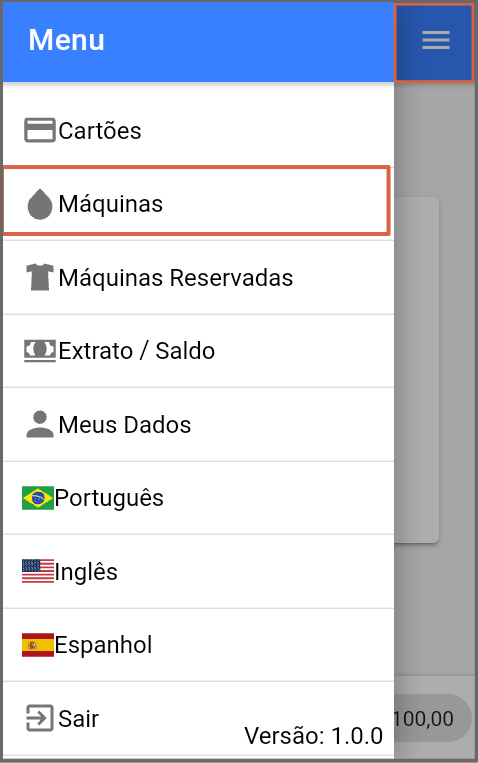
CANCELAR RESERVA
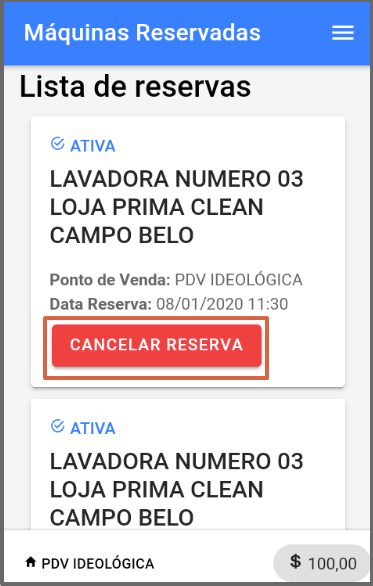
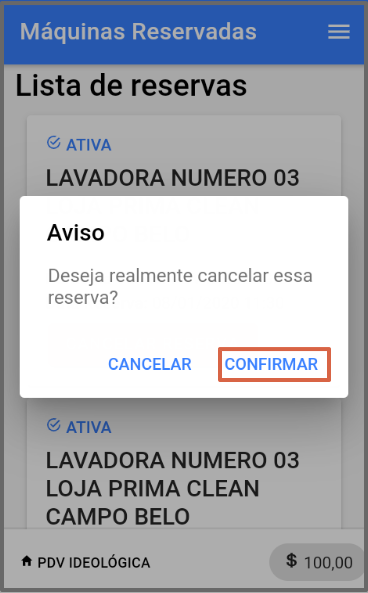
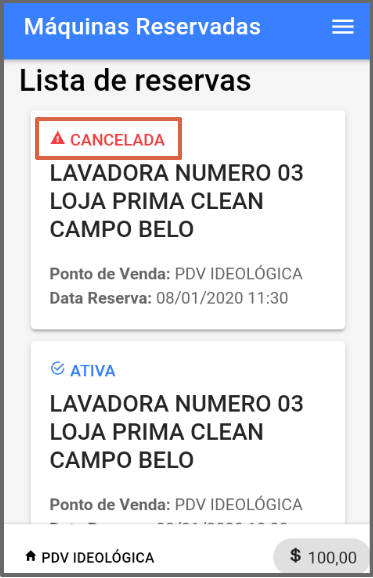
Menu >> Maquinas, No equipamento que deseja cancelar o processo, clique no botão "Cancelar Reserva" confirme a mensagem , e sera exibido a informação Reserva Cancelada.
Created with the Personal Edition of HelpNDoc: 5 Reasons Why a Help Authoring Tool is Better than Microsoft Word for Documentation