
Cliente
Ult. Alteração: 29/06/2020
Alterado por: Karina
Manual do Smart Locker: Aplicativo Cliente
Visão Geral
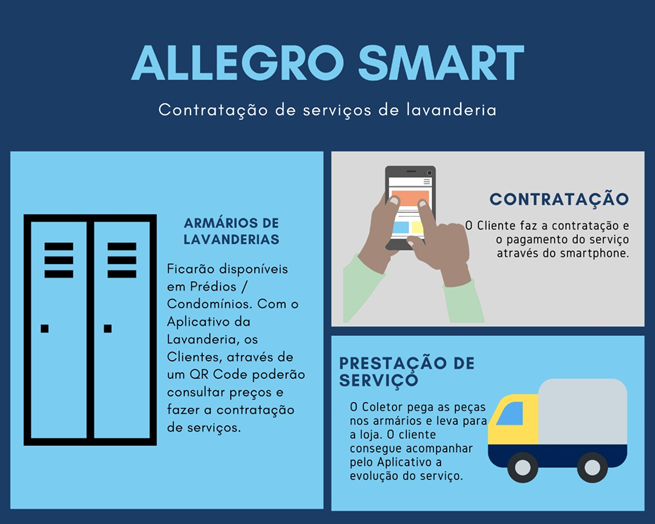
Formas de acesso
Acesso ao aplicativo disponível no Google Play: https://play.google.com/store/apps/details?id=com.ideologica.allegrosmart
e na apple store: https://apps.apple.com/us/app/allegro-smart/id1476047267?l=pt&ls=1
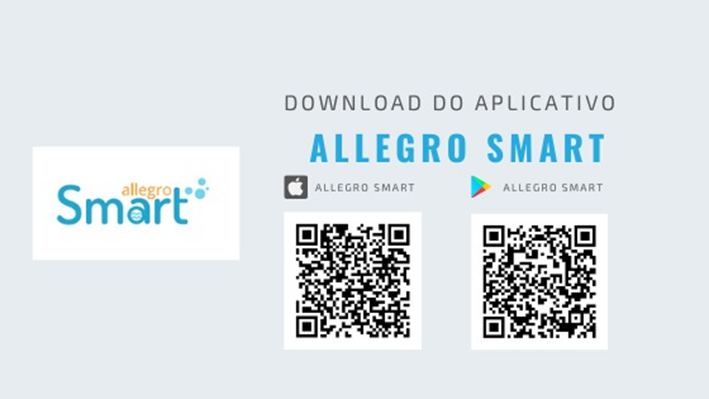
Primeiro Passo - Primeiro passo após Download
Assim que seu cliente realizar o download do aplicativo ele será direcionado a tela de leitura do QR Code que lhe foi fornecido no inicio da implantação. Neste código contem a senha de identificação de sua unidade e portanto deverá ser fornecida a todos que desejarem utilizar. Nesta imagem contem igualmente o código de 16 números que pode ser digitado nesta tela.
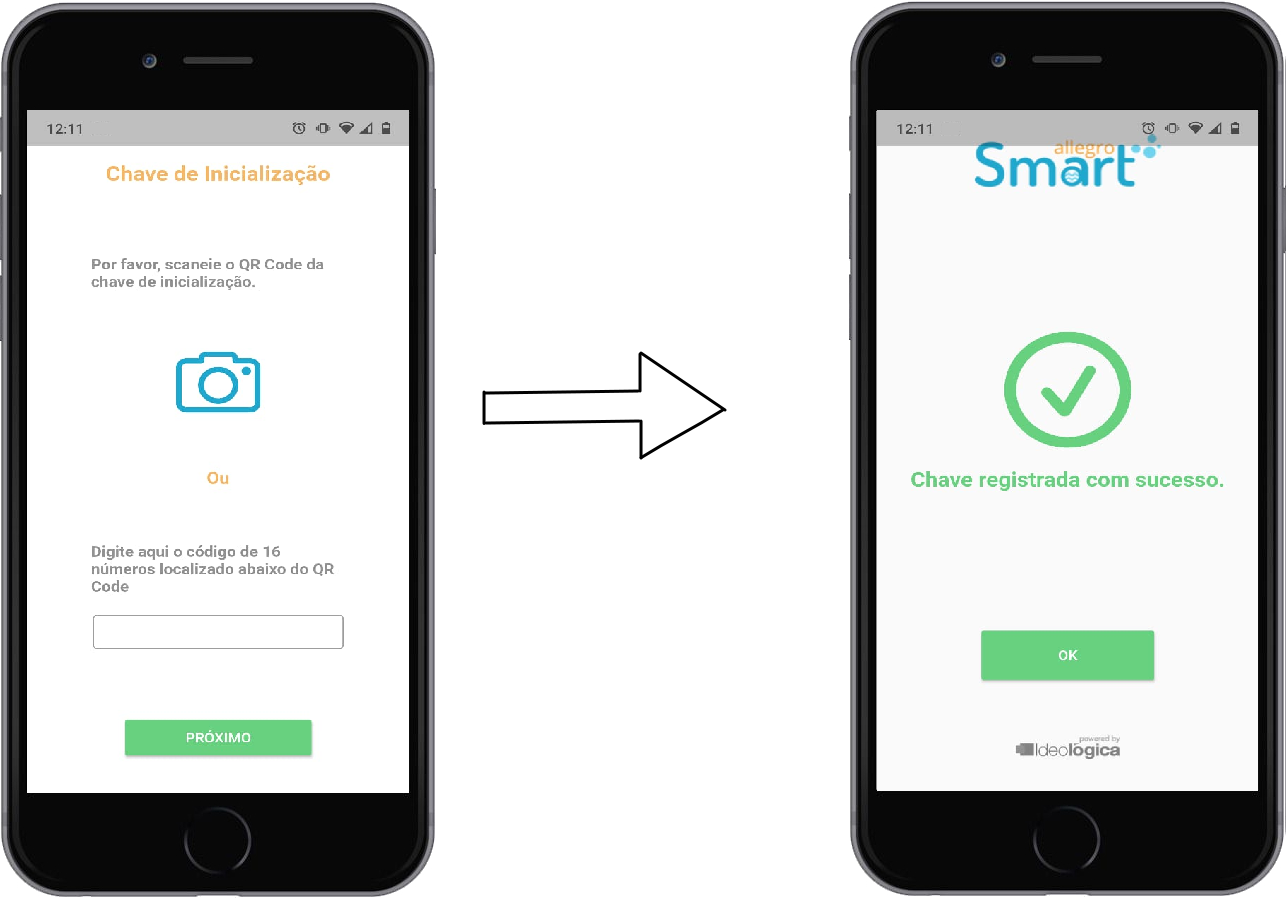
Para verificar onde gera a senha de ativação ver o topico: Geração Senha APPs
Tela Inicial
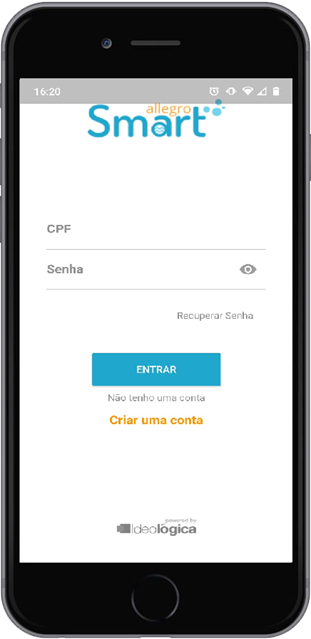
Bem vindo ao Allegro.Smart.
Esta será a tela principal. Após a leitura do QR Code inicial, conforme visto na tela anterior, o aplicativo será direcionado nesta tela. Caso já possua cadastro digite seu CPF e Senha e selecione Entrar.
Caso ainda não possua cadastro mostraremos nos próximos passos.
Tela Inicial/Cadastro
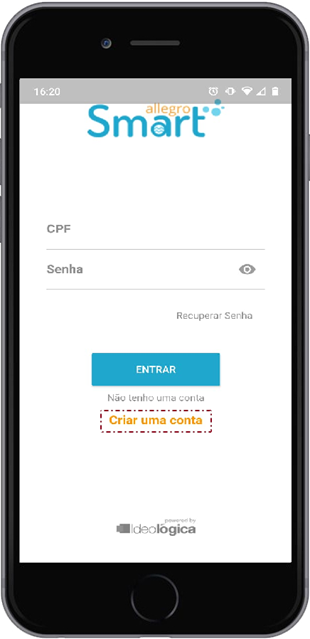
Caso você é novo no aplicativo precisará criar um cadastro.
Para isso selecione a opção: Criar uma Conta
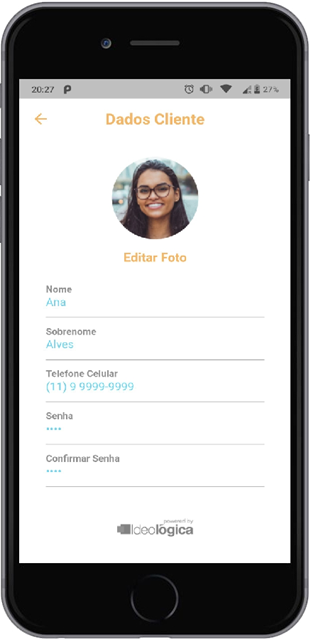
Você deverá preencher todos os dados.
Os dados consistem em: Nome; Sobrenome; Telefone Celular; Senha; confirmação de senha; CPF; E-mail; Endereço Completo (rua, numero, complemento, bairro, cidade e UF); Selecionar a Loja Preferencial e sinalar a Declaração de Uso.
Tela Inicial/Recuperar Senha
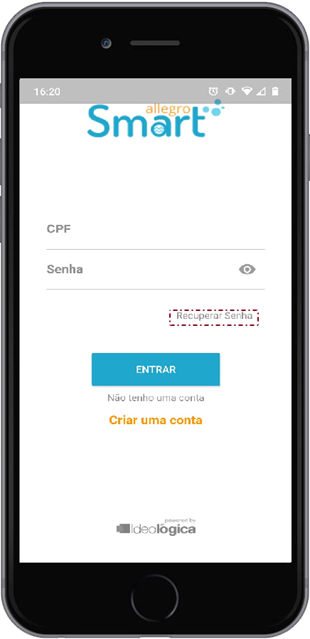
Caso você já tenha concluído o cadastro, mas esqueceu a senha digitada selecione a opção Recuperar Senha.
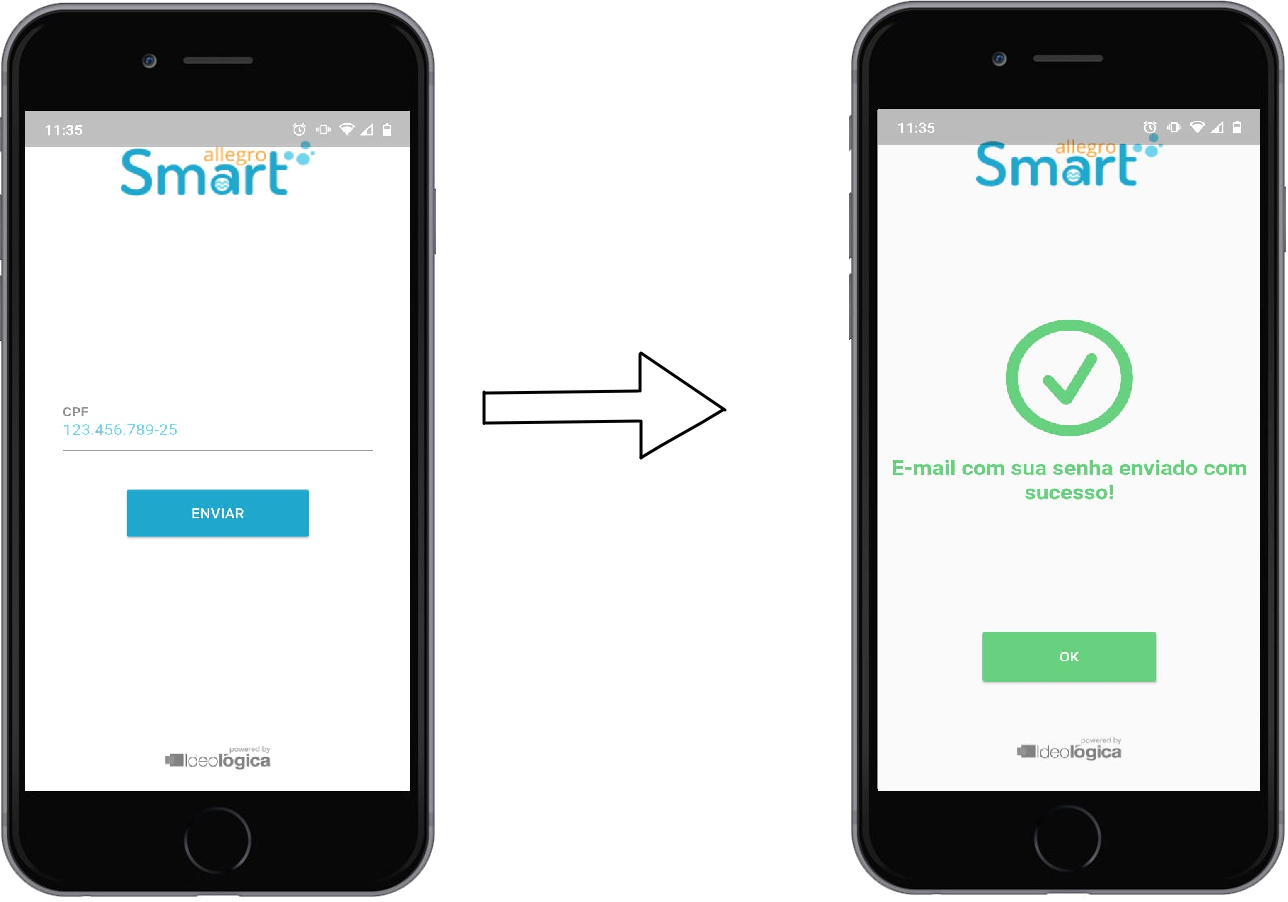
Digite seu CPF e selecione Enviar. A senha será encaminhada para o e-mail cadastrado.
Tela Principal
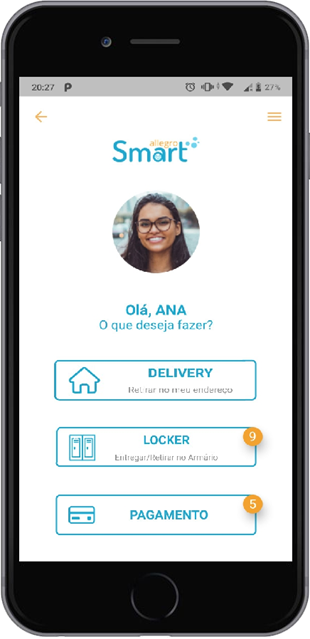
Assim que o seu cadastro estiver finalizado você será direcionado a tela principal. Nas próximas paginas iremos abordar detalhadamente cada uma destas funções.
Delivery - Retirar no meu endereço
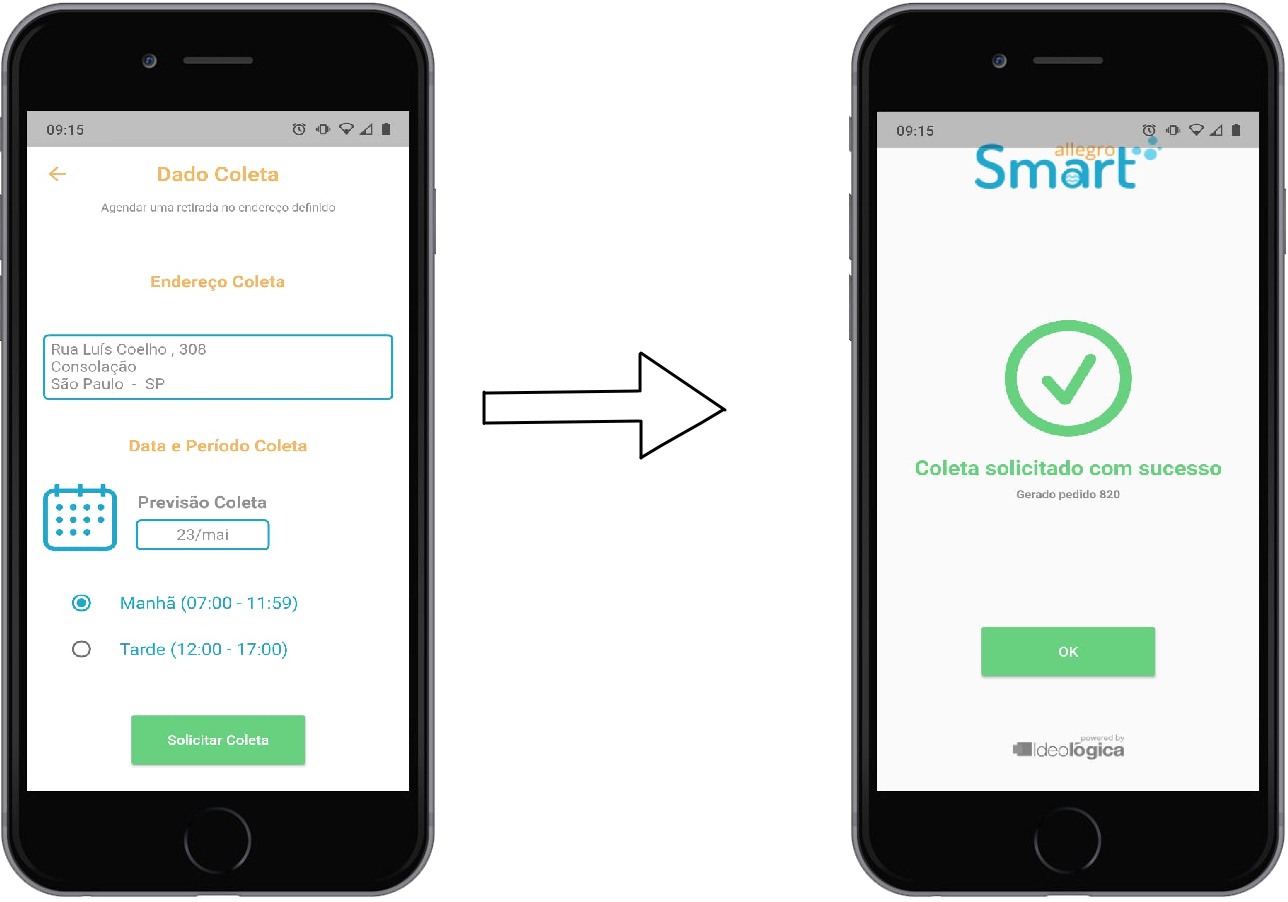
Para solicitar uma Coleta você poderá definir:
Data para a coleta ser realizada;
Período da Coleta que esta dividido em Manhã (das 07:00 as 12:00 e Tarde (das 12:00 as 17:00).
Após escolher data e período a coleta será finalizada conforme imagem.
Locker - Entrega/Retirada no Armário
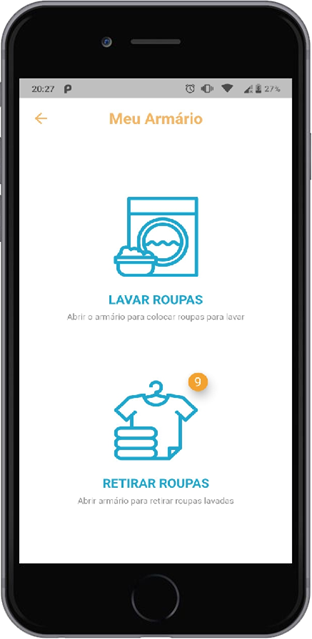
Ao selecionar a opção de Locker você estará informando ao aplicativo que esta deixando as roupas no armário. Clicando nesta opção encontrará as opções:
Lavar Roupas: Nesta opção você deverá ler o QR Code localizado na porta onde deseja deixar as peças no armário.
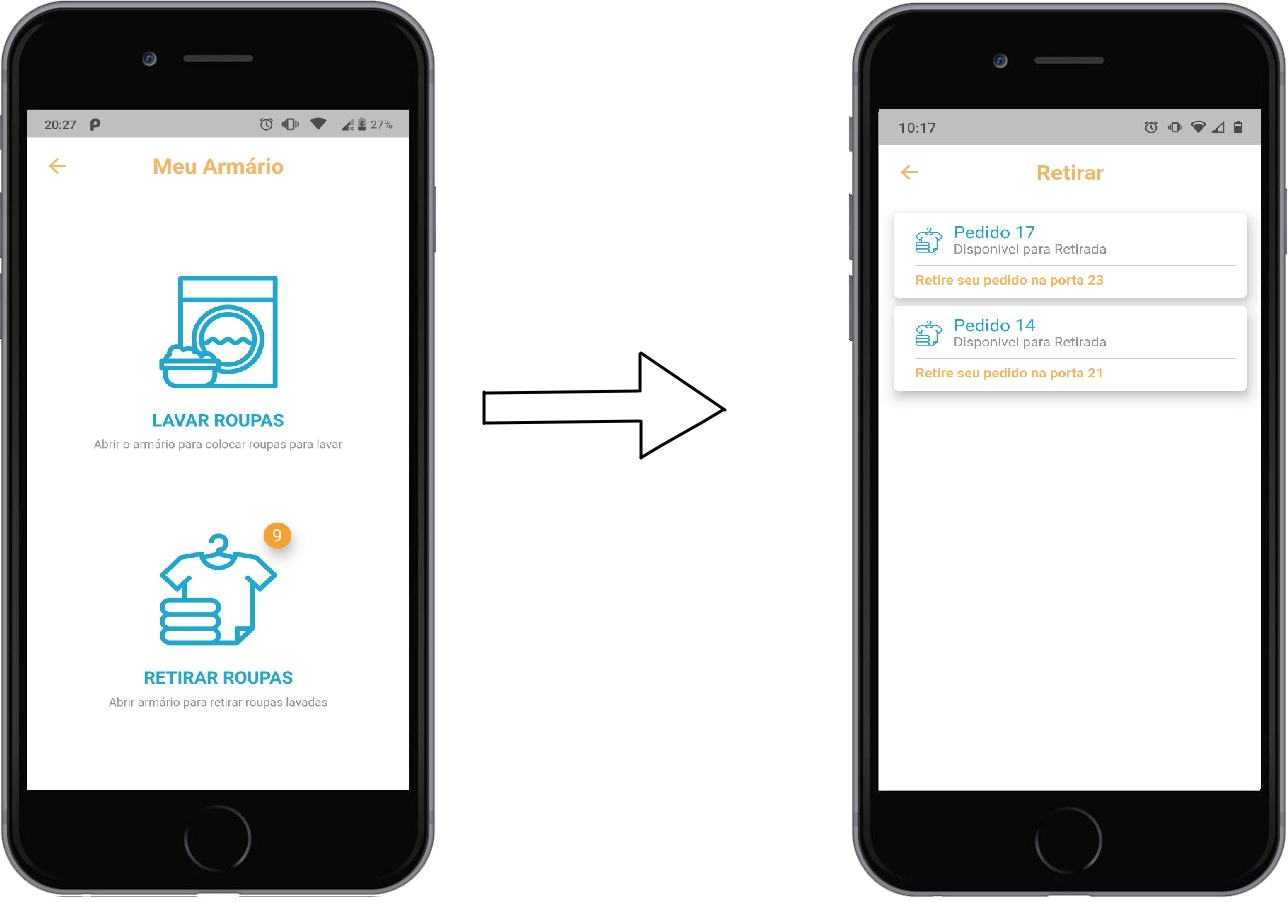
Retirar Roupas: Nesta opção você selecionará para ler o QR Code localizado na porta onde a lavanderia deixou suas peças para retirar.
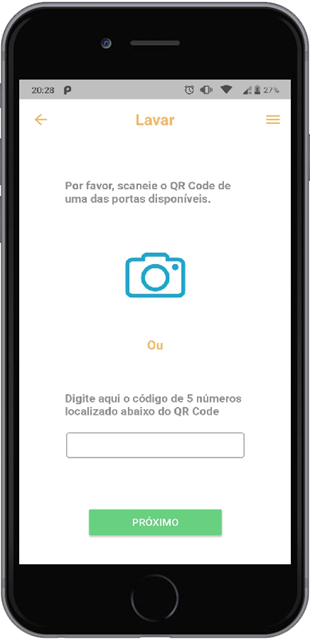
Ao selecionar a opção Lavar Roupas o aplicativo irá te direcionar a tela para que seja lido o QR Code que se encontra na porta. Selecione o ícone de Câmera para que a mesma seja acionada ou digite o numero presente abaixo do QR Code.
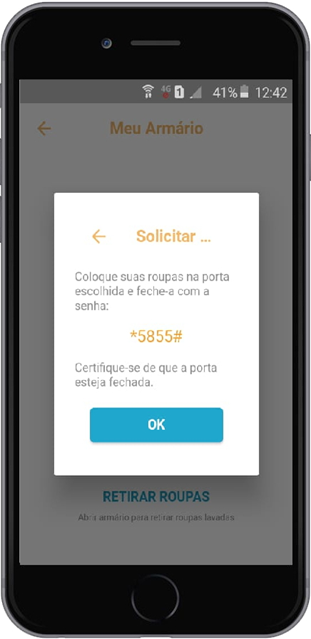
Ao ler o QR Code será emitido um alerta informando que para deixar as peças você deverá fechar a porta com a senha sugerida.
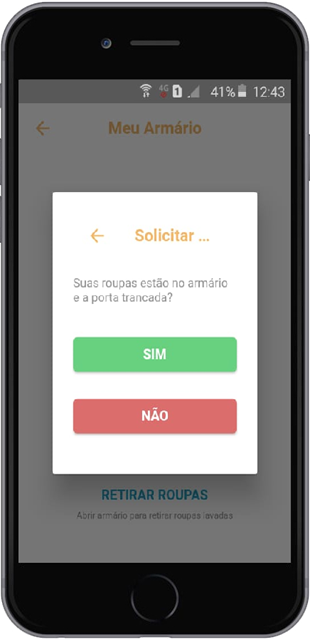
Após digitar a senha o aplicativo irá emitir um segundo alerta para que seja certificado que a porta foi fechada corretamente. Selecione em Sim e a solicitação será realizada. Caso selecione Não a operação será cancelada e deverá ser reiniciada.
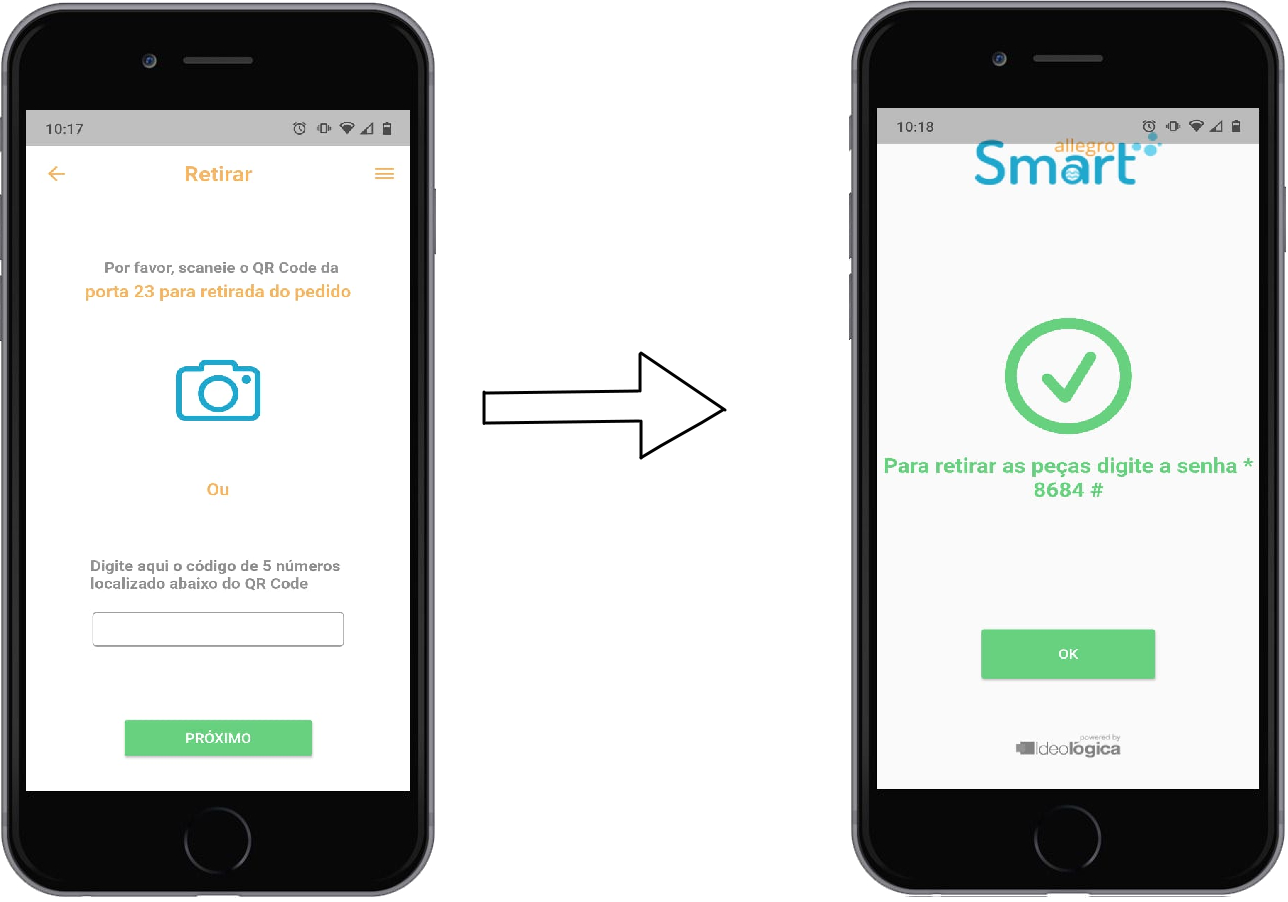
Ao selecionar a opção Retirar Roupas o aplicativo irá direcionar a leitura do QR Code (tela semelhante a informada anteriormente) e após ler a porta ele irá pedir que digite a senha que foi informada ao Motorista para que a porta fosse fechada.
O aplicativo irá solicitar a leitura do QR code da porta onde o Motorista deixou as roupas. A porta esta indicada em Laranja. Ao ler o código corretamente o aplicativo indicará a senha que deverá ser digitada para a liberação da porta.
Pagamento
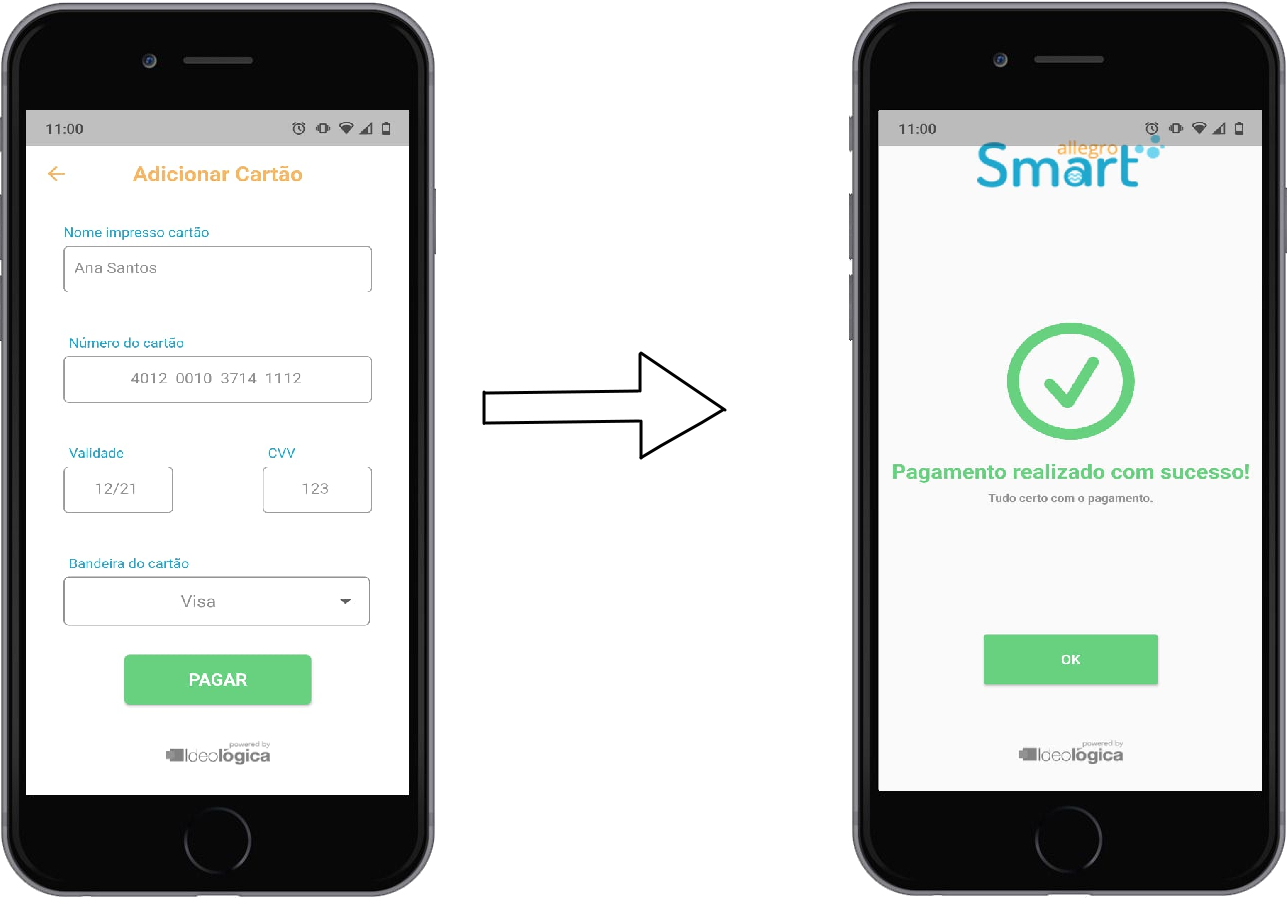
Ao selecionar a opção Pagamento você será direcionado a está tela. Nela você terá que preencher os dados do cartão de credito. Coloque o Nome impresso no cartão; Numero do cartão; Validade; CVV e Bandeira do cartão.
Menu de Informações
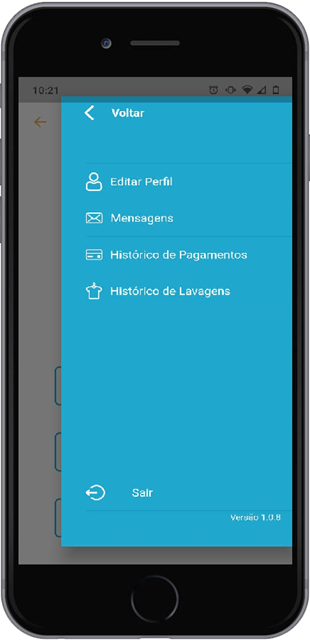
Para acessar o Menu de Informações do aplicativo você deverá selecionar o ícone 
Neste menu você poderá:
Editar Perfil – Terá acesso a todas as informações cadastradas anteriormente e poderá modifica- las
Mensagens – O aplicativo possui chat com a loja. Na opção Mensagens será onde você terá acesso a este chat.
Histórico de Pagamentos – Terá descrito todos os pagamentos realizados via aplicativo
Histórico de Lavagens – Será possível ver todas as solicitações enviadas a loja (Armário e Coleta) com o detalhamento de itens e qual o progresso do ticket na loja.
Menu de Informações - Mensagens
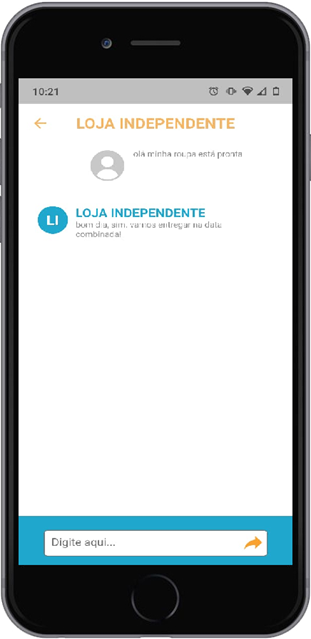
Neste menu você poderá trocar mensagens com a loja. Digite a mensagem desejada e assim que a loja receber poderá te retornar. Você terá o histórico destas mensagens no APP.
Menu de Informações - Histórico de Pagamentos
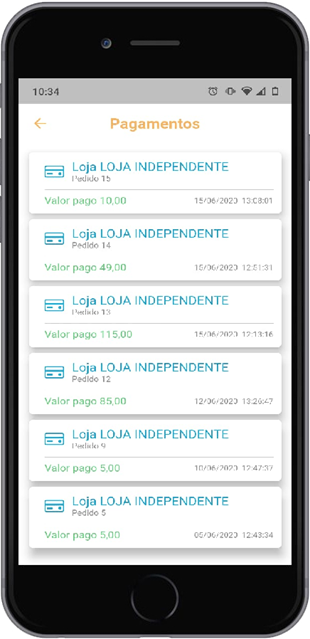
No Histórico de Pagamentos você terá listada todas as transações realizadas no aplicativo.
Menu de Informações - Histórico de Lavagem
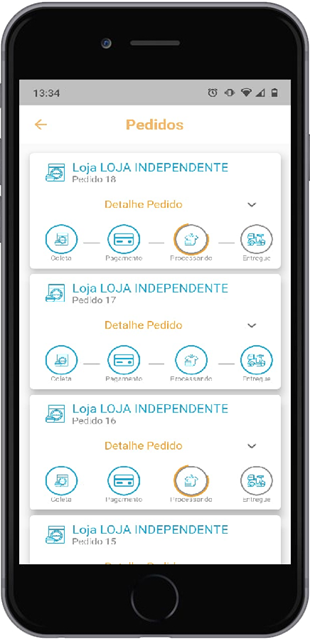
Neste campo você terá todo o histórico de itens que foram enviados a lavanderia. Nele também poderá acompanhar os status do seu ticket.
Created with the Personal Edition of HelpNDoc: Elevate Your Documentation Process with HelpNDoc's Advanced Features