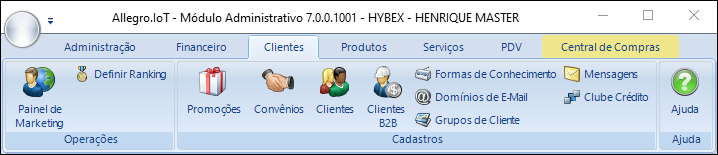
Clientes
Nesta tela você pode acessar os dados dos clientes, em uma tela mais completa que permite completar as informações que já foram coletadas no balcão.
Na parte superior esquerda da tela de clientes está a área de filtros, utilizada para trazer apenas um conjunto de cliente, ou um cliente especifico.
Para realizar uma pesquisa digite as primeiras letras do nome do cliente, e-mail ou seu telefone. Clique no botão Pesquisar [F3] para apresentar os resultados na lista.

Não se preocupe com a acentuação em sua pesquisa. O AllegroNET não diferencia as letras acentuadas para pesquisa. Por exemplo, se você digitar “Angela” em uma pesquisa, tantos as ocorrências de “Ângela”, com acento e “Angela” sem acento serão localizadas.
Para cadastrar um novo cliente pressione [F4], ou para fazer alterações em seu cadastro pressione [F2]. Nesta tela você pode excluir o cadastro do cliente selecionando nome desejado e clicando em Excluir [F8].
O campo Código é o código interno do cliente. O sistema pode ser configurado para localizar o cliente por este código ao invés do número de telefone. Assim, você pode implantar o programa de fidelização e distribuir cartões onde esteja impresso o número do cliente (que também pode ser representado por um código de barras).

Digite o nome e telefones do cliente. Abaixo você pode preencher com informações relacionadas ao Marketing do cliente como Data de Nascimento, Sexo e E-Mail
O campo Código é o código interno do cliente. O sistema pode ser configurado para localizar o cliente por este código ao invés do número de telefone. Assim, você pode implantar o programa de fidelização e distribuir cartões onde esteja impresso o número do cliente (que também pode ser representado por um código de barras).
O Ranking identifica o nível de fidelidade ou o grau de importância do seu cliente.
O Convênio permite informar a que convênio este cliente pertence e consequentemente o desconto padrão que irá receber automaticamente em suas compras. No campo Dsc Padrão permite cadastrar um desconto padrão para o cliente independente se tem convênio ou não.
No campo Forma de Conhecimento você define o meio de comunicação que trouxe o cliente até a sua loja.
Em e-mail digite o endereço eletrônico do cliente, caso ele não desejar receber e-mails promocionais marque a opção Não enviar E-mail.

Complete o endereço do cliente, ao digitar o número do CEP o sistema preenche automaticamente com as informações do Endereço. Completando as informações residenciais do cliente, o sistema permitirá visualizar estatísticas de bairro, cidade, rua e ainda imprimir etiquetas para Mala Direta.

A tela de cadastro oferece campos com Informações Extras para conhecer melhor o seu cliente.

Gerencie melhor o seu Delivery registrando informações como Referência do Endereço, o Código do Guia (mapa). No campo Grupo de Delivery você pode separar os seus clientes por bairro ou motorista, se for um cliente que assiduamente necessita de coleta, programe suas coletas marcando o dia especifico da semana.

No campo Possui Faturamento (Mensalista) informe se o cliente é mensalista ou não, ou seja, irá pagar mensalmente pelos. No campo Convênio você pode definir um convênio padrão para esse cliente, assim sempre quando realizar uma venda o sistema automaticamente irá conceder o seu desconto do convênio.

Se o cliente for de um de seus colaboradores, selecione o seu nome no campo Funcionário/Cliente, dessa forma permitirá visualizar todos os seus tickets junto com as movimentações de caixa realizadas em seu cadastro permitindo gerar um recibo de pagamento.

E no campo Observação, você pode escrever qualquer observação sobre o cliente. Essas informações ficarão visiveis no Atendimento e não serão impressas no ticket.
Created with the Personal Edition of HelpNDoc: Experience the Power and Simplicity of HelpNDoc's User Interface