
Clientes B2B (Tabela Preço Específica/ClientesB2B)
Ult. Alteração: 11/10/2019
Alterado por: Leticia
É necessário a conexão de internet para realizar o procedimento.
Clientes B2B (Tabela Preço Específica / Clientes B2B)
Para usar o B2B, é necessário que seja feita a configuração no Acorde. Veja em Manuais AllegroNet / Acorde / AllegroNet / Configurações para B2B.
Antes de fazer o processo de inclusão da tabela B2B, cadastre o cliente através do Atendimento ou Administração Local / Cadastros de Cliente com CPF ou CNPJ. Se o cliente já está cadastrado na loja, verifique se o campo CPF / CNPJ está preenchido.
Após isso, no Administração Local acesse o menu Definidos pela Matriz, Clientes B2B (Tabela Preço Específica/ClienteB2B)¹.
¹ Acesso permitido somente à operadores da loja que tem perfil de administrador.
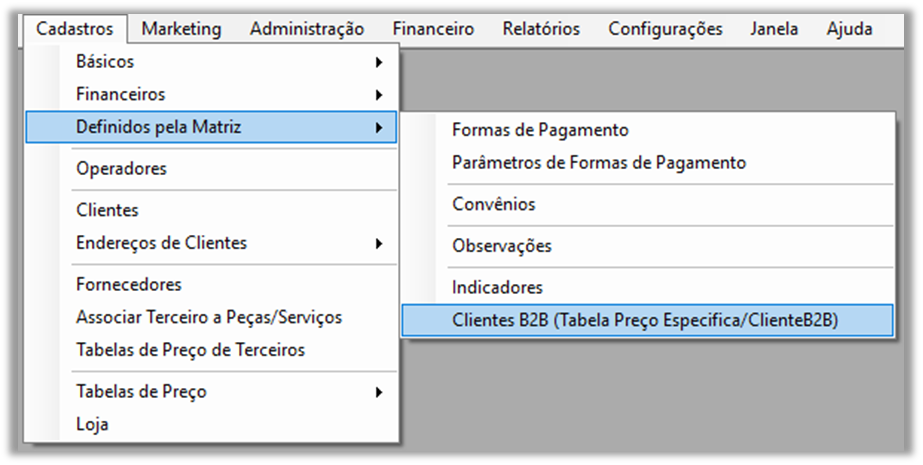
Figura 1 – Menu
Para cadastrar um cliente, clique em incluir e preencha os dados do cliente com a Razão Social, tipo (Jurídica ou Física), CNPJ / CPF e os campos DDD e Telefone.
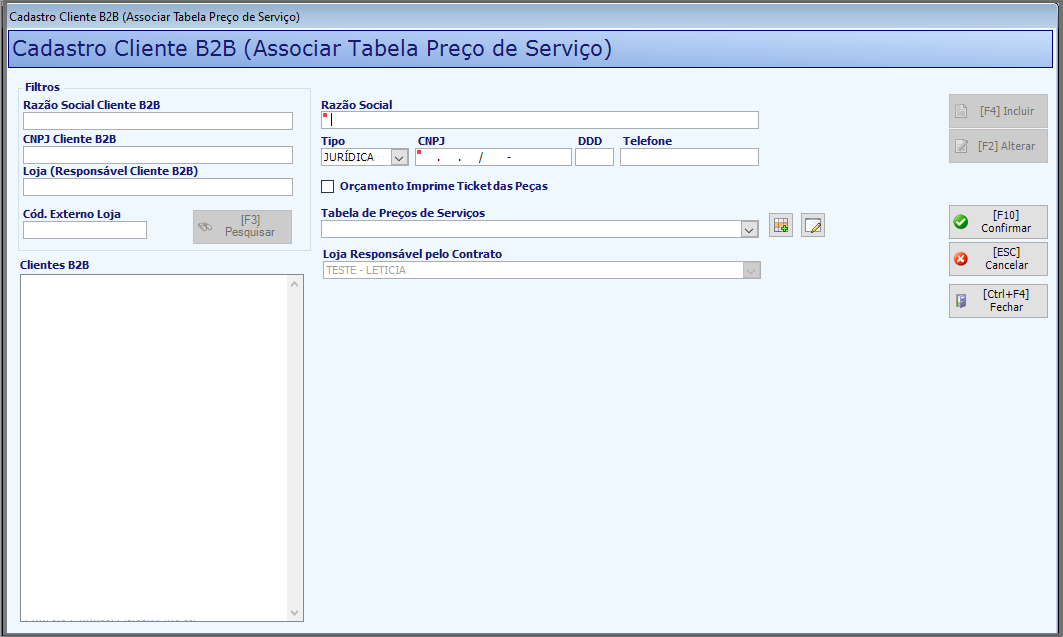
Figura 2 – Cadastro de Cliente, Tabela e Associação de Tabela de Preços B2B
Caso esse cliente utilize orçamento e é necessário que seja impresso os tickets de peças, marque a opção  .
.
Selecione uma tabela de Preços de serviço usando o botão  ou o
ou o  para criar uma nova ou
  .
.

Ao clicar no botão  , será aberto a tabela de preços.
Ele usa a palavra “Tabela ClienteB2B” + o CNPJ do cliente como sugestão de nome, mas o franqueado pode escolher dar outro nome se preferir.
O sistema traz como padrão a tabela padrão da loja. Modifique os preços inserindo no campo $ Cliente B2B conforme o necessário se atentando ao limite mínimo estabelecido pela Franqueadora informado na parte de baixo dessa tela.
Observação
Se algum item não terá o preço especial, ou seja, ficará com o preço normal, repita o valor de $ Base em $ Cliente B2B. Não deve ficar com 0.
Para as lojas que possuem mais de um serviço na tabela de preços padrão, ao criar a tabela B2B, pode ser habilitada a função "Desmarcar o Serviço Principal, Automatico desta tabela B2B". Para assim no momento do atendimento do cliente especifico desta tabela o sistema não traga automatico o serviço principal.
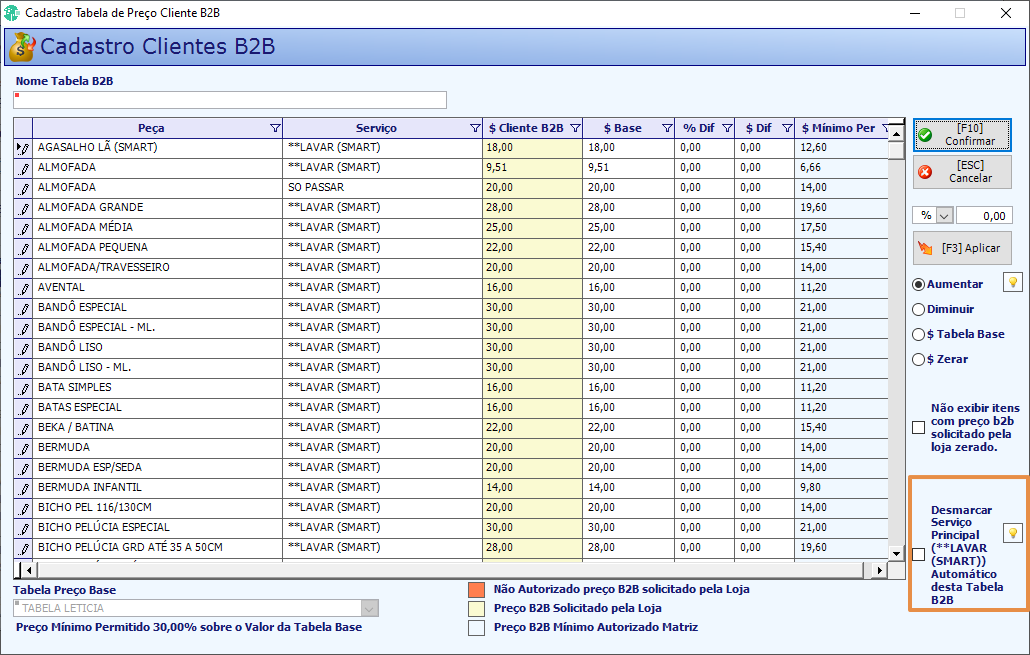
Figura 3 – Tabela de preços B2B
Para clientes que não utiliza todas as peças da tabela essas devem ficar com a os preços Zerados na coluna $ Cliente B2B, assim não irá aparecer no Atendimento. Para que esses itens não apareçam na tabela cliente B2B no momento da alteração dos valores, pode deixar Habilitado a confiugração " Não exibir itens com preço b2b solicitado pela loja Zerado" assim não irá atrapalhar no momento de manutenção na tabela.
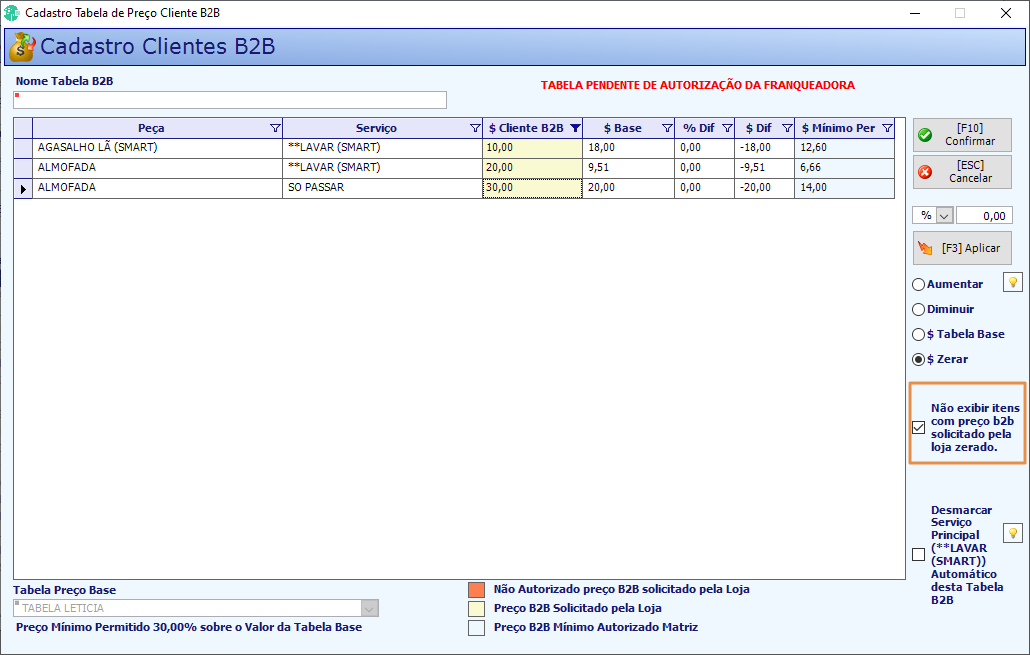
Figura 4 – Tabela de preços B2B
Possui a possibilidade de alterações de preços na tabela em massa, botão aplicar aceita até 100% para aumentar ou diminuir os preços na tabela de preços, lembrando que se o preço dado pela loja for inferior ao permitido pela matriz, a tabela ficará pendente de autorização da Franqueadora.
Opção Zerar para facilitar na manutenção caso o cliente B2B não utilize todas as peças da tabela de preço, pode ser zerada a tabela inteira assim facilitando ao franqueado na alteração dos preços.
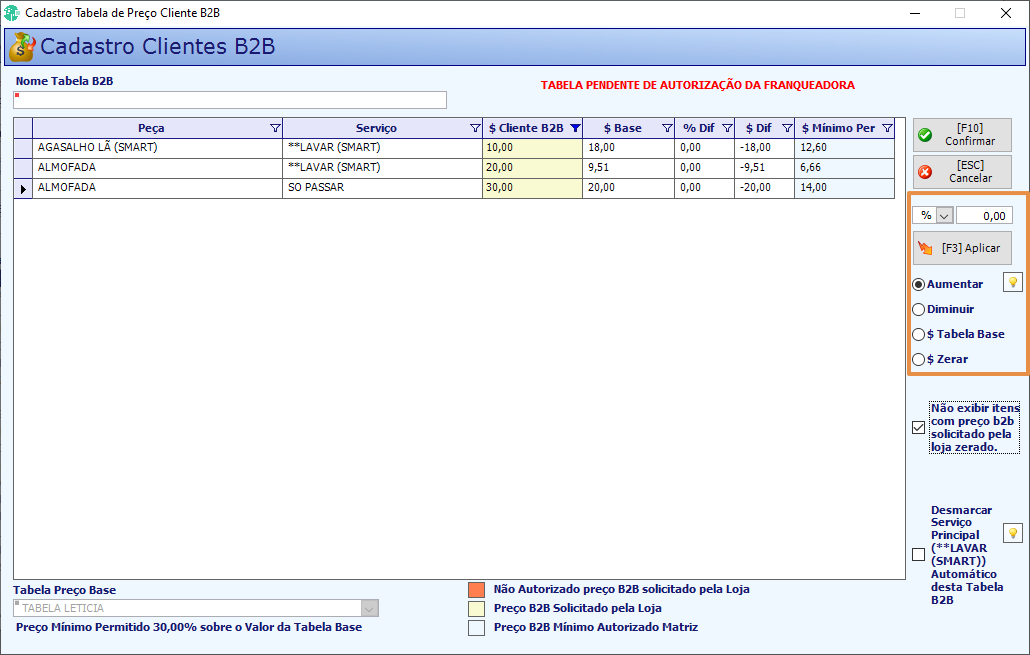
Figura 5 – Tabela de preços B2B
Após confirmar, o sistema volta ao cadastro do Cliente B2B. Verifique os dados do Cliente quanto a Razão Social, CPF/CNPJ e telefone. Por último, clique em Confirmar.
É possivel utilizar a mesma tabela B2B, em outras lojas e para clientes diferentes, desde que essas lojas estejam dentro do mesmo Grupo Econômico, porem a alteração dos preços dessa Tabela Cliente B2B só será possivel ser realizada na loja responsavel pelo contrato, ou seja a loja que criou a Tabela cliente B2B.
Mais informações sobre Grupo Econômico veja os procedimentos em Manuais AllegroNet / Acorde / Lojas /Grupo Econômico
Agora é necessário que a Franqueadora analise e aprove a tabela de preços.
Veja o procedimento em Manuais AllegroNet / Acorde / AllegroNet / Cadastro Cliente B2B.
Created with the Personal Edition of HelpNDoc: Experience a User-Friendly Interface with HelpNDoc's Documentation Tool