
Configuração
Ult. Alteração: 30/08/2019
Alterado por: Karina
Contingência Invoicy-Daruma
No Invoicy
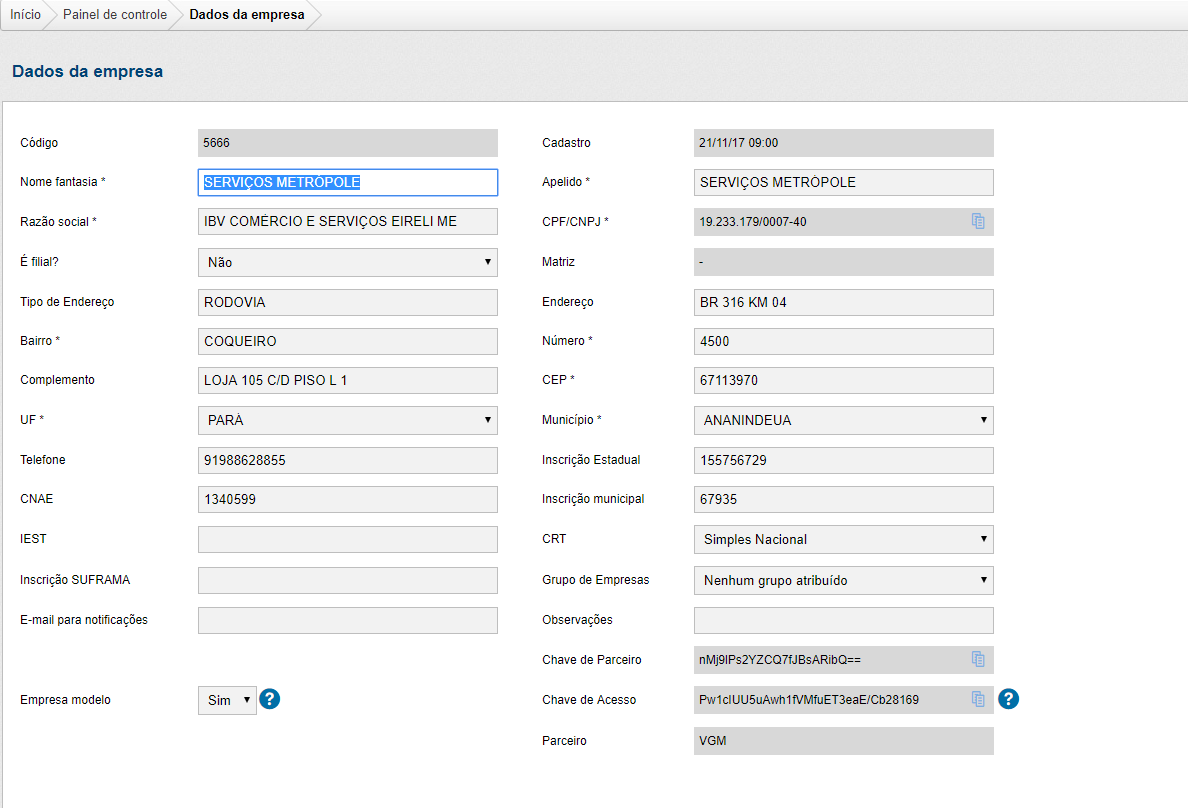
A loja deverá esta cadastrada no invoicy para realizar o cadastro siga os passos do manual de cadastro clicando aqui
No Allegro.Net
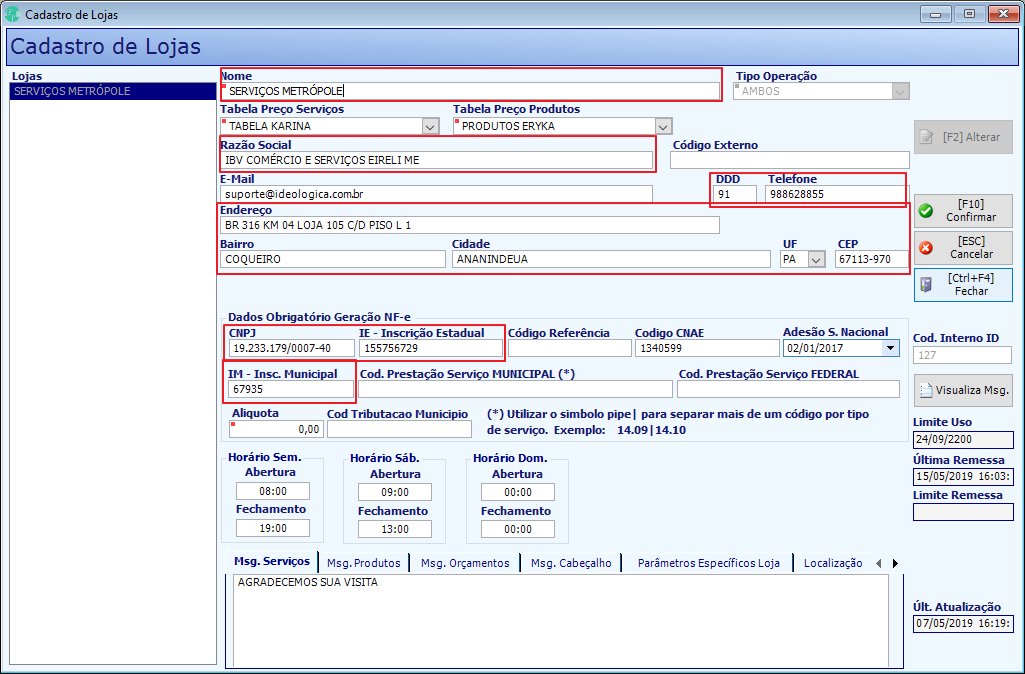
É importantíssimo que os dados da loja estejam cadastrados exatamente como estão no cadastro do Invoicy. Portanto devemos seguir os passos abaixo:
Cada equipamento que emitir a nota deverá ter sua pasta DarumaFrameWork em seu diretorio local, ou seja, cada estação que usar esta configuração obrigatoriamente terá em sua pasta C:\ uma pasta chamada AllegroNet e nesta pasta a sua DarumaFrameWork.
Aviso
Nos servidores da Serviços do Futuro e Versátil Belém NÃO POSSUEM esta pasta, pois eles não emitem notas.
1) Passo - Crie disco local uma pasta chamada AllegroNet e nesta pasta uma chamada DarumaFrameWork. Ficará: c:\AllegroNet\DarumaFrameWork:
Os arquivos para download então em: FTP> na pasta utilitatios> DLL Daruma Framework
OU
U:\Produtos\AllegroNet\Automação\NFCe\NFC-e Daruma x Invoicy Migrate
A versão atual utilizada da DarumaFrameWork é a 11.20.12.0
2) Passo - Administração> Cadastros> Loja: Conferencia dos dados da loja e preenchimento. Todos os campos em VERMELHO devem ser identicos ao invoicy.
3) Passo - Configurações> Equipamentos: Configure em Cupom Fiscal e PinPad o Modelo NFC-e DARUMA/INVOICY e a Impressora Danfe (PDF) para que o QRCode seja impresso.

Ao confirmar ele irá consistir se a pasta DarumaFrameWork foi criada dentro da pasta AllegroNet e caso não foi criada não deixará salvar a configuração.
Se clicar no botão de dica, ao lado do campo de Modelo do cupom fiscal na tela de Configurações de Equipamento, sera exibido a mensagem com a dica sobre a utilização desta integração.
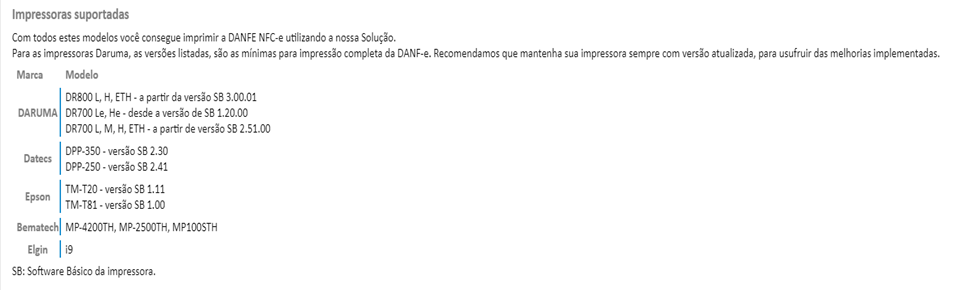
Abaixo segue o e-mail da Daruma com os modelos de impressoras que suportam a impressão com QRCode:
4) Passo - Configurações> Fiscais
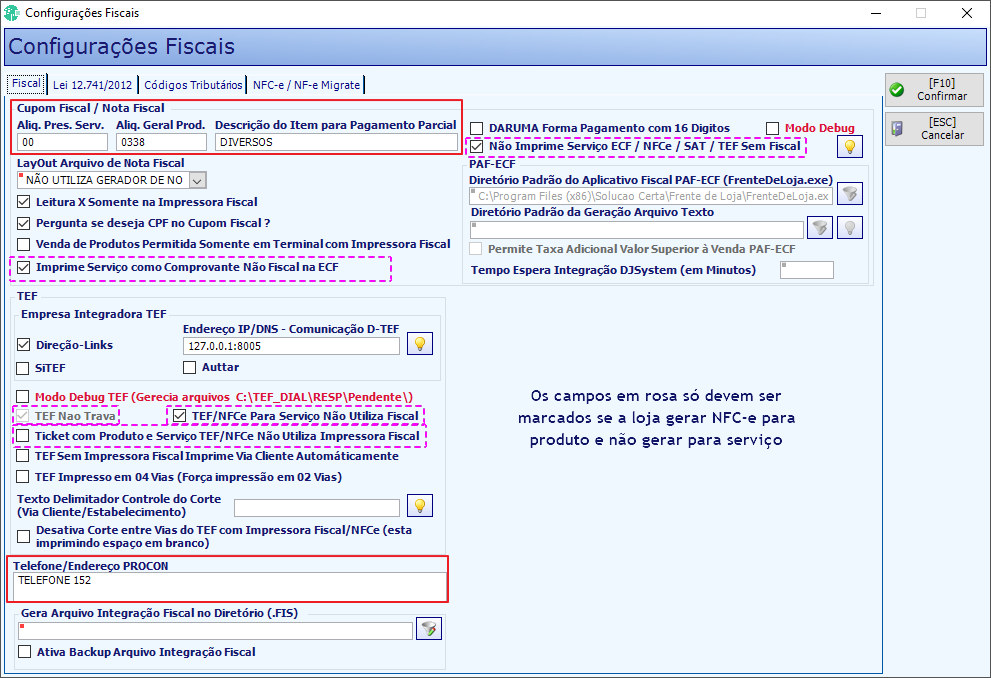
4.1) Fiscais: Configuração dos parametros fiscais para emisão do cupom fiscal.
Seguir os campos em VERMELHO:
Aviso
Todos os campos em rosa só devem ser marcados se a loja trabalhar apenas com produto.
4.2) Lei 12.741/2012:
Configurar a Lei de Transparência.

4.3) Códigos Tributários:
Preencher os dados tributários de acordo com o que o contador passou.

4.4) NFC-e/NFe Migrate
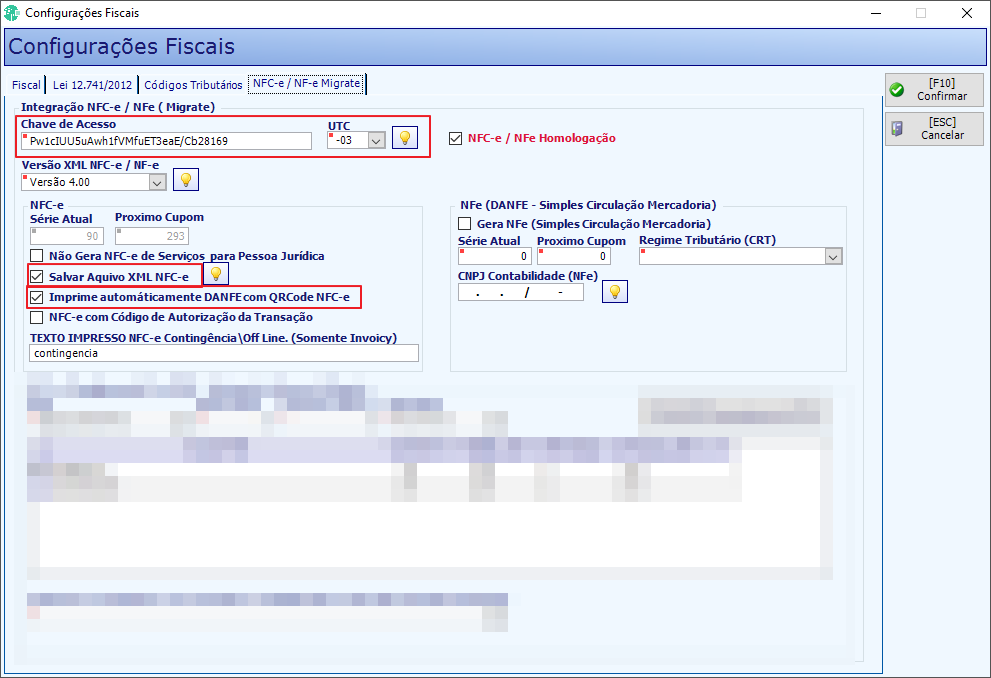
Para este passo preencheremos a chave de acesso e o UTC e marcaremos as duas opções selecionadas em vermelho.
A parte desfocada será explicada no passo seguinte.
ANTES DE FAZER ESTE PASSO TODOS OS OUTROS DEVEM TER OCORRIDO ANTERIORMENTE
5) Passo - Configuração da serie:
Este passo exige muita atenção:
A numeração de NFC-e terá série diferente por ESTAÇÃO. A configuração do INVOICY que trabalhamos hoje no AllegroNet com integração é direta com a migrate (sem utilizar a Daruma) e por isso podemos utilizar a mesma serie para todas as estações. Mas com a daruma, será uma série por estação.
Aparecerá o nome dos computadores em PDV. Selecione o nome deste computador/PDV que está sendo configurado para vender e informe qual será a série e o número do proximo cupom a ser gerado. Lojas que utilizavam INVOICY podemos consultar no proprio portal e verificar o número. Caso a loja não utilize esta plataforma, deverá consultar o contador e ele verificará junto a SEFAZ do estado o numero da ultima serie e nota para que possamos dar prosseguimento.

Após informar estes campos, clicar no botão ATIVAÇÃO (Parametros por PDV). Este processo pode demorar.
Os dados de Id Token, Token, Salvar arquivo de DANFE PDF, Layout Impressão e Tipo de Impressão devem ser configurados manualmente, o restante será configurado de acordo com os dados que ja foram preenchidos nos passos anteriores e estão na tela apenas para conferencia.
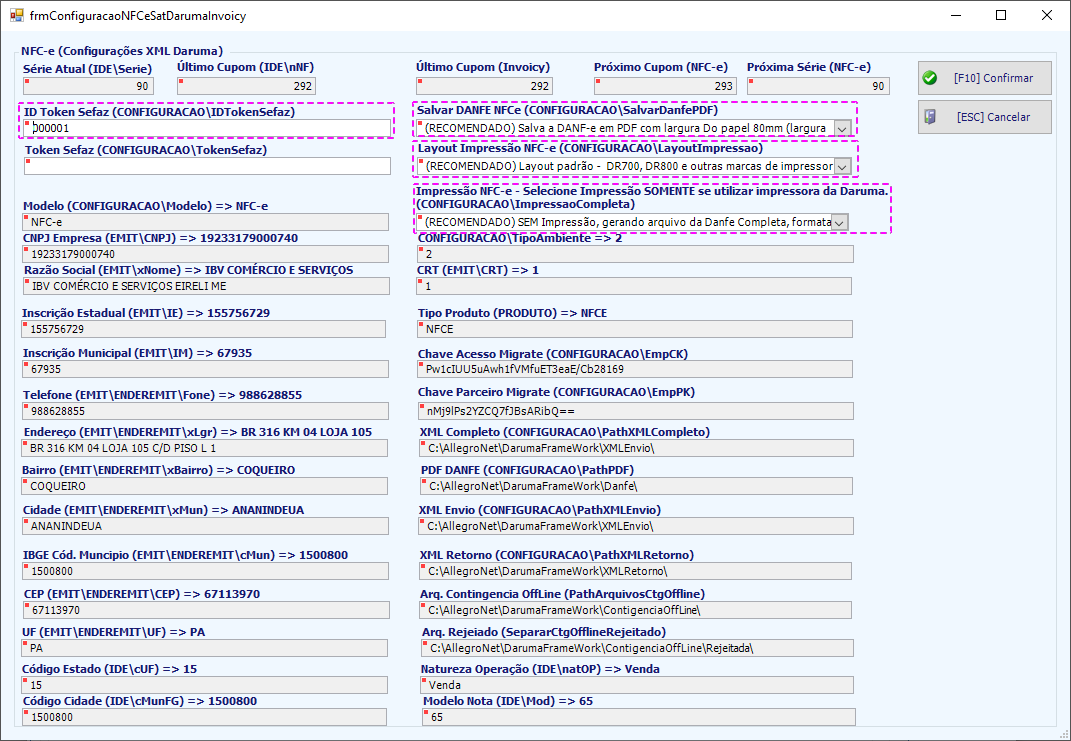
Quando estivermos configurando o XML pela primeira vez na estação, será normal o número e a sequência da nota estarem totalmente diferentes do que iremos configurar, pois o arquivo vem pré-configurado com um modelo de testes. Porém ao clicar no confirmar, será atualizado para a série e próximo cupom correto.
Este campo de Último Cupom no Invoicy, foi retornado via webservice em consulta feita de qual o último cupom da série “Próxima Série (NFC-e)” que está sendo parametrizada neste PDV, assim ao confirmar o sistema irá dar um alerta se tiver tentando configurar uma nota que já foi emitida e consta no invoicy.
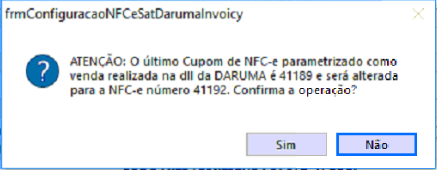
Para consulta o documento está em: U:\Produtos\AllegroNet\Documentos\-=Manuais (Técnico)\Contingencia DarumaFrameWork
Created with the Personal Edition of HelpNDoc: Revolutionize Your Documentation Review with HelpNDoc's Project Analyzer