
Configuração Ethernet
Ult. Alteração: 10/08/2018
Alterado por: Karina
Definicao de endereco de rede para impressora Ethernet
Se estiver a usar uma ligacao Ethernet, configure o endereco IP usando EpsonNet Config.
A O EpsonNet Config e iniciado.
Se o EpsonNet Config ja estiver instalado, inicie-o clicando em Start (Iniciar) - All Programs (Todos os programas) - EpsonNet - EpsonNet Config Vx - EpsonNet Config.
B Sera apresentado o ecra EpsonNet Config.
Confirme se a impressora de destino e listada no ecra.
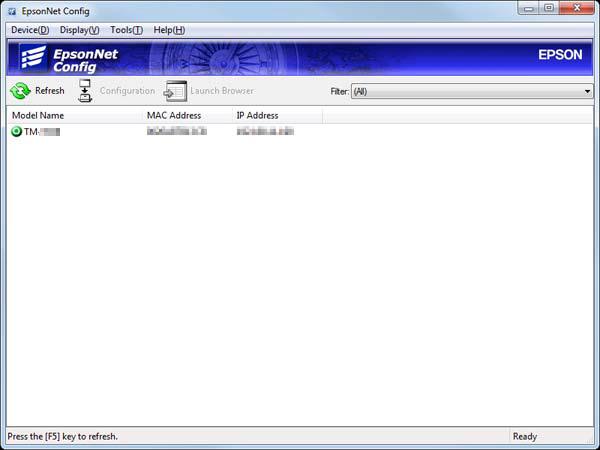
C Selecione a impressora que deseja configurar e clique no botao Configuration.
Se a impressora nao for apresentada, clique no botao Refresh.
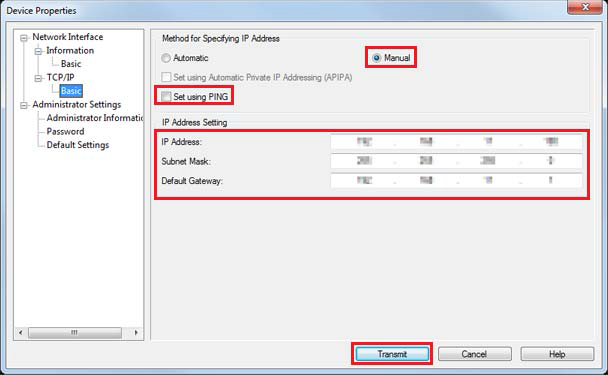
D Sera apresentado o ecra Device Properties. Selecione Network Interface - TCP/IP - Basic.
E Configure o endereco IP da impressora. Depois, clique no botao Transmit (Transmitir).
Selecione Manual e Set using PING. Depois, configure o Endereco IP, Mascara Sub-rede e Porta predefinida.
F E visualizado o ecra de confirmacao. Clique no botao Yes (Sim).
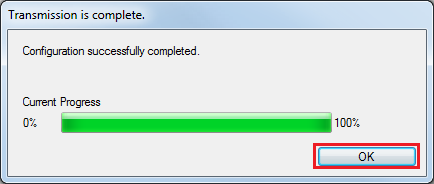
G As definicoes configuradas sao enviadas para a impressora. Apos aprox. 30 segundos, e visualizado o ecra de conclusao.
Clique no botao OK.
H Confirme as definicoes no ecra EpsonNet Config.
I Feche o EpsonNet Config.
Instalar o manual do Advanced Printer Driver Ver5
A opcao Instalacao Facil nao instala o manual do Advanced Printer Driver. Para ver o manual, instale-o em separado.
A Introduza o TM-T20 Software & Documents Disc no computador. O TM-T20 Software Installer sera automaticamente executado e sera apresentado o ecra do EPSON TM-T20 Software Installer. Clique no botao Install Now (Instalar agora).
Se o TM-T20 Software Installer nao for executado automaticamente, faca duplo clique no icone TMInstallNavi.exe no TM-T20 Software & Documents Disc.
B Sera apresentado o ecra License Agreement (Acordo de licença). Leia o conteudo e seleccione I accept the terms in the license agreement (Aceito os termos referidos no acordo de licença). Depois clique no botao Next (Seguinte).
C Sera apresentado o ecra Update Software (Actual. software). Clique no botao Next (Seguinte).
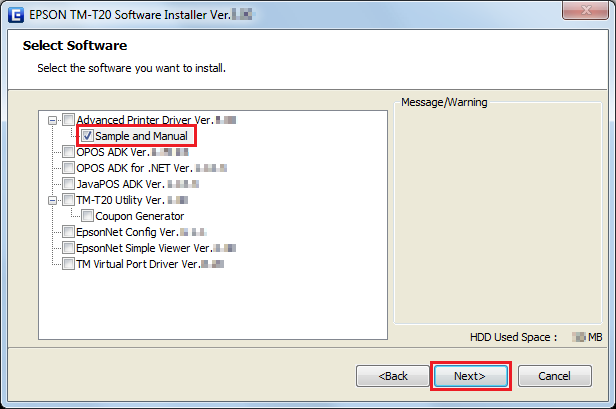
D Sera apresentado o ecra Select Software (Seleccionar o software). Marque a caixa Sample and Manual e clique no botao Next (Seguinte).
Limpe a caixa de verificacao dos controladores e utilitarios que nao instala aqui.
E Sera apresentado o ecra Start Installation (Iniciar a instalação). Clique no botao Install (Instalar).
F Quando for apresentado o ecra EPSON APD5 Sample&Manual - InstallShield Wizard, clique no botao Next (Seguinte).
G Sera apresentado o ecra License Agreement (Acordo de licença). Leia o conteudo e seleccione I accept the terms of the license agreement (Aceito os termos referidos no acordo de licença). Depois clique no botao Next (Seguinte).
H E visualizado o ecra Ready to Install the Program. Clique no botao Install (Instalar) para instalar os programas de exemplo e o manual do Advanced Printer Driver.
I E visualizado o ecra InstallShield Wizard Complete. Clique no botao Finish (Terminar).
J E visualizado o ecra Installation Finished (Instalação concluída). Clique no botao Finish (Terminar) para terminar a instalacao.
Termina a instalacao do manual do Advanced Printer Driver.
Configurar o Endereco IP do Controlador da impressora
Segue-se uma explicacao sobre como configurar o endereco IP da impressora para o controlador da impressora instalado. Isto modificara a definicao de porta Epson.
A Seleccione Start (Iniciar) - Control Panel (Painel de Controlo) - Hardware and Sound (Hardware e Som) e abra Printers (Impressoras) e clique com o botao direito do rato na impressora pretendida e seleccione Properties (Propriedades).
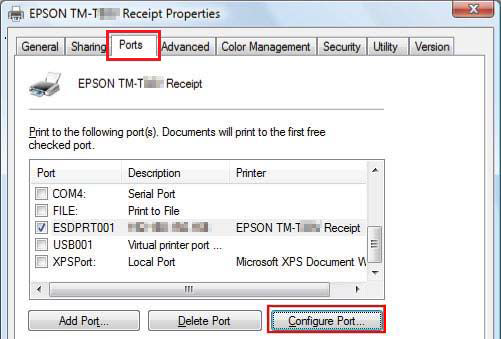
B E visualizado o ecra de propriedades da impressora. Seleccione o separador Ports (Portas) e clique no botao Configure Port... (Configurar porta...).
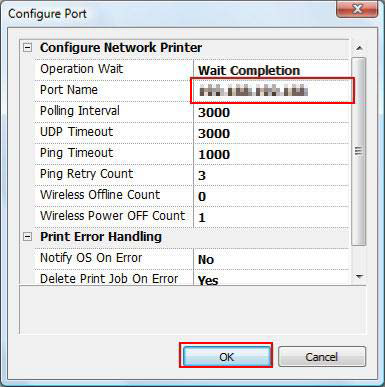
C Será apresentado o ecra Configure Port (Configurar porta). Defina uma porta a configurar consultando o ecra e clique no botao OK.
D O visor regressa ao ecra Propriedades. As alteracoes terao efeito quando clicar no botao OK.
Created with the Personal Edition of HelpNDoc: Elevate your documentation to new heights with HelpNDoc's built-in SEO