
Configuração Hamachi Windows 8
Ult. Alteração:
Alterado por:
Instalando o Hamachi no Windows 8 para acesso do Anywhere
Após realizar a instalação do Hamachi se ele não conectar é possível seguir alguns procedimentos para que haja acesso. Ressaltando que para testar a conexão é preciso que sua máquina esteja adicionada a rede do Hamachi. Se possuir perfil de administrador no Hamachi será possível ter a visualização das redes apenas basta se adicionar na rede:
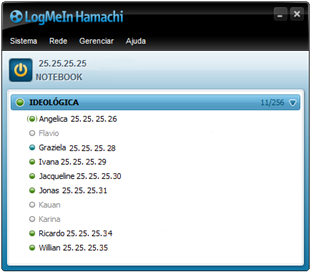
Logo aparecerá a janela conforme a figura abaixo selecione a opção PING
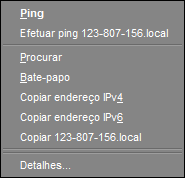
Está opção mostrará se a máquina está com comunicação e faz com que ela responda por comandos conforme a figura abaixo.
Não obtendo acesso como Administrador do Hamachi faça o seguinte procedimento:
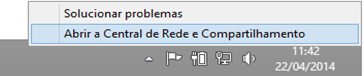
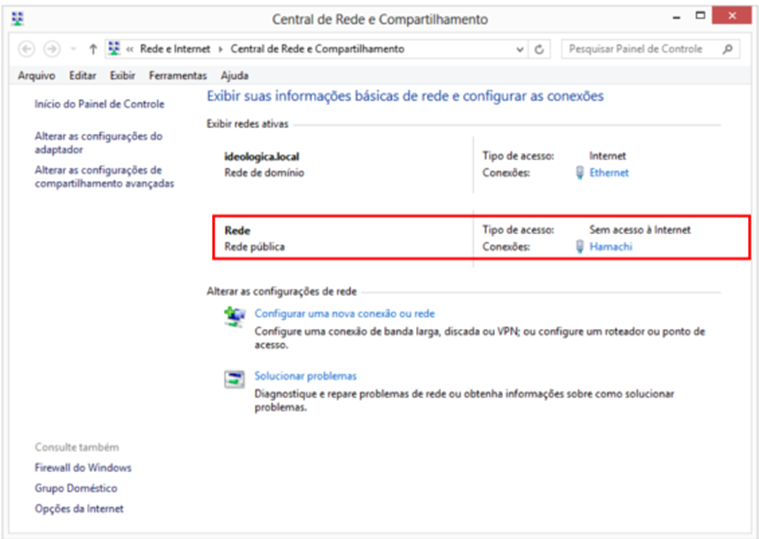
Na barra de tarefas do lado direito, clique com o botão direito sobre a imagem que representa conexão de rede, em seguida clique em “abrir Central de Rede e Compartilhamento” (ou clique no botão Iniciar > Painel de CTRL+e > Rede e Internet > Central de Rede e Compartilhamento), mais se lembre-se de que sua máquina deve estar adicionada na rede.
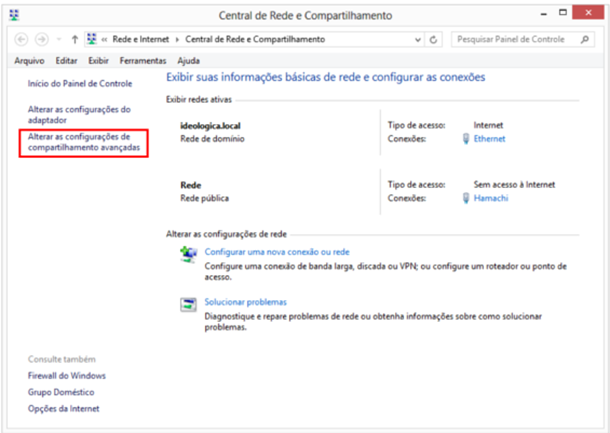
Perceba que além da rede que existe para conexão com a internet existe há outra chamada Hamachi. Para acessar as especificações da rede clique em cima de Hamachi, fazendo isso será exibida a seguinte janela, conforme figura abaixo:
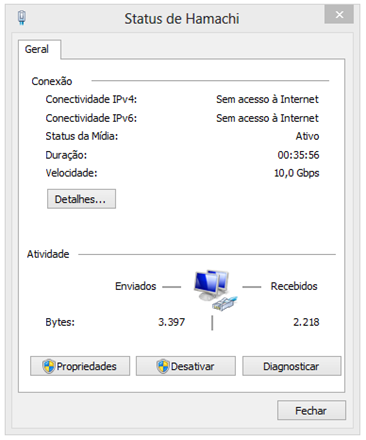
Clique no botão “Detalhes”, através dele conseguiremos verificar o IP que deveremos testar.
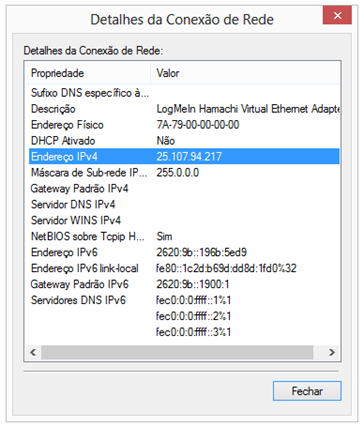
Verifique a parte que se encontra” Endereço de IPV4”. Após verificar o número, será preciso testar a comunicação.
Em outra máquina que possui internet, será preciso realizar este teste através do prompt de comando, para acessa-lo clique em Iniciar > Todos Aplicativos > Sistema do Windows > Prompt de Comando.
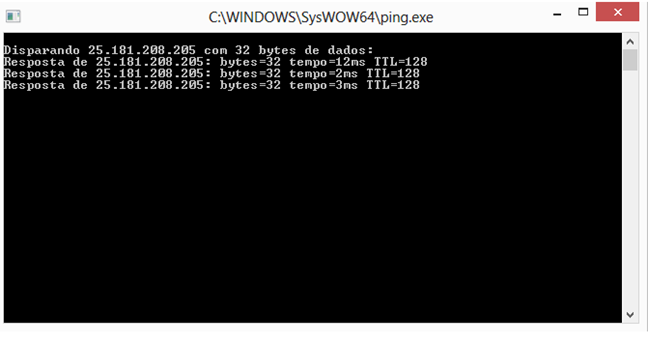
Logo será exibida a Janela do Prompt de Comando:
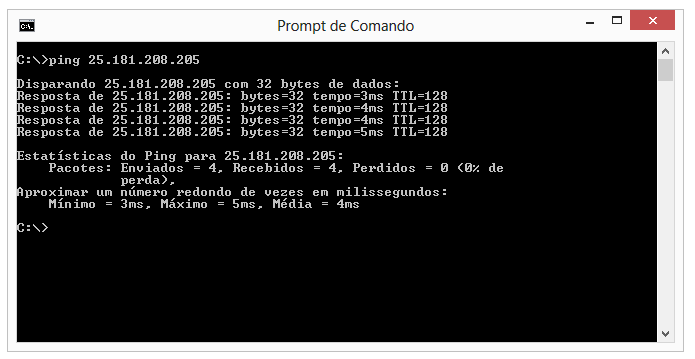
A figura acima representa o comando “PING” (ela cronometra o tempo em que a máquina se comunica com outra), após realizar este teste repare que abaixo é exibida as seguintes informações de “Pacotes” nas opções à frente, a mesma quantidade de disparos que é feita será a mesma que deve retornar, seja um sinal recebido ou perdido, para que a conexão esteja estável, a mesma quantidade enviada e a mesma que será recebida. Ressaltando que mesmo que não tenha perfil de acesso sua máquina terá que estar na mesma rede para realizar os testes de PING.
Após verificarmos que o Hamachi já possui conectividade, agora precisamos testar se é possível acessar o banco de dados. Para que possamos realizar este teste abra o SQL Management Studio: Clique no menu Iniciar > Todos os Aplicativos > Microsoft SQL 2005 > SQL Server Management Studio.
No campo “Server Name” coloque o IP da máquina que será feito o acesso. Para acesso ao banco de dados mude o campo “Authentication” mude para “SQL Server Authentication”. Coloque o login e a senha do banco de dados, para o acesso ao banco de dados deve ser sem instancia.
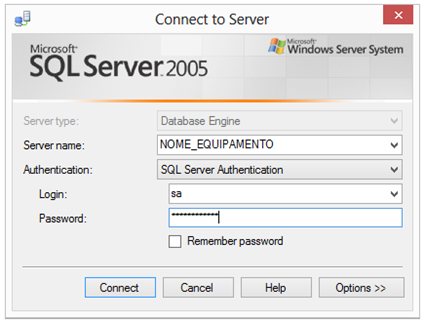
Se o banco de dados já estiver sem instancia faça o seguinte procedimento: Verifique se o banco de dados instalado pode receber outas conexões.
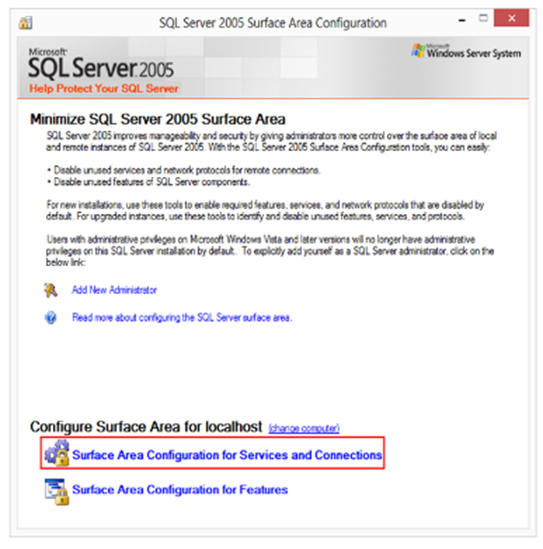
Para visualizar estas configurações clique em Iniciar > Todos os Aplicativos > Microsoft Server 2005 > SQL Server Área Configuration.
Clique no menu “Surface Area Configuration for Services and Connections”, em seguida será exibida outra janela.
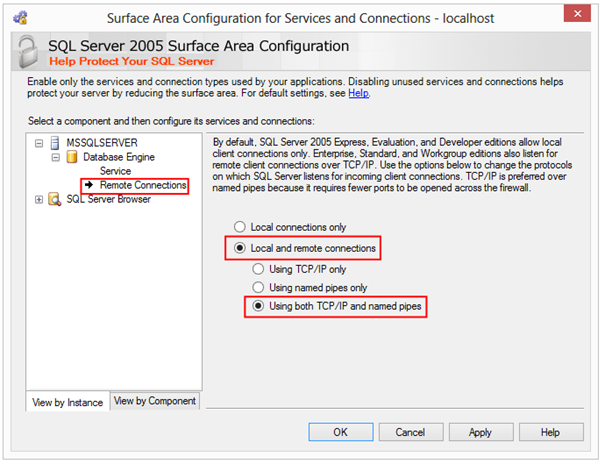
No menu do lado esquerdo da janela, clique na opção “Remote Connections” e em seguida marque os dois campos conforme a figura abaixo. E em seguida pressione o botão “OK”.
Como será necessário o reinicio do SQL Server, clique no menu “Service”, em seguida clique em Stop para parar o banco de dados e em Start para iniciar o serviço novamente.
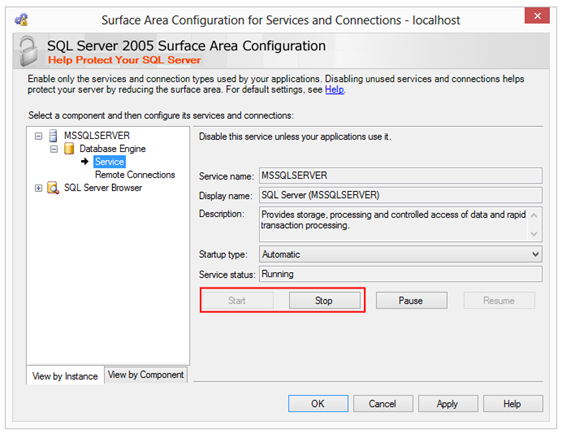
Em seguida clique em “OK”. Faça o teste novamente utilizando o SQL Management Studio.
Se não houver conexão, desinstale o Hamachi.
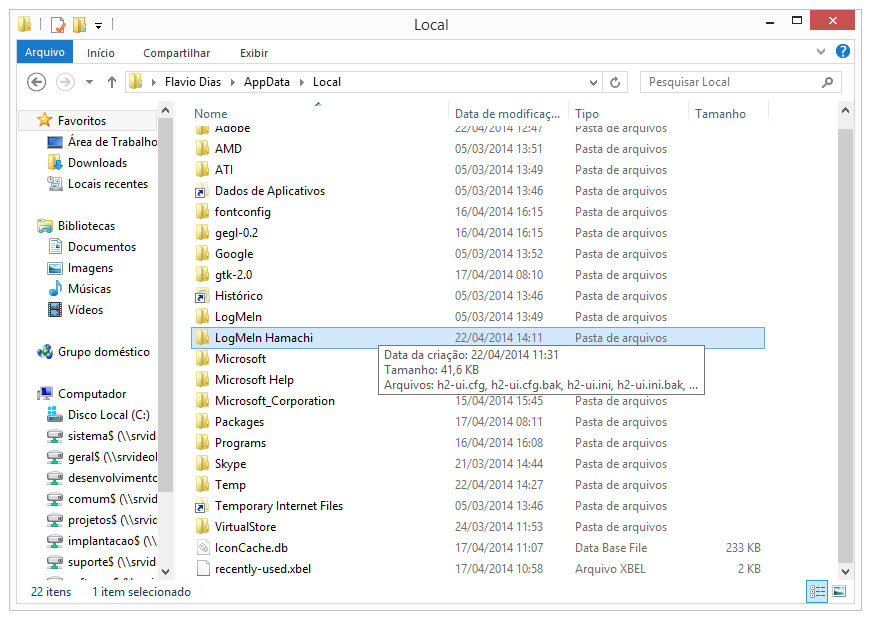
Clique no botão Iniciar > Executar. Digite %APPDATA%, após a abertura da janela entre na pasta chamada “Local”, apague a pasta chamada LogMeIn Hamachi, reinicie a máquina e realize a instalação novamente o Hamachi. Ou acesse:
C:\Users\nome_do_usuario_maquina\AppData\Local
Após realizar a instalação do software há algumas dicas que dever ser seguidas para que haja conectividade no Hamachi.
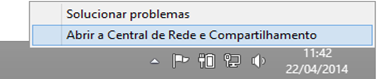
Na barra de tarefas do lado direito, clique com o botão direito sobre a imagem que representa conexão de rede, em seguida clique em “abrir Central de Rede e Compartilhamento” (ou clique no botão Iniciar > Painel de CTRL+e > Rede e Internet > Central de Rede e Compartilhamento).
Do lado esquerdo da tela clique em: “Alterar configurações de compartilhamento avançadas”.
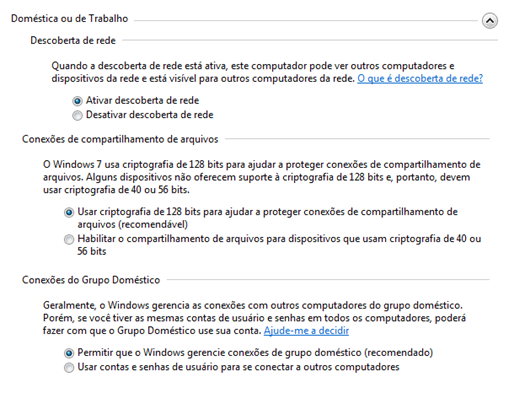
Altere conforme a figura abaixo.
Após definir as configurações clique em salvar, volte à janela anterior.
Na instalação do Hamachi se o software não perguntar em qual rede deve ser utilizado, assim como na imagem abaixo clique no lado inferior esquerdo da página em “Grupo Doméstico” como na figura abaixo:
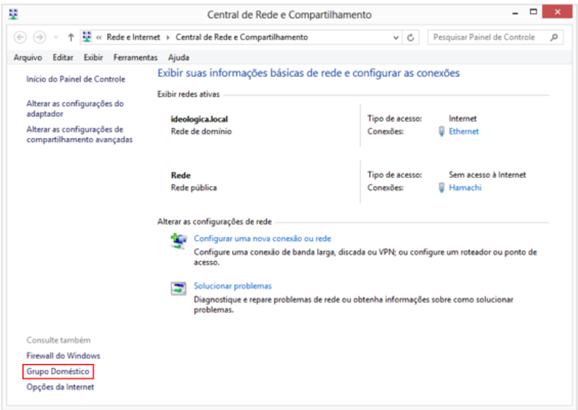
Em seguida será exibida uma nova caixa de diálogo onde o sistema ira procura uma rede onde ingressar caso não exista o próprio sistema operacional irá criar.
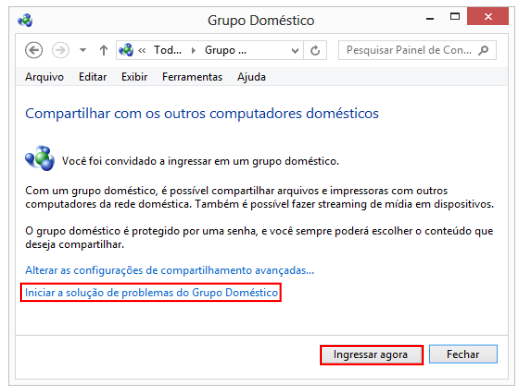
Clique primeiro em “Iniciar a solução de problemas do Grupo Doméstico” e em seguida no botão “Ingressar agora”.
Para que o Hamachi funcione é preciso que seja rede Corporativa ou Domestica
6° Passo – Compatibilidade de Software
Mesmo que o Hamachi realize a instalação e tiver incompatibilidade em sua execução realize o seguinte procedimento, clique no menu Iniciar > Todos os Aplicativos > LogMeIn Hamachi.
No ícone do LogMeIn Hamachi clique com o botão direito sobre o executável, em seguida clique em propriedades.
Na guia compatibilidade marque a opção “Executar este programa em modo de compatibilidade”. E marcar a opção “Nível de Privilégio”.
Escolha a versão que o sistema operacional que está sendo executado. Clique em “Aplicar” em seguida “OK”.
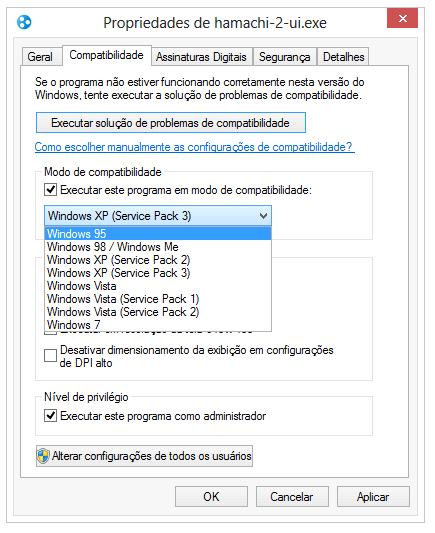
Caso seja necessário realize o reinicio do sistema operacional, quando o sistema iniciar novamente, faça a execução do programa.
Se não houver a inicialização do serviço, realize o seguinte procedimento clique no menu: Iniciar > Painel de CTRL+e > Ferramentas Administrativas > Serviços.
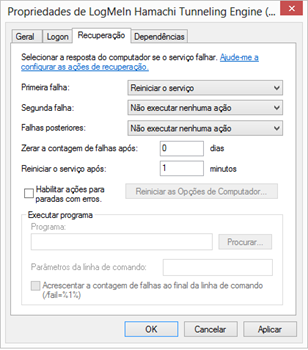
Procure pelo serviço LogMeIn Hamachi Tunneling Engine. (Conforme a figura abaixo).
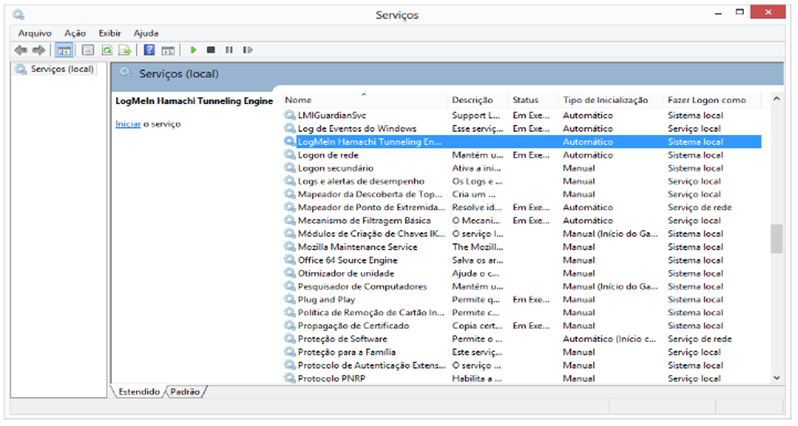
Selecione o serviço e clique com o botão direito sobre ele, clique em propriedades, na guia Recuperação mude o campo de “Não Executa Nenhuma Ação” para “Reiniciar o serviço”.
8° Passo – Inicializar com Windows
Se o Hamachi estiver com erro em sua inicialização realize o seguinte procedimento.
Abra o bloco de notas e coloque as seguintes informações dentro do documento.
@Echo Off
echo.
scm.exe
net start Hamachi2Svc
echo.
Salve este arquivo como Hamachi. bat. e coloque-o na pasta inicializar do sistema operacional.
C:\Users\nome_do_usuario_maquina\AppData\Roaming\Microsoft\Windows\Start Menu\Programs\Startup
9° Passo – Permissão de Acesso
Para que o Hamachi tenha permissão de acesso é preciso que seja aplicada uma configuração no S.O.
Dê exceção ao programa do Hamachi no Windows, do lado esquerdo da janela escolha a opção “Permitir um Programa ou um Recurso pelo Firewall do Windows”, conforme a figura abaixo.
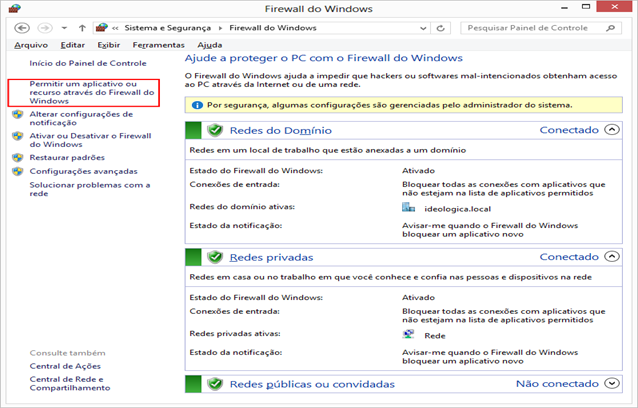
Após clicar na opção como a imagem acima informa, logo aparecerá uma nova caixa de diálogo onde se deve dar permissão de acesso ao programa para acesso.
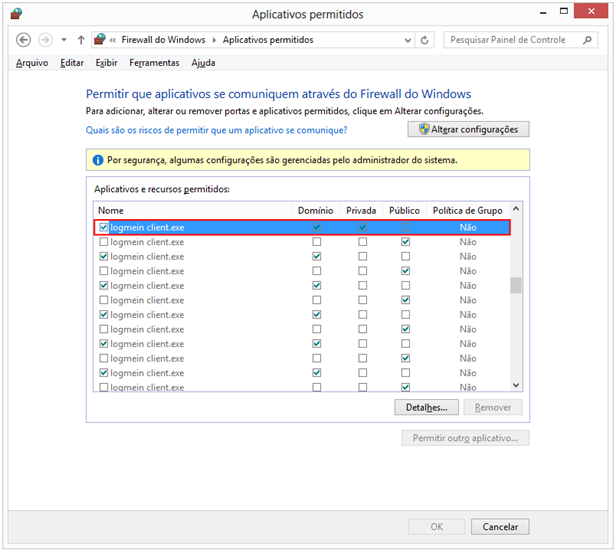
Perceba que na imagem abaixo o programa já consta na lista de programas que possui direito de acesso, marque as caixas correspondentes a que tipo de acesso o programa receberá.
Se o programa não estiver na lista clique no botão “Permitir programa”, logo será exibida uma nova janela conforme a imagem na proxima página.
Apenas reforçando que a única opção em que o Hamachi tem o seu funcionamento limitado seria quando a rede marca seria púbica.
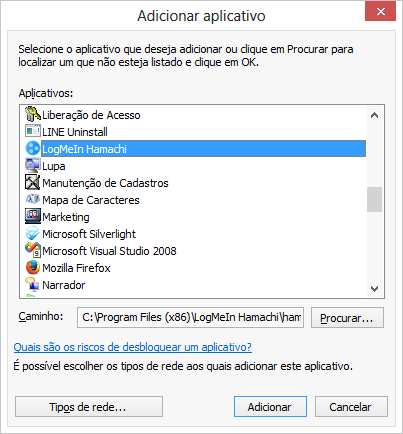
Escolha o programa “LogMeIn Hamachi” e clique no botão adicionar.
Assim que o programa for adicionado ele será listado conforme a imagem na página acima, marque a rede a qual o programa será pertencente.
10° Passo – Desabilitar Firewall
Em último caso será necessário desabilitar o firewall do sistema operacional, para que seja realizado clique no botão do Iniciar > Painel de CTRL+e > Sistema e Segurança > Firewall do Windows, logo será exibida uma nova janela.
Clique no menu “Ativar ou Desativar o Firewall do Windows”
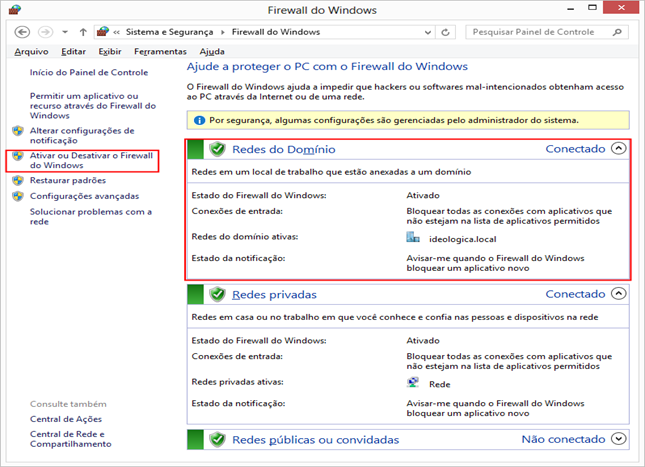
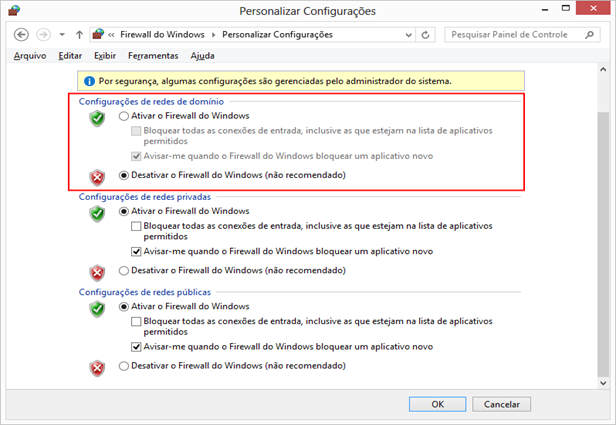
Feito isso, surgira outra janela que mostra todas as redes pertencentes no sistema operacional, desative apenas a rede em que o Hamachi estiver configurado. Conforme a imagem na próxima página.
Clique no botão “OK”
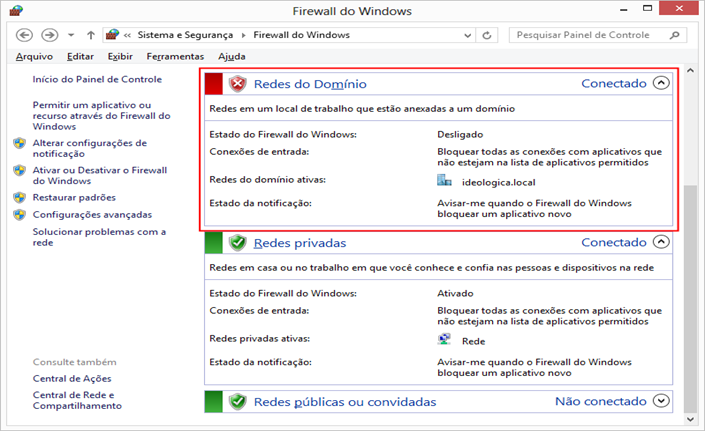
A janela voltará para a anterior onde será mostrada a rede foi desabilitada o firewall conforme a imagem abaixo. Realize novamente o teste no Hamachi.
Created with the Personal Edition of HelpNDoc: Create help files for the Qt Help Framework