
Configuração do SAT Elgin no AllegroNet
Ult. Alteração: 29/12/2023
Alterado por: Lucas Fernandes
Configurando o SAT Elgin no Allegro.Net
Somente é possível Configurar e Ativar o SAT após a Vinculação do Equipamento já ter sido feita pela Loja.
Cadastro da Loja
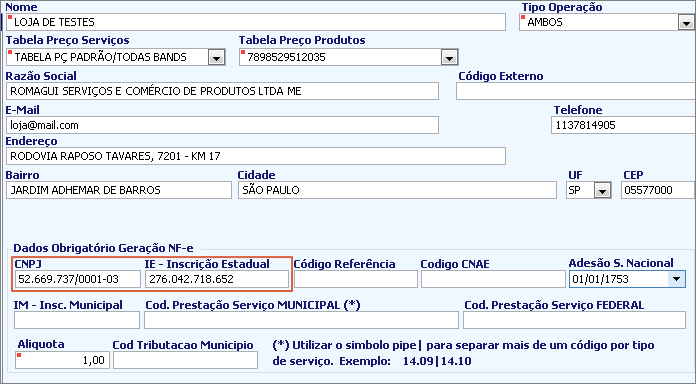
Agora, em Adm Local > Cadastros > Loja, verifique se estão preenchidos os campos CNPJ e Inscrição Estadual. Esses campos são validados na emissão de cupons e devem estar preenchidos corretamente de acordo com os dados configurados no SAT.
Configurações de Equipamentos
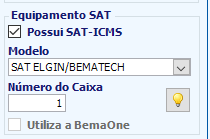
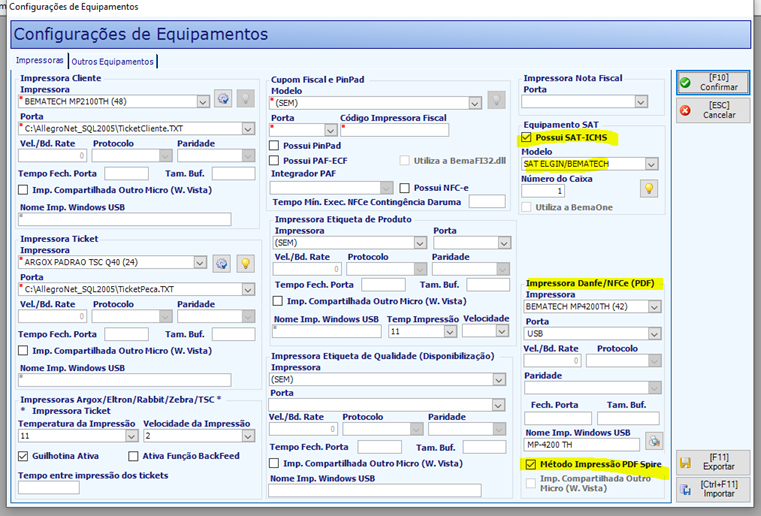
Para configurar o SAT, acesse o Adm Local > Configurações > Equipamentos marque a opção Possui SAT-ICMS, selecione o Modelo SAT ELGIN/BEMATECH e coloque um número do caixa.
Caso o equipamento SAT ELGIN/BEMATECH não existir no banco de dados, será necessário inserir através do script abaixo:
DECLARE @CODIGO INT
SELECT @CODIGO = MAX(eqp_Codigo) + 1 FROM EQUIPAMENTO
INSERT INTO EQUIPAMENTO
(eqp_CodigoEmpresaLoja, eqp_Codigo ,eqp_Tipo, eqp_Nome)
VALUES (7, @CODIGO ,'ST', 'SAT ELGIN/BEMATECH')
Configurar também a impressora de DANFE.
Configurações Fiscais
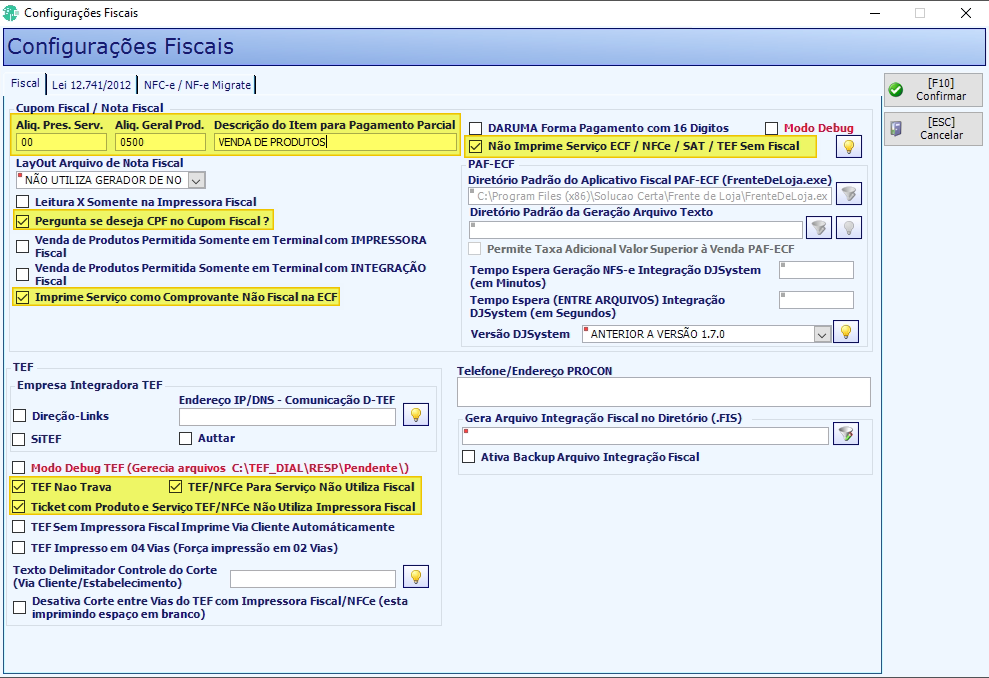
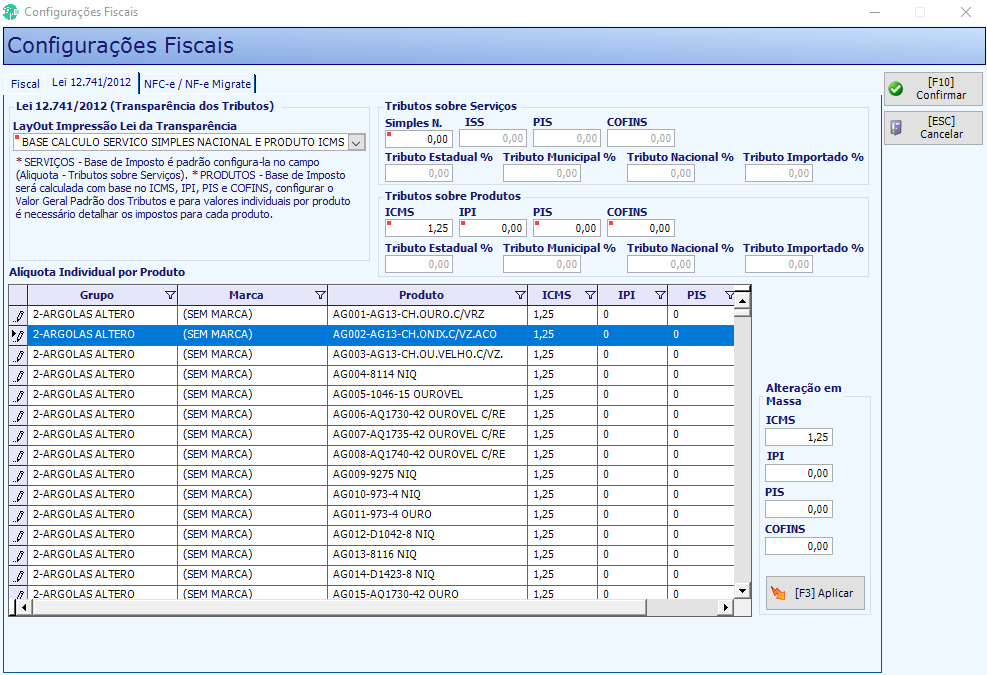
Em seguida vá em Adm Local > Configurações > Fiscais. Informe a alíquota de produtos (conforme passada no formulário, no exemplo abaixo a alíquota é de 5,00%), a descrição paga Pagamento Parcial e as demais configurações conforme destacado na imagem:
Na aba Lei 12.741/2012 cadastre as alíquotas de Tributos sobre Produtos, individual e/ou geral. IMPORTANTE: os valores a serem colocados em cada um dos campos deve ser consultado pela loja em sua contabilidade.
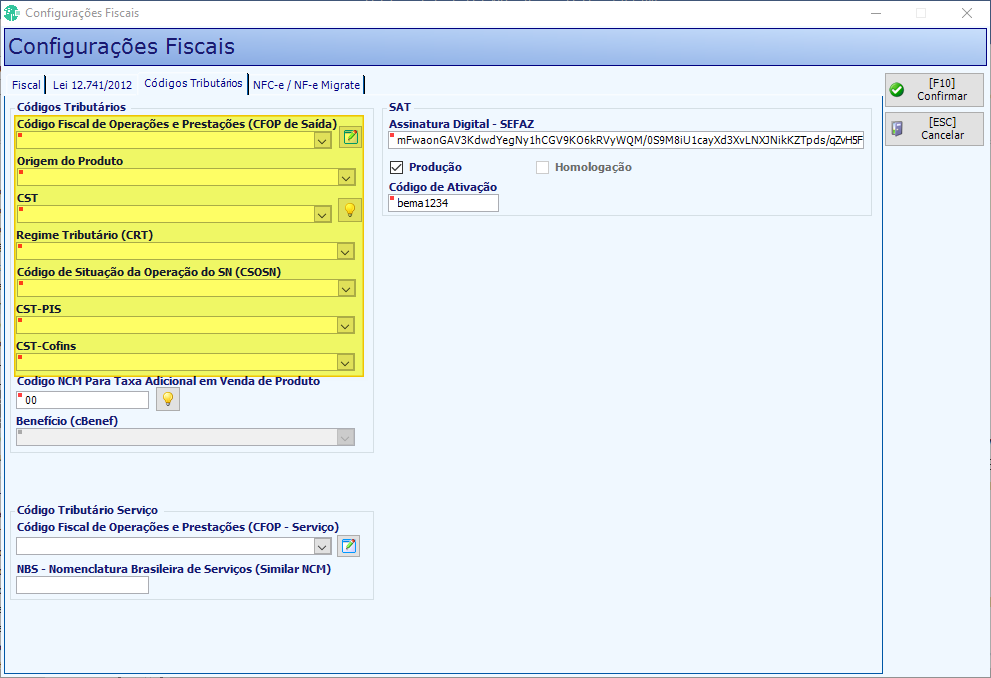
Na aba Códigos Tributários configure:
Campos destacados na imagem abaixo conforme enviados no formulário
Código NCM Para Taxa Adicional em Venda de Produto: 00
Assinatura Digital - SEFAZ: hash que foi gerada no passo Associação da Assinatura
Produção: marque essa opção
Código de ativação: 00000000
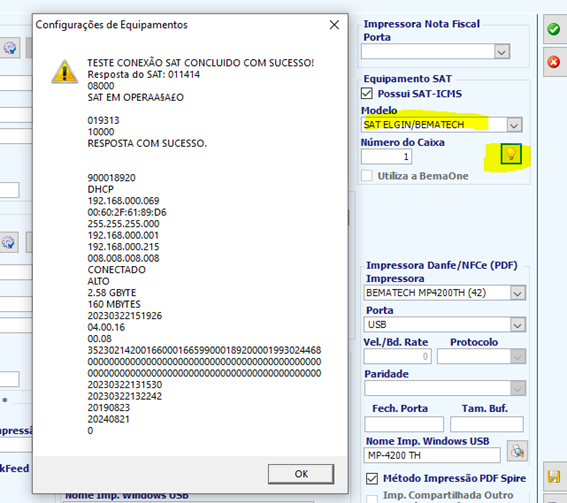
Testar a comunicação com o SAT
Em Adm Local > Configurações > Equipamentos, clicar no botão de DICA na frente do parâmetro SAT e o sistema irá testar a comunicação.
Testar a venda de um Produto no Atendimento

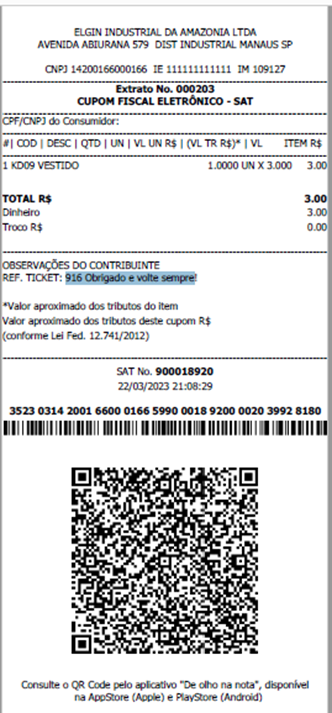
Será criado no diretório C:\AllegroNet\Auditoria\ do servidor um arquivo TXT de auditoria. E também no C:\AllegroNet \SAT\ terá os arquivos XML de envio e de Retorno, além do PDF da danfe.
É gravado na tabela CupomFiscal, informações sobre o arquivo fiscal.

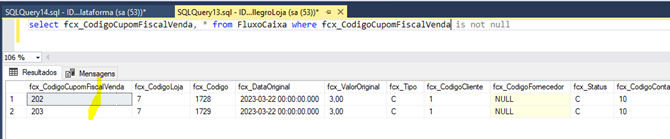
Na tabela FluxoCaixa, também é vinculado na coluna fcx_CodigoCupomFiscalVenda o número do cupom fiscal do SAT.
O sistema irá utilizar a dll "Spire" para fazer a impressão da DANFE.
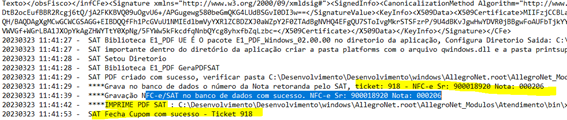
Ficará registrado no arquivo de log.
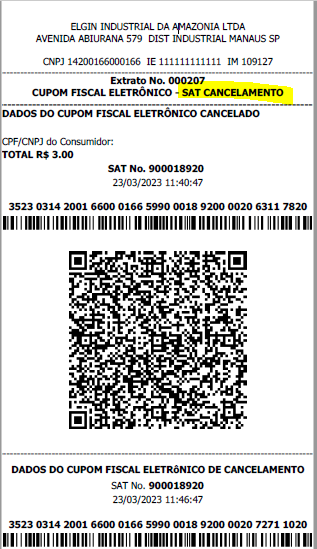
Anulação do Ticket
Ao anular o ticket, o cupom fiscal será automaticamente anulado na SEFAZ (DEVE SER REALIZADO NA MESMA MÁQUINA QUE REALIZOU A VENDA).
Ficará registrado no arquivo de log.

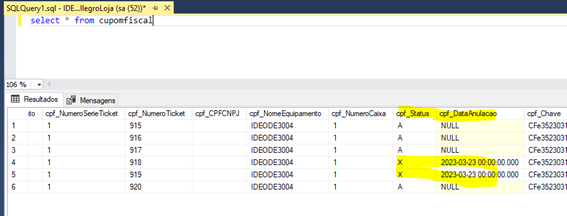
E no banco de dados alteramos as colunas cpf_Status e cpf_DataAnulacao.
Created with the Personal Edition of HelpNDoc: Full-featured EBook editor