
Configuração no Fiscal Manager
Ult. Alteração: 21/03/2023
Alterado por: Lucca
Configuração no Fiscal Manager SAT
ATENÇÃO à configuração necessária para SAT ELGIN
Esse passo a passo é para a versão ALL_IN_ONE. Para a versão Cliente clique aqui.
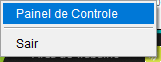
Após instalação irá abrir o brownser com a tela de configurações do Fiscal Manager SAT, caso não abrir clique com o botão direito sobre o Fiscal Manager próximo ao relógio ( ) e clique em Painel de Controle:
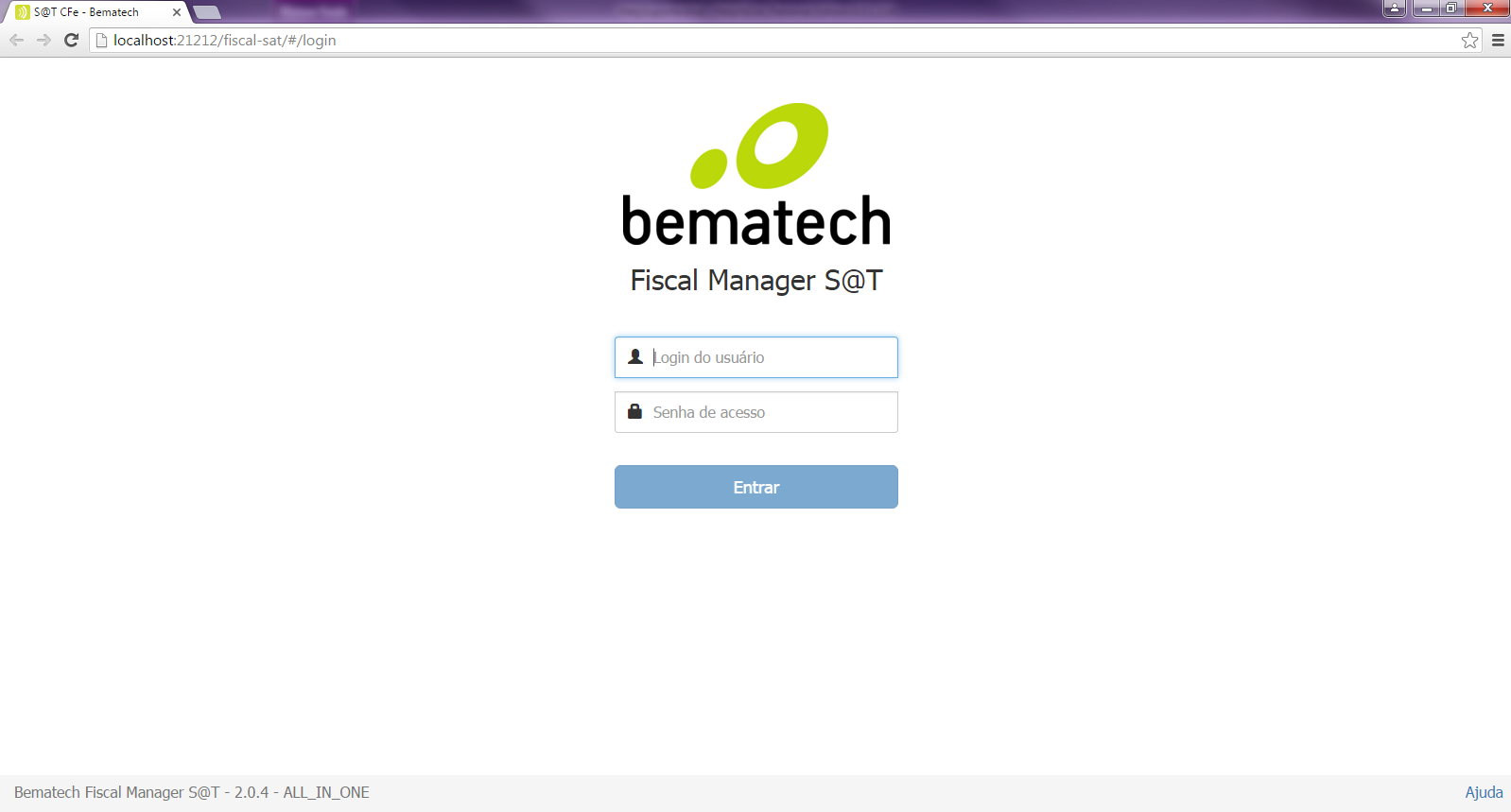
No site que abrirá no navegador digite os dados de login abaixo:
Login: admin
Senha: fmsat
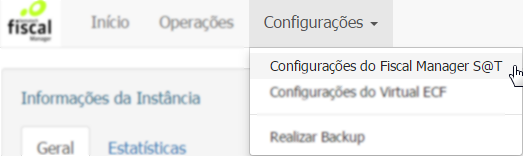
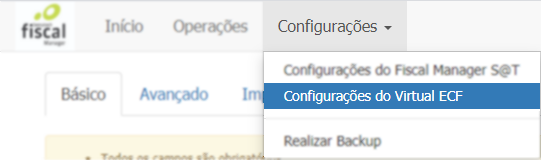
Clique em Configurações e em seguida Configurações do Fiscal Manager S@T
Preencha as informações conforme instruções abaixo:
CNPJ do Contribuinte: CNPJ da Loja (disponível no formulário preenchido)
Custódia Remota: Não
Ambiente Homologação: Não
Equipamento: SAT - Bematech
Identificação do PDV: Nesse campo será colocado PDV + uma sequência de 3 números indicando qual máquina está sendo configurada. Por exemplo, a primeira máquina configurada será a 001, a segunda 002 e assim por diante.
IE - Inscrição Estadual: Inscrição Estadual da Loja (disponível no formulário preenchido)
Impressora Bematech MP-2500: Não
Imprimir logotipo: Não
Logotipo à esquerda: Não
Caminho do arquivo do logotipo: Deixar campo vazio
Razão Social: Razão Social da Loja (disponível no formulário preenchido)
Código de ativação do SAT: bema1234
Porta serial do SAT: Nesse campo deverá ser colocada a porta que foi gerada no momento da instalação do driver do SAT (nesse passo)
URI da Impressora: Aqui deverá ser preenchido com spooler:// + nome da impressora como está no Windows (recomendado deixar sem espaços)
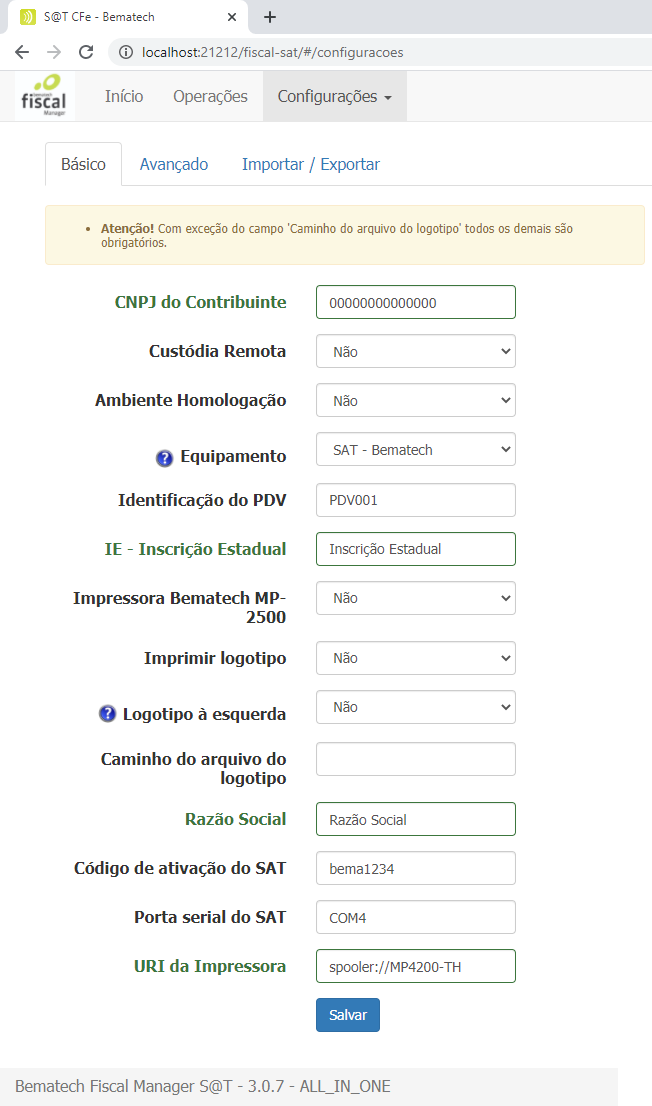
ATENÇÃO: SE FOR ELGIN OU DIMEP, UTILIZAR O LAYOUT CONFORME O FABRICANTE DO APARELHO. EXEMPLO COMO A PRINT ABAIXO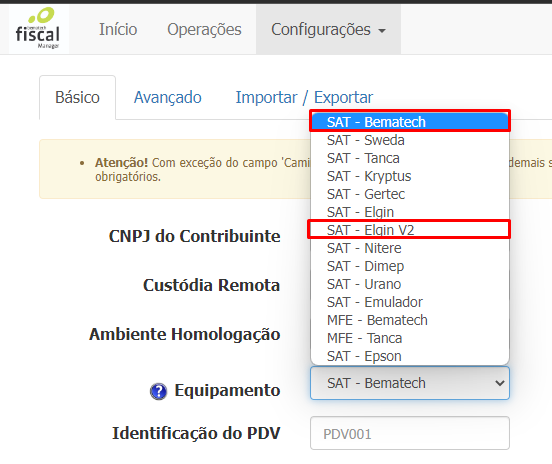
Após preencher todos os dados clique em Salvar. Será exibida a mensagem de configurações alteradas com sucesso.
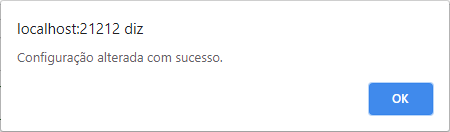
Acesse novamente o menu Configurações e clique na opção Configurações do Virtual ECF:
Nessa tela as informações deverão ser preenchidas conforme constam no formulário enviado pelo cliente.
Código da UF e do Município aqui.
Após preencher todos os dados clique em Salvar. Será exibida a mensagem de configurações alteradas com sucesso.
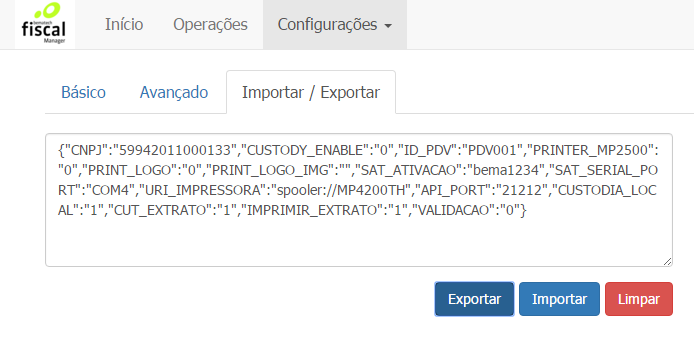
É possível salvar as configurações para backup, para isso entre em Importar/Exportar e clique em Exportar para gerar o conteúdo. Salve em um arquivo txt.
Próximo passo: Configuração do SAT no AllegroNet
Created with the Personal Edition of HelpNDoc: Streamline Your Documentation Creation with a Help Authoring Tool