
Configurando o PAF-ECF
Ult. Alteração: 05/06/2018
Alterado por: Jonas
Configurando o PAF-ECF no AllegroNet
Configurações Gerais
No Administração Local, clique no menu Configurações e em seguida clique na opção Gerais, clique na aba Fiscal.
Para configurar os valores de alíquotas Fiscais, você deverá preencher os campos Aliq. Pres. Serv. e Aliq.Geral Prod. no campo Cupom Fiscal/Nota Fiscal.
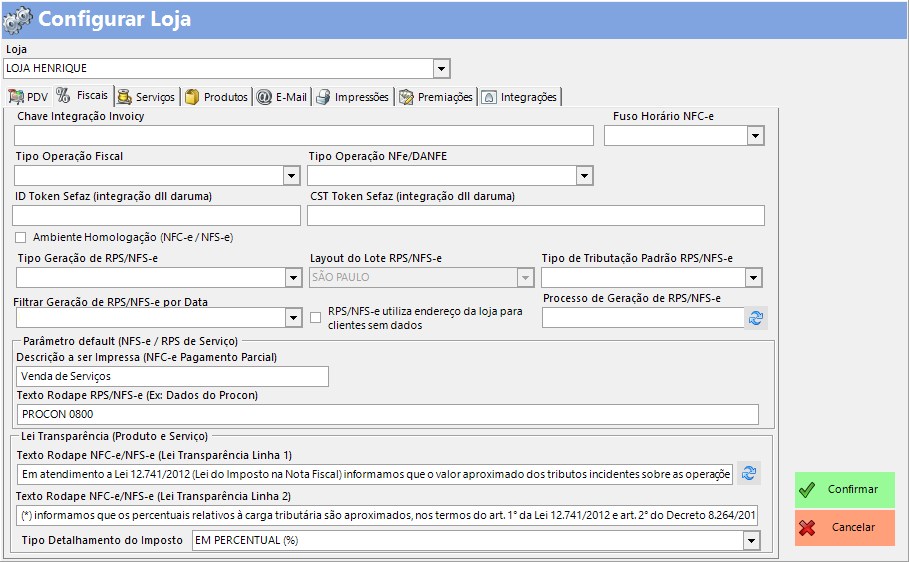
Observação: Configurar apenas as alíquotas e formas de pagamento que o suporte da Solução Certa fornecer.
Dica: As alíquotas no sistema da Solução não são tratadas da mesma forma como no AllegroNet, se a alíquota para produto é 1700, devemos configurar apenas com o número 17, exemplos:
1700 = 17
0700 = 7
0500 = 5
Se for isento para Serviços, deverá estar configurado no sistema como 0 e deverá estar configurado para não imprimir serviço no ECF.
No campo Descrição do Serviço para Pagto. Parcial digite o tipo de serviço ou venda que a loja tem, exemplo:
Segmento de Serviços Segmento de Vendas
Serviços de Lavanderia Produtos Nação Verde
Serviços de Costura Produtos de Sapataria
Serviços de Sapataria Produtos de Telefonia
Venda de Produtos
Logo abaixo informar o diretório padrão do aplicativo Frente de Loja. Se clicar no ícone  , ao ser acionado o botão preencherá automaticamente o campo Diretório do Aplicativo Fiscal PAF-ECF (FrenteDeLoja.exe).

Observação: Se o windows for x64, verificar se o diretório é o mesmo.
Para as lojas isentas de Serviços e onde não é também permitido a impressão do Serviço na impressora fiscal, marque a opção Não Imprime Serviço ECF. No Atendimento não será permitido registrar produto e serviço no mesmo ticket, a loja terá que registrar em tickets diferentes (um por vez).
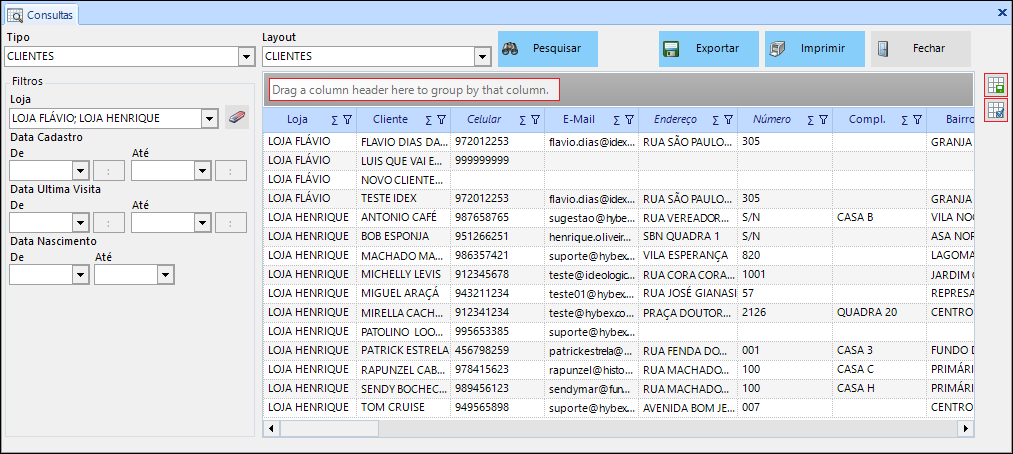
Para que o sistema pergunte o CPF do cliente para imprimir no Cupom Fiscal marque a opção Pergunta se deseja CPF no Cupom Fiscal. Não marcando a opção o sistema irá imprimir o CPF que está vinculado ao cadastro do cliente.

Configuração de Equipamentos
Para configurar o PAF da Solução no AllegroNet, o primeiro passo será desconfigurar a Impressora Fiscal e habilitar o possui PAF-ECF no módulo Administração Local, menu Configurações e clique em Equipamentos.
No campo Impressora Fiscal e PinpPad no item Impressora os dados será (SEM). Habilitar Possui PAF-ECF e Integrador PAF, selecionar 'SOLUÇÃO CERTA', conforme a imagem abaixo:
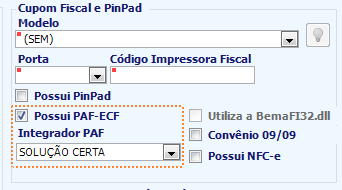
Confirme no botão [F10] Confirmar.
Agora vamos configurar a abertura do aplicativo do PAF no sistema e as alíquotas.
Arquivo INI e BemaFI32.dll
A versão da DLL e INI a serem utilizados é de CTRL+e da Solução. Em hipótese alguma habilitar no INI a geração de LOG.
Cadastro de Formas de Pagamento
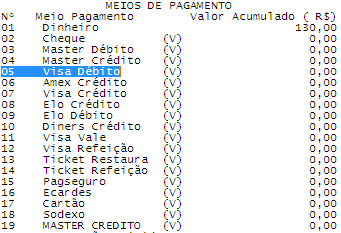
A descrição das formas de pagamento devem ser idênticas tanto na Impressora, no sistema da Solução quanto no Allegro.Net. Considerar também as acentuações, exemplo:
Solução AllegroNet
Dinheiro Dinheiro
Cartão Créd. Cartão Créd.
Administração Local
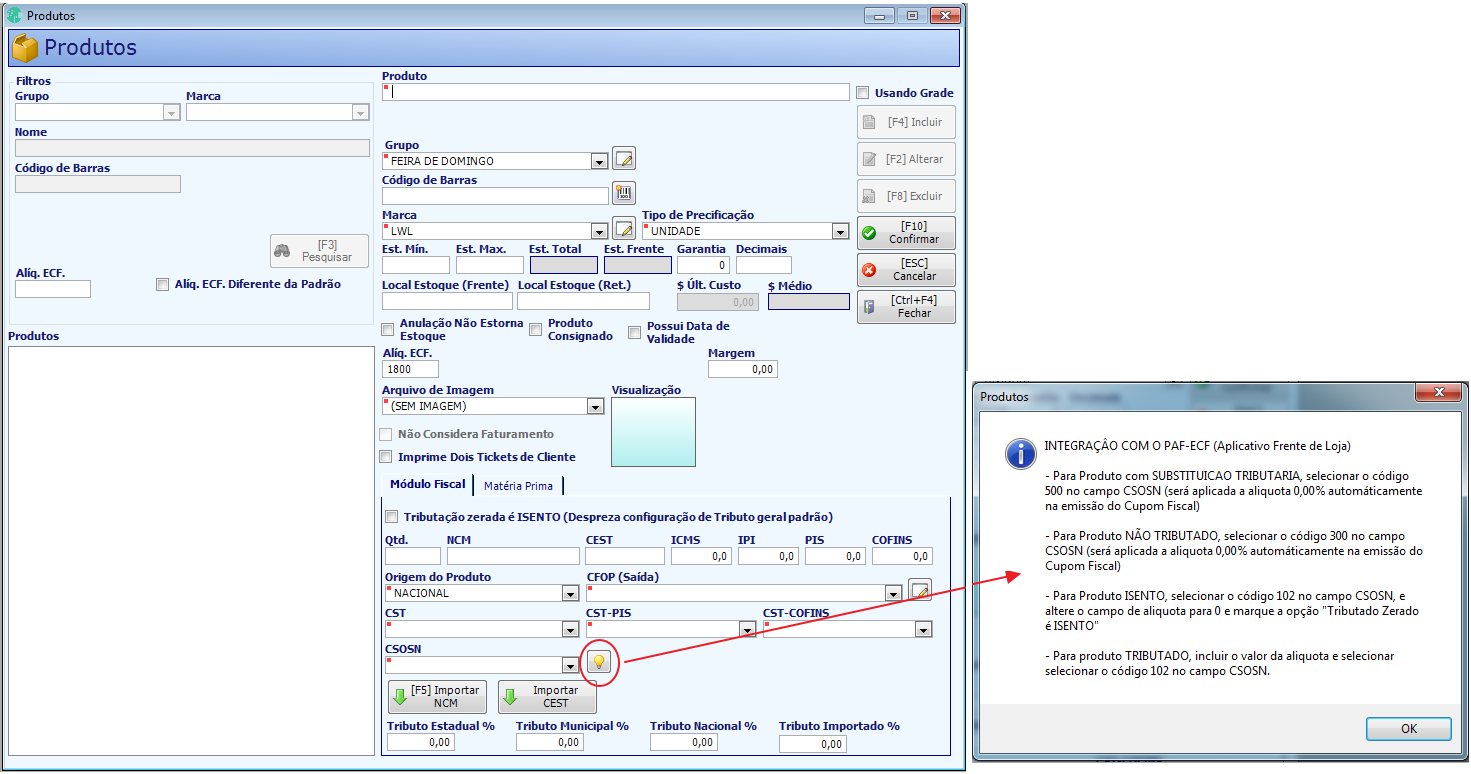
- Configurar o CSOSN no cadastro de produto
INTEGRAÇÂO COM O PAF-ECF (Aplicativo Frente de Loja)
- Para Produto com SUBSTITUICAO TRIBUTARIA, selecionar o código 500 no campo CSOSN (será aplicada a aliquota 0,00% automáticamente na emissão do Cupom Fiscal)
- Para Produto NÃO TRIBUTADO, selecionar o código 300 no campo CSOSN (será aplicada a aliquota 0,00% automáticamente na emissão do Cupom Fiscal)
- Para Produto ISENTO, selecionar o código 102 no campo CSOSN, e altere o campo de aliquota para 0 e marque a opção "Tributado Zerado é ISENTO"
- Para produto TRIBUTADO, incluir o valor da aliquota e selecionar selecionar o código 102 no campo CSOSN.
Atendimento
Confirme no botão [F10] Confirmar. Após configurar testar a venda no Atendimento.
Arquivos CAT-52
O sistema da Solução gera automáticamente os arquivos necessários dentro da pasta do sistema deles, em FrenteDeLoja\DiarioFiscal (onde ficam os arquivos CAT-52) e FrenteDeLoja\MenuFiscal (onde são gerados os arquivos MFD).
Created with the Personal Edition of HelpNDoc: Benefits of a Help Authoring Tool