
DJPDV
Ult. Alteração: 13/03/2020
Alterado por: Nathalia
DJPDV

Clique no atalho do DJPDV na área de trabalho. Ao abrir o DJPDV, ele vai fazer uma verificação com a Impressora Fiscal (Conexão com a impressora fiscal, Formas de Pagamento, alíquotas, reduções pendentes e etc).
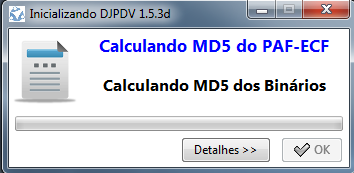
Inicialização do DJPDV
Estando tudo ok, aparecerá a mensagem de sucesso. Clique em ok ou aguarde 2 segundos para que ela feche sozinha.
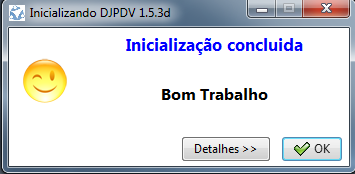
Mensagem de inicialização concluída.
Insira o operador '1' e a senha '1'.
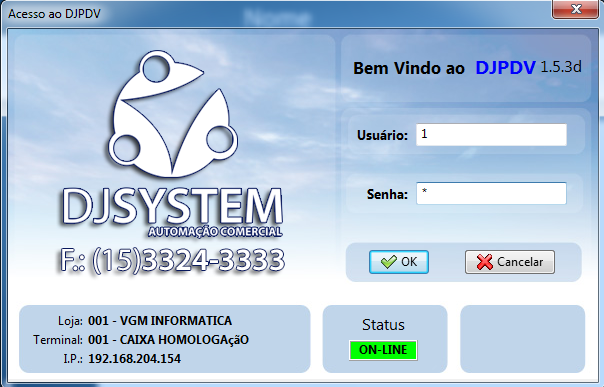
Tela de login
Após digitar o logine a senha ficará aberto a tela Caixa Livre.
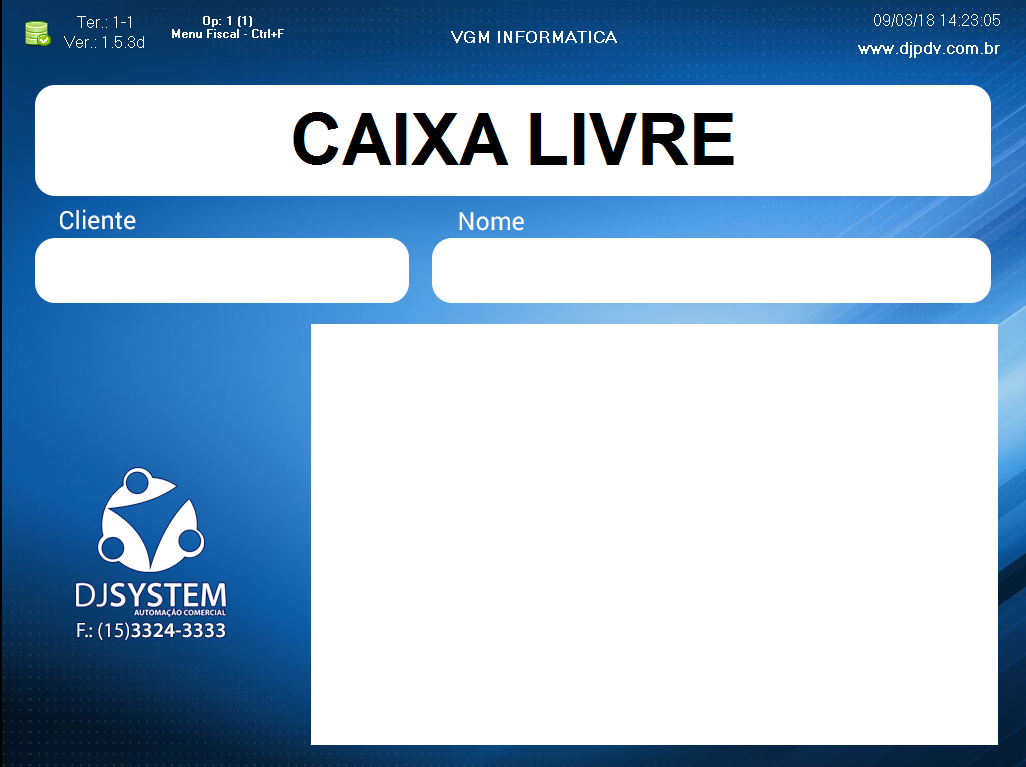
Tela Principal, Caixa Livre
Não é necessário fechar o DJPDV¹, use Windows ÿ + D para voltar a área de trabalho.
¹ Deixando o DJPDV aberto, ele carrega instantaneamente quando for finalizado uma venda pelo Atendimento.
Início do dia
Dividimos aqui duas situações, clique na que se aplica:
1 - Loja fez o fechamento de turno e a Redução Z no dia anterior (dia que houve movimento).
2 - Loja Não fez o fechamento e a Redução Z no dia anterior (dia que houve movimento).
Final do dia
É recomendável² no final do dia fazer o procedimento de fechamento de Turno e a Redução Z.
² Se Não fizer o procedimento no final do dia terá que fazer no próximo dia que for realizar vendas (antes de fazer a primeira venda).
Ir no menu da registradora, ou usar o atalho F7.

Clique em Fechar Turno.
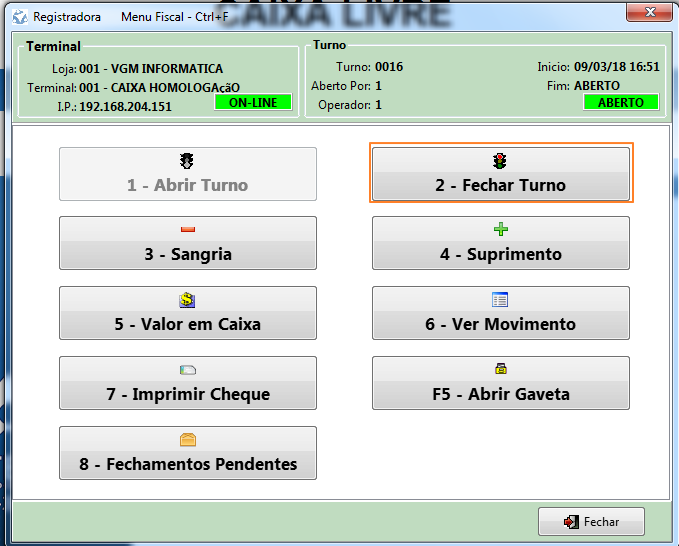
Menu Registradora, Fechar Turno
Abrirá a tela de Fechamento de Turno. Pode-se inserir os valores recebidos em cada moeda. Ou utilizar a próxima tela para ver o comparativo.
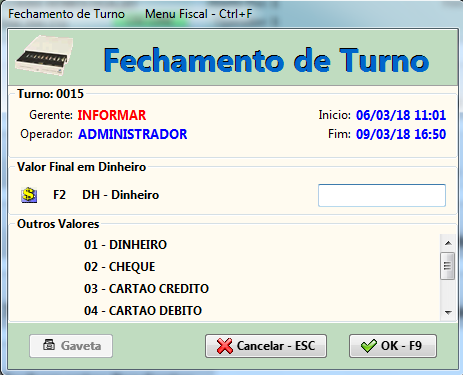
Fechamento de Turno
A próxima tela traz um comparativo dos valores recebidos com os que foram declarados na tela anteior.
Exemplo: na tela anteior não declarei o valor de dinheiro recebido, então o sistema me mostrou a diferença (declarei R$ 0,00, mas no sistema consta que recebi R$ 58,94 em dinheiro).
Para corrigir, basta clicar duas vezes do lado esquerdo do 'X' vermelho. Será aberto um campo para informar corretamente o valor (Coloque o valor da diferença). Faça também o procedimento para as outras formas de pagamento (se houve diferença).
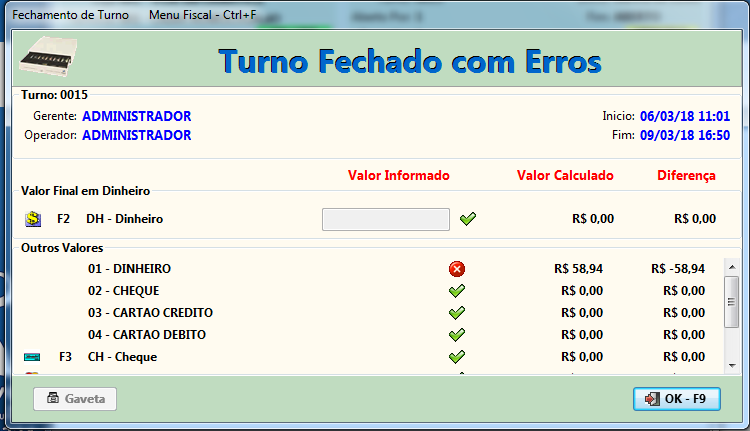
Fechamento de Turno, comparador
No exemplo abaixo temos uma diferenteça de R$ 60,50, então clicamos duas vezes do lado direito do 'X' vermelho e colocamos o valor de R$ 60,50.

Ao terminar, clique em ok.
Confirme a mensagem que deve aparecer.
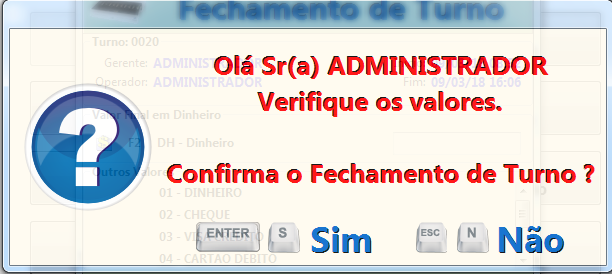
Mensagem de Confirmação
Após fechar o turno, ficará disponível para emitir a redução Z.
Clique em Redução Z³.
³ Lembrando que a Redução Z finaliza o movimento da impressora e não poderá mais ser feito operações na impressora fiscal após esse processo.
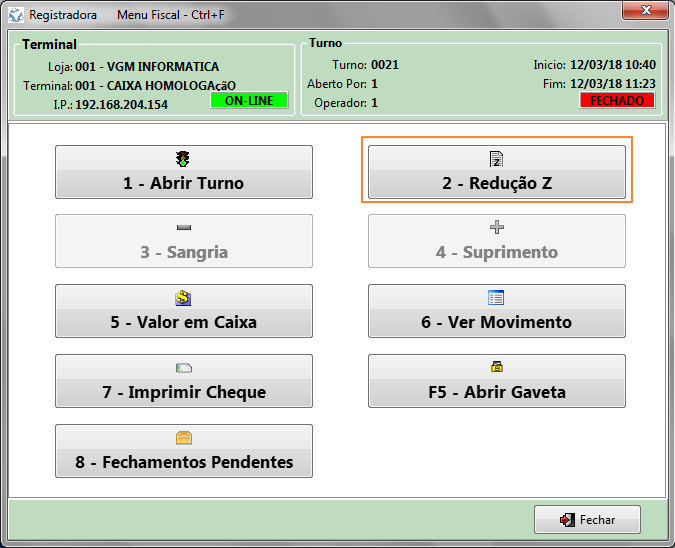
Menu Registradora, botão Redução Z
Clicando em Redução Z será processada e impressa a redução.
Em seguida, o sistema dará a mensagem de que a redução foi realizada. Deixar marcado 2 - Encerra o DJPDV e clique em Ok.
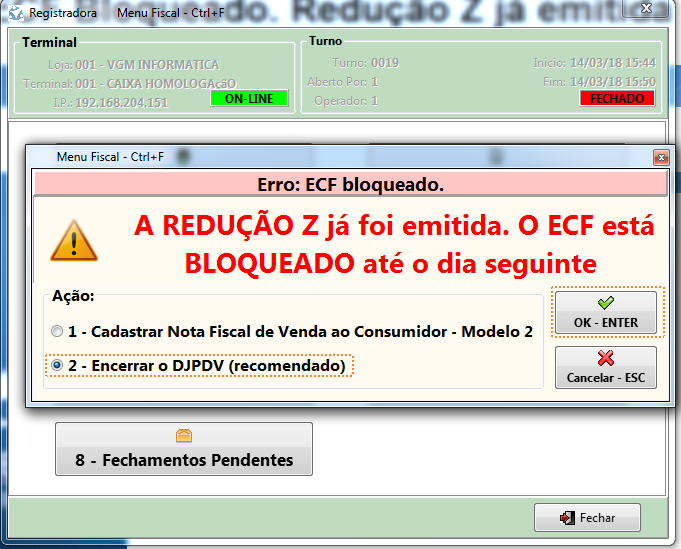
Mensagem de redução Z realizada
Created with the Personal Edition of HelpNDoc: Revolutionize Your Documentation Output with HelpNDoc's Stunning User Interface