
Emissão da nota no Atendimento
Ult. Alteração: 06/12/2023
Alterado por: Lucas Fernandes
Emissão da nota no Atendimento
Aviso
O módulo Atendimento deve ser versão 58.24 ou superior
* Fazendo o envio das peças quando a remessa já está fechada
Quando a remessa para o terceiro já tiver sido feita (ou seja, o processo de envio já tiver sido concluído).
No Atendimento, clicar no botão CTRL + C Enviar Terceiros.
O botão DANFE estará disponível para que possamos fazer o envio dos dados da loja para a Migrate (que irá fazer a validação do XML junto a Sefaz) e depois irá gerar o arquivo PDF que iremos usar para imprimir a nota de transporte (DANFE).
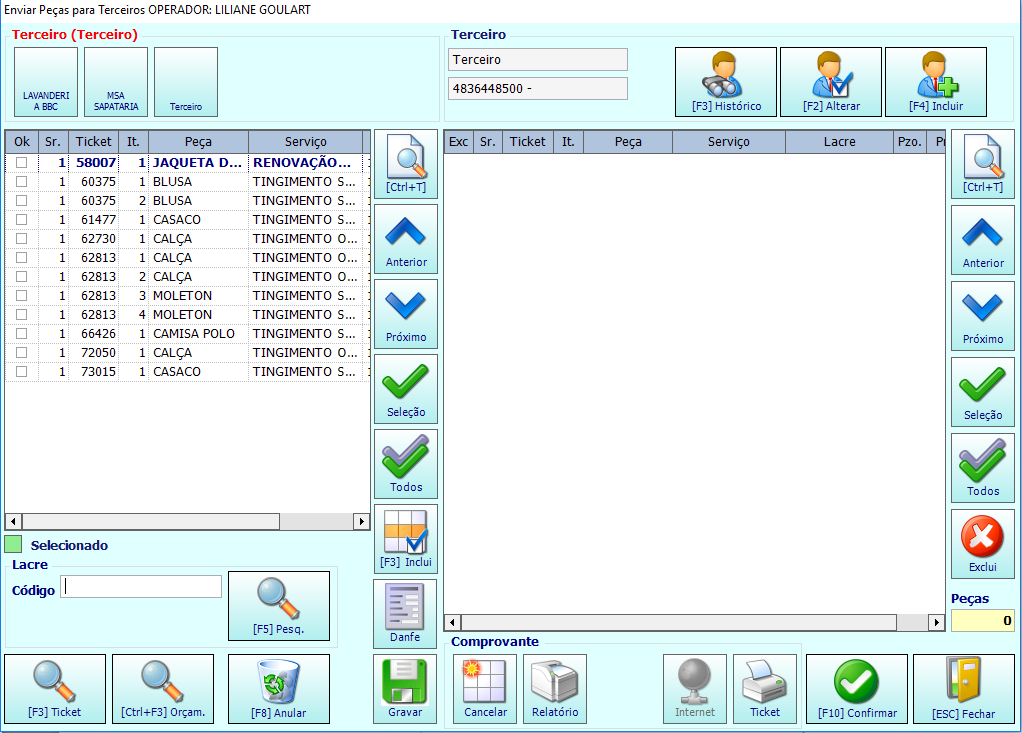
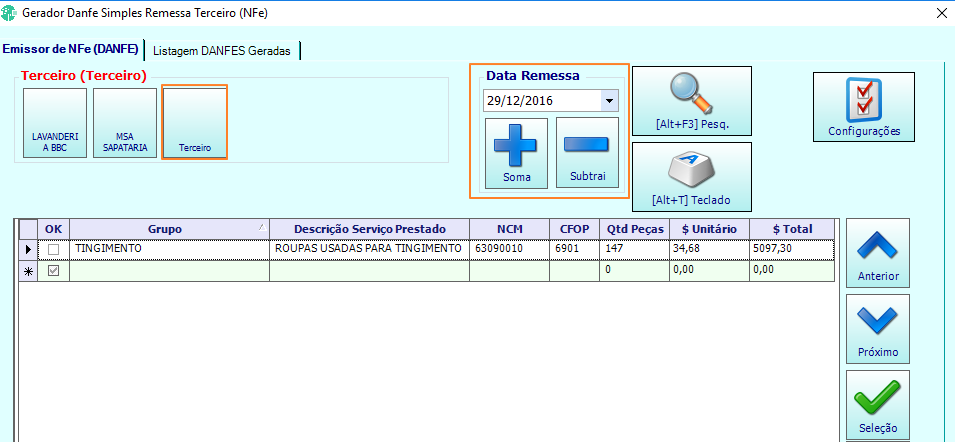
Ao clicar em DANFE, selecione o fornecedor que deseja fazer o fechamento da nota e data de remessa.
Aviso
Antes fazer o envio dos dados para a Sefaz, será necessário cadastrar os dados de CFOP, NCM e outros para cada Grupo de Serviço cadastrado para a loja no botão Configurações. Esses dados podem ser passados pelo contador podendo ser diferentes em cada Estado.
Essas configurações devem ser feitas para todos os grupos de serviço que a loja utiliza para fazer envio para terceiro
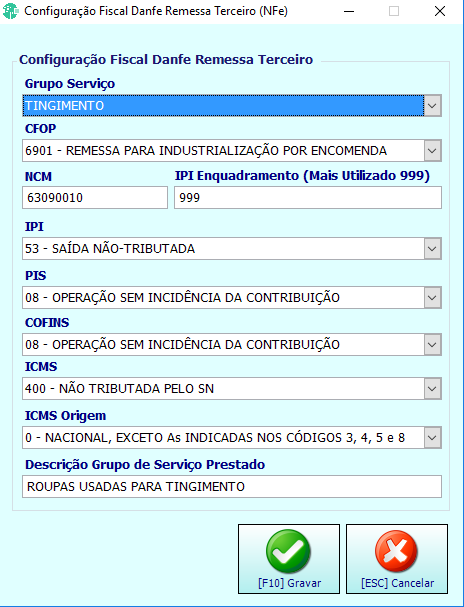
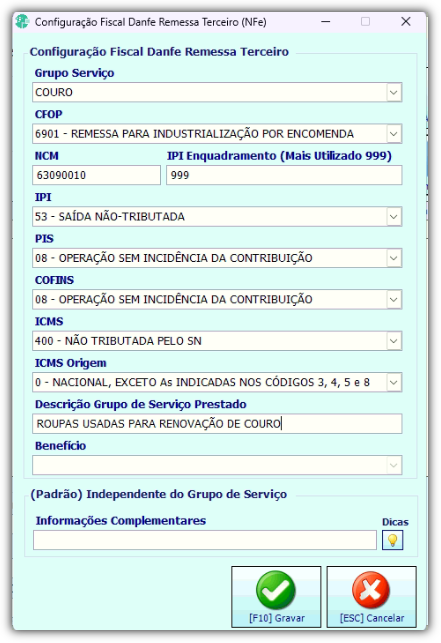
* Após confirmar a tela de configurações é necessário fechar o módulo Atendimento e abrir novamente.
A data de remessa será a data que foi feito o envio para o terceiro. Em seguida clique em pesquisar.
O sistema irá listar os grupos de serviços que foram usados para fazer o envio para o terceiro e outros dados que serão utilizados para serem exibidos na nota quando gerada: descrição serviços prestado, NCM, CFOP, Qtd peças, Unitário e Total.
Observação
Em alguns casos, por exemplo, envio de malote para o mesmo estado, o CFOP pode ser diferente. Sendo assim, o cliente pode editar colocando o CFOP correto diretamente na linha ou Configurar diretamente no Configurações conforme explicado acima.
Aviso
O erro abaixo pode ocorrer caso a operação de transporte seja dentro do mesmo estado, então CFOP cadastrado será diferente. O CFOP para operações dentro do mesmo estado seria o 5901 - Remessa para industrialização por encomenda.
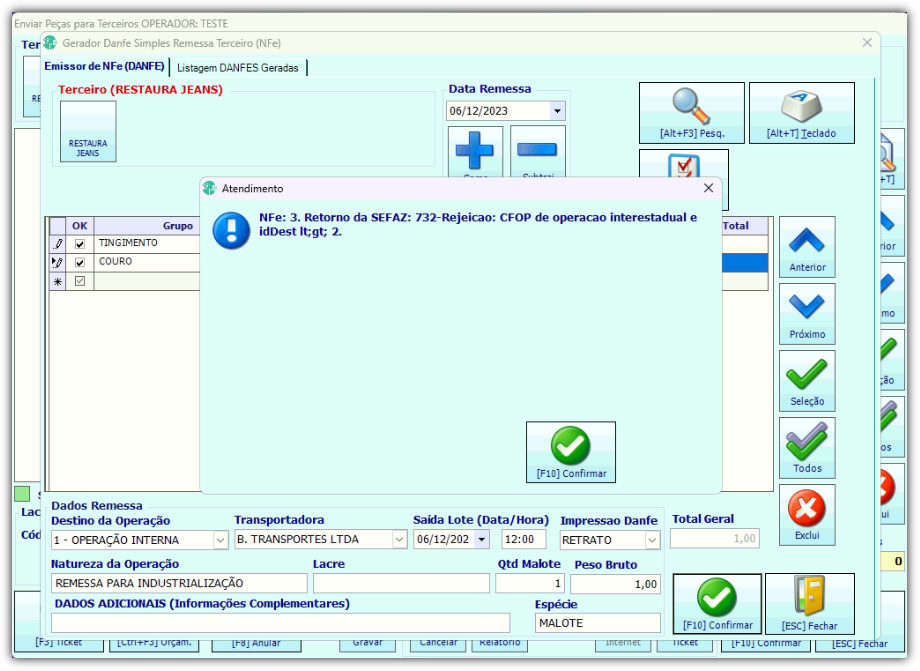
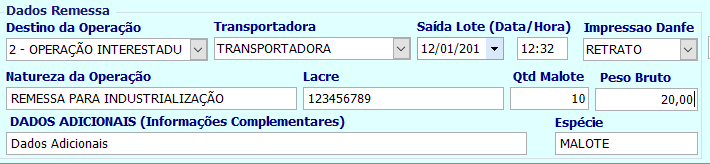
No rodapé da tela iremos selecionar algumas configurações que podem variar de acordo com o terceiro ou até mesmo com a transportadora.
Destino da Operação
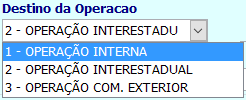
- Operação Interna: Quando a remessa vai ser transportada para dentro do estado.
- Operação Interestadual: Quando a remessa vai ser transportada para outro estado.
- Operação Com. Exterior: Quando a remessa vai ser transportada para outro país.
Transportadora

Selecione a transportadora que irá receber a remessa, aqui o sistema irá listar as transportadoras cadastradas no módulo Administração Local (aqui)
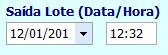
Data Saída Lote
Informe aqui a data/ hora de saída da nota. Ex: Estamos gerando a nota hoje, mas a mercadoria só será transportada amanhã.
Natureza da Operação
A natureza da operação o sistema irá carregar da tela de configurações disponível para ser editada por grupo de serviço.

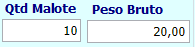
Qtde Malote/ Peso Bruto
As quantidades de Malote e Peso devem ser informados para serem impressos na nota.
Normalmente a loja não sabe o peso do malote, mas é obrigatório ser informando um valor, então pode colocar um valor aproximado.
Observação
Eles tem ideia do peso médio do malote, pois o malote é pesado na transportadora.
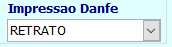
Impressão Danfe
Selecione o formato que será impresso Retrato ou Paisagem (formato que será exibido no PDF e enviado para a impressora de folha A4)
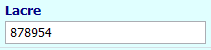
Lacre
Informe o lacre do malote, também será impressora na nota.
Dados Adicionais
Os dados adicionais vão ser adicionados no cadastro do grupo de serviço, no botão Configurações. Mas pode ser editado na tela de Geração de Danfe.

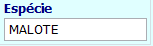
Espécie
Informar qual é o tipo de item que será transportado.
* Fazendo o envio para o terceiro quando a remessa ainda não está fechada
Para fazer o envio da remessa para terceiro, quando não tem lote definido, ou quando desejamos fazer a nota, sem fazer a remessa da nota.
É possível gerar a nota e incluir os valores manualmente.
Selecione o Terceiro para o qual o iremos gerar a nota no topo da tela, não tem a necessidade de fazer a pesquisa.
No grid iremos informar quais os grupos de serviço iremos fazer o envio (esses serão informados para podermos herdar as configurações que foram cadastradas no botão Configurações).
Depois, vamos informar o campo Qtd Peças, $ Unitário. Com os dois campos anteriores preenchidos o campo $Total será preenchido automaticamente multiplicando os valores de Qtd Peças * $ Unitário.

Os demais processos serão os mesmo da seção de cima.
Se na emissão aparecer a seguinte mensagem:
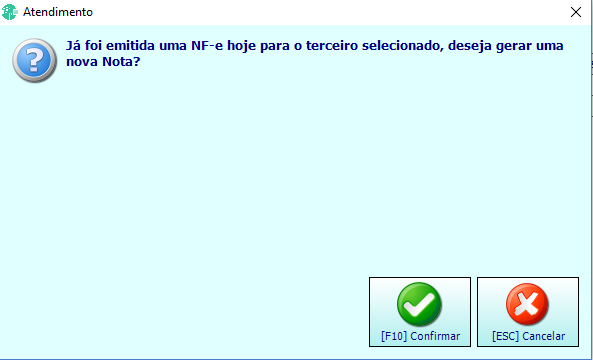
Significa que já foi emitido uma nota para este fornecedor na data de hoje. Ela serve apenas para alertar o operador e evitar que ele emita a mesma nota duas vezes.
Created with the Personal Edition of HelpNDoc: Maximize Your Documentation Capabilities with HelpNDoc's User-Friendly UI