
Entrega Parcial das Peças [CTRL+F6]
Ult. Alteração:
Alterado por:
Entrega Parcial [CTRL+F6]
O sistema permite fazer apenas a entrega de algumas peças do ticket sem fazer a entrega total. Com isso é possível confirmar o pagamento somente das peças a serem entregues, deixando o restante do pagamento pendente para a próxima entrega. Pressionar o botão [CTRL+F6] Entregar (Peça).
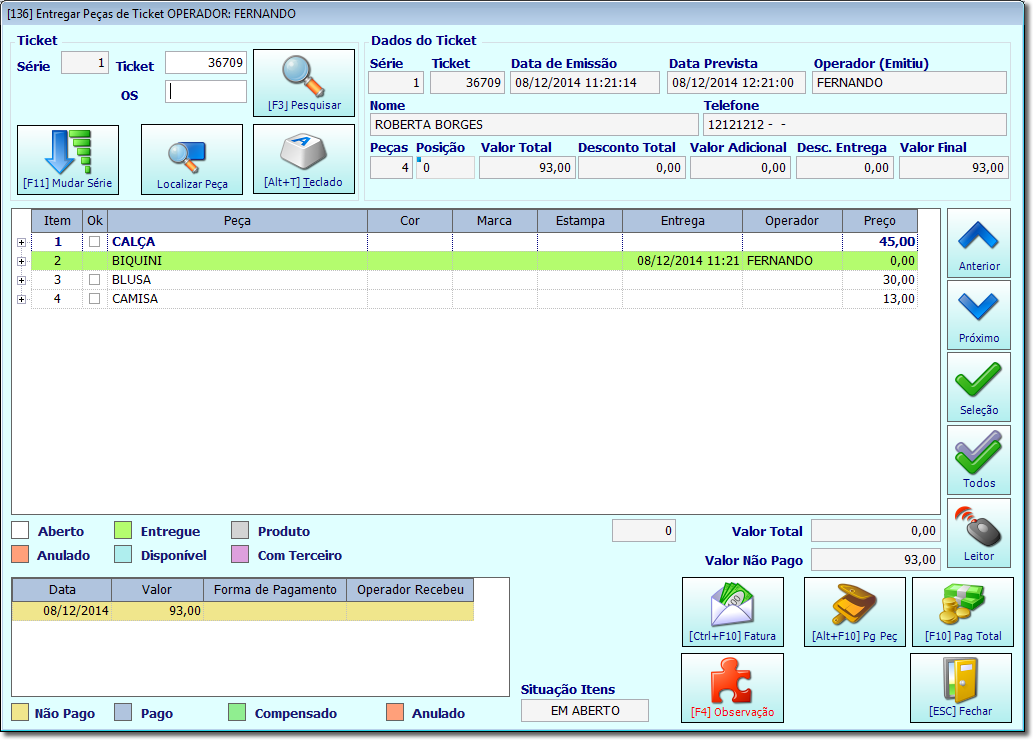
Digite o número do ticket desejado e de um toque sobre o botão [F3] Pesquisar e marque as peças a serem entregues através do botão Seleção.
|
Dica |
O Entregar Peças é recomendado para entrega parcial das peças de um ticket, se deseja entregar todas as peças utilize o botão [F6] Entregar (Ticket). |
No botão [F4] Observação é possível registrar alguma obersvação referente a entrega da peça ou ticket. Sempre que for registrado alguma observação, o botão ficará em destaque com a cor vermelha.
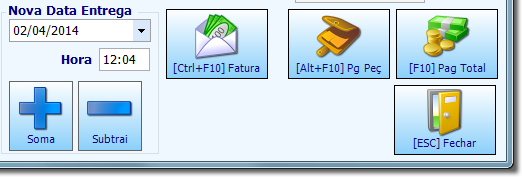
Você pode cobrar somente a peça que será entregue ou o cobrar o valor total do ticket. Para efetuar o pagamento total do ticket de um toque sobre o botão [F10] Pag Total.
Para cobrar o pagamento somente das peças entregues de um toque sobre o botão [ALT+F10] Pg Peç.
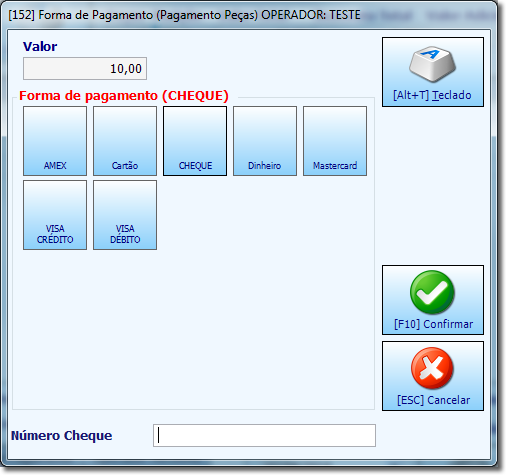
Selecione a forma de pagamento desejada e de um toque sobre o botão [F10] Confirmar.
Ou você ainda apenas entregar a peça e deixar o valor pendente. Selecione a peça desejada e clique sobre o botão [Ctrl+F10] Fatura.
Permite Nova Data de Retirada na Entrega de Peças
É possível ainda definir uma nova data prevista de entrega, mas antes é necessário habilitar a configuração.
Para configurar abra o módulo Administração Local, no menu Configurações clique em Gerais.
Na guia serviços marque a opção Permite Nova Data de Retirada na Entrega de Peças e clique no botão Confirmar.

Será necessário sair do Atendimento e abrir novamente.
Na tela Entregar Peças, defina a nova data prevista para retirada no campo Nova Data Entrega.
Created with the Personal Edition of HelpNDoc: Converting Word Documents to eBooks: A Step-by-Step Guide with HelpNDoc