
Franquia Comercial Washtec
Clientes com Faturamento Direto (Franquia Comercial)
Franquias Comerciais possuem clientes que são cobrados diretamente pela Matriz Washtec, porém o CTRL+e de envio e entrega dos tickets desses clientes devem ser feitos normalmente pelo franqueado. Para tal, o sistema AllegroNet foi modificado visando atender às necessidades das Franquias Comerciais.
OBS: A configuração para Clientes com Faturamento Direto só é destinada às franquias Washtec que coletam peças em várias lavanderias e enviam para a Wash. Para um parceiro, não configurar e não precisa passar a parte de COMISSÃO, apenas fechamento de pagamentos de terceiro do Tipo de Pagamento A PAGAR.
Abra o módulo Customização e marque a opção Possui Faturamento Direto para Clientes e pressione [F10] para confirmar.
Para fazer o envio de Arquivo de Remessa para Terceiros, precisamos configurar o endereço de e-mail do Destinatário. Para isso, entre na tela de Cadastro de Fornecedores no Administração Local, menu Cadastros, opção Fornecedores e digite o endereço de e-mail do Terceiro. Marque as opções Terceiro e Gera Arquivo Remessa.
Cadastro de Clientes
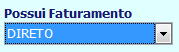
No Cadastro de Clientes das lojas consideradas como Clientes Comerciais no campo Possui Faturamento selecione a opção DIRETO. Digite o código desse cliente no campo Código para ser devidamente identificado pelo CTRL+e da Washtec.
Tickets
A emissão dos tickets é feita normalmente, porém, ao selecionar uma peça o sistema ignora o valor da tabela de preço, lançando todos os preços com valor ZERO. Essa operação é obrigatória para que os tickets desse cliente não gerem movimentações financeiras no seu caixa. No fechamento da recepção o ticket é finalizado como Cortesia e não há impressão do ticket, considerando que esses clientes normalmente solicitam relatórios.
Envio e Retorno de Terceiros
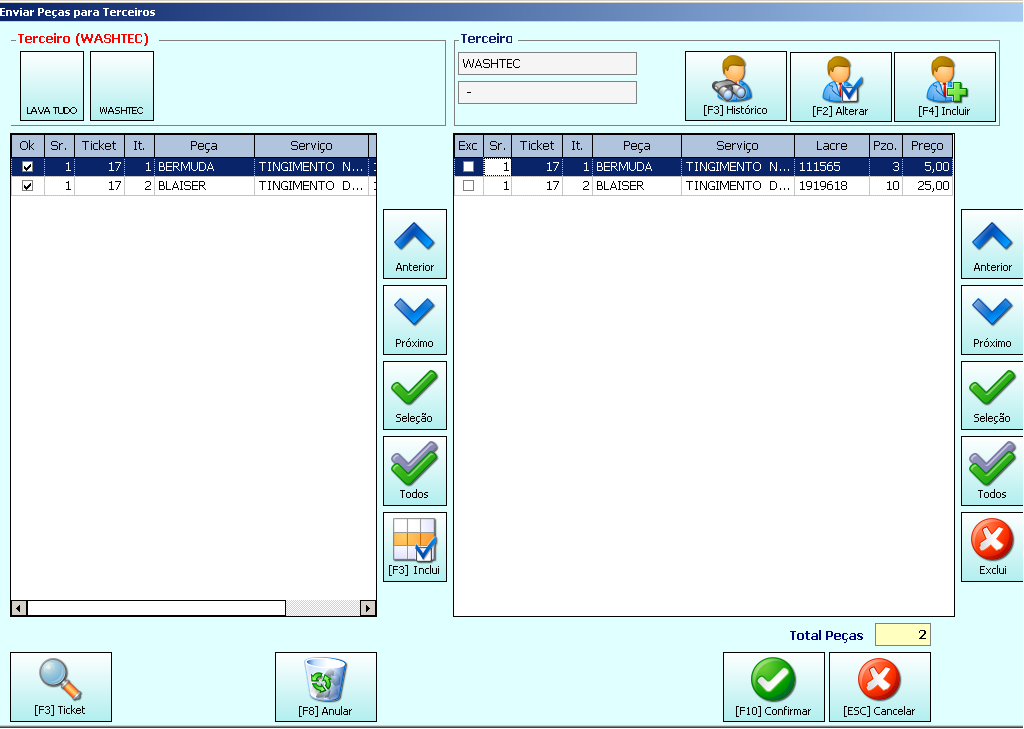
O Envio e Retorno de Terceiros também será feito normalmente, o sistema fará a diferenciação de cada cliente comercial através do código cadastrado.Para as peças de clientes do balcão, é necessário verificar se o valor no ato do envio está correto, assim como o prazo, para que seja possível fazer o CTRL+e financeiro das operações e também das peças em atraso.
Cadastro de Tabela de Preços de Terceiros
Para cadastrar os preços e prazos dos Terceiros abra o módulo Administração Local, no menu Cadastros clique na opção Tabela de Preços de Terceiros. É no cadastro de Tabela de Preços de Terceiros que você registra os preços do terceiro, neste caso a Washtec, cobra para fazer um determinado serviço. Também será nessa tabela que você irá registrar o valor de comissão que o Terceiro pagará pelas peças enviadas dos clientes comerciais.
Ao entrar na tela, selecione o Terceiro e clique no botão Alterar. Se a tabela estiver vazia, o sistema carregará todos os serviços que foram associados para o mesmo.
No campo Valor digite o valor cobrado pelo Terceiro. Em Tipo Preço selecione a opção VALOR para informar ao sistema que o preço é cobrado em Real, e se pagar ao terceiro um valor fixo por cada peça enviada selecione a opção PERCENTUAL. O padrão para a Washtec é VALOR. As peças de clientes comerciais serão contabilizadas como comissão, por isso é importante que o valor da comissão seja devidamente registrado na tabela de preço de terceiros.
No campo Valor Com. digite o valor que a Washtec te paga pelas peças que envia aos clientes comerciais.
Digite o valor em Real (moeda), pois este é o valor de comercial que uma Franquia Comercial irá receber da matriz por trabalhar com este formato.

Created with the Personal Edition of HelpNDoc: iPhone web sites made easy