
Funcionalidades do sincronizador
Ult. Alteração: 14/04/2022
Alterado por: Jonas
Pontos importantes para o suporte/implantação
- Durante instalação do Allegronet, deixar o atalho do sincronizador no menu iniciar do Windows.
Em toda instalação do AllegroNet, deve ser incluído a execução do sincronizador no menu iniciar do Windows (MESMO EM LOJAS PRÓPRIAS, esse processo deve fazer parte do check list de instalação).
Importante.
Este passo é MANUAL (fora do setup), responsabilidade do suporte e da implantação, durante instalação do sistema troca de servidor.
- Sincronizador deve ficar em execução o tempo todo.
Sincronizador deve ficar em execução 100% do tempo que o computador estiver ligado, mesmo em lojas próprias. (somente se este aplicativo estiver em execução, podemos manter as lojas atualizadas, com liberação de senha automática).
Execução automática do Sincronizador AllegroNet
NÃO PRECISA CLICAR NO BOTÃO SINCRONIZA, ELE IRÁ INICIAR AUTOMATICAMENTE SOZINHO, DESDE QUE O APLICATIVO SEJA ABERTO – por isso, importante ele estar na pasta Inicializar do Windows.
Assim que o sincronizador é aberto, ele começa uma contagem/timer, onde o mesmo iniciará SOZINHO efetivamente a execução das suas funcionalidades.
O tempo para iniciar o sincronizador é configurável no Acorde, porém se não estiver configurado (estiver zero), ou se for loja própria, o tempo padrão é de execução automática a cada 20 MINUTOS.
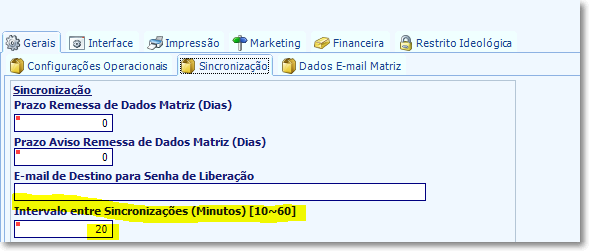
Figura 43 – Customização para o tempo de sincronização
Observação
Esse tempo pode estar configurado diferente em algumas redes. Porém, 20 minutos é um tempo razoável e não exigir muito do equipamento.
Quando o sincronizador está em execução, ele fica com o símbolo na cor VERMELHA e a informação de “última sinc.” fica em branco.
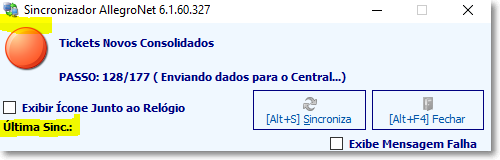
Figura 44 – sincronização em andamento
Quando o sincronizador terminar o processo de execução, ele fica com o símbolo na cor VERDE e o texto “Aguardando” e exibe a data e hora da última execução finalizada com sucesso.
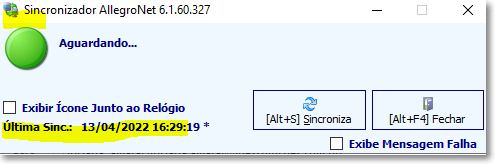
Figura 45 – Sincronização concluída
Importante
Quando ocorre erro na sincronização, é gerado um log que pode ser monitorado pela Ideológica acessando o https://www.ideologica.com.br/logerro/overview.aspx
O sincronizador interrompe o processo, grava a informação do erro e volta para o status de “aguardando” e será executado novamente após 20 minutos. (existem alguns erros que se corrigem sozinhos, como é o caso por exemplo de tentar incluir uma peça do ticket sem ter incluído o ticket. Outros erros é necessário intervenção técnica, por isso é importante avaliar o log de erro)
 Outra forma de identificar um erro é marcando a opção “EXIBE MENSAGEM FALHA” que foi criada Especificamente para auxiliar o SUPORTE na identificação de erros.
Esse check box SOMENTE deve ser marcado para auxiliar o suporte (durante conexão remota), NÃO DEVE FICAR MARCADO no cotidiano das lojas.
Atenção
A partir versão 11015 - com o sincronizador 6.1.60.308 em diante, o sincronizador mudou a forma de conexão no banco de dados que antes era pela porta do sql, e agora passou a ser por api, ou seja, até a versão do sincronizador 6.1.60.307, a conexão com os centrais era feita diretamente pela porta do sql, era mais rápida e estava bem estável.
Essa versão está em execução hoje somente nas UNILEVER
O processo ficou mais lento e pode ter falhas.
Funcionalidades do Sincronizador
1 – Atualização de versão Responsável por identificar se existem novas versões e em caso positivo, ele executa o atualizador de Versão.
Lojas própria e lojas com central/franquia
Versão deve estar Liberada ou Bloqueada, por franquia no Módulo Administração Central.
Observação
Lojas recém INSTALADAS sempre serão atualizadas, mesmo que a franquia esteja bloqueada.
Lojas próprias, também podem ser bloqueadas pelo executa comando (ver item 15)
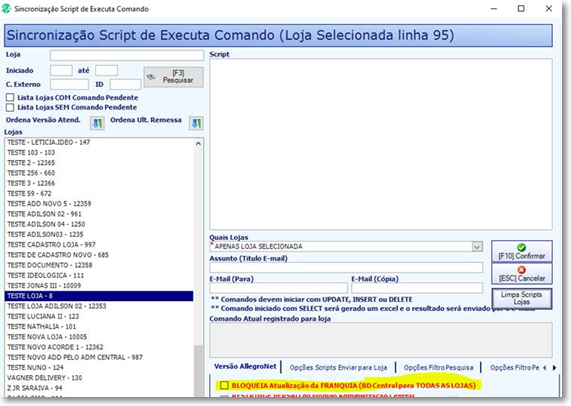
Figura 46 – Liberação de versão
2 – Liberação de senha Verifica se tem nova senha de liberação para desbloquear o AllegroNet (após pagamento identificado pelo financeiro da Ideológica).
Lojas própria e lojas com central/franquia
O Financeiro da Ideológica, identifica o pagamento da licença do mês e gera uma senha pelo sistema financeiro que é publicada na base central nuvem.
O sincronizador identifica que o sistema da loja está prestes a vencer, e consulta o webservice para verificar se a loja tem senha de liberação disponível, se tiver, ele libera a loja automaticamente alimentado a data do próximo vencimento da licença de uso.
Observação
A abertura do módulo atendimento também realiza essa funcionalidade)
3 – Recebe dados Recebe dados cadastrais da franquia, como tabela de preço, pacotes, promoção e etc....
SOMENTE lojas com central/franquia
Existe o modelo de RECEBE somente a primeira CARGA, que foi criado para WashTec, que não tem o modelo de franquia. Porém em lojas novas, quer ter a base inicial conforme tabela previamente cadastrada no central da Washtec
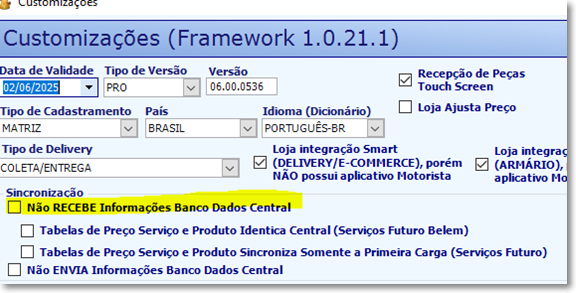
Figura 47 – Customizações, não recebe dados
4 – Envia dados consolidados Envia dados das vendas para o central da franquia, e assim o ANETWEB terá informação a serem exibidas. (parâmetro é configurado POR LOJA no Administração Local, porém é no Acorde que a matriz define o tempo máximo que uma loja pode ficar sem enviar os dados e como consequência trava o sistema/PDV)
SOMENTE lojas com central/franquia.
Observação
Dados consolidados é um resumo estatístico das vendas diárias, exclusivo para ser consultado no AnetWeb.0
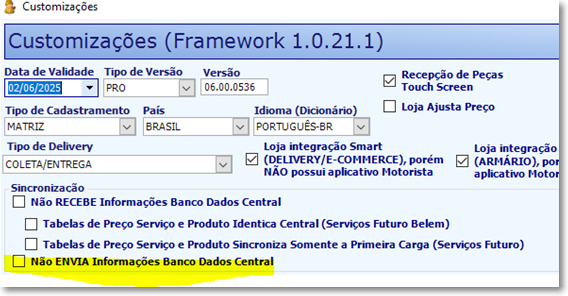
Figura 48 – Customizações, não envia dados
5 – Envia dados de vendas completos (Parâmetro ativado no Administração Central, pela franquia)
SOMENTE lojas com central/franquia
Observação
Esses dados são utilizados em alguns relatórios específicos do AnetWeb desenvolvidos exclusivamente para Arranjos Express, no BI da Unilever e em várias consultas do exportador de dados do Acorde para 5áSec, Unilever, Arranjos e Restaura Jeans.
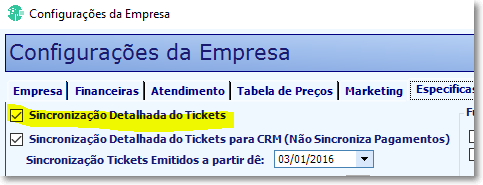
Figura 49 – Configuração de empresa, sincronização detalhada dos tickets
6 – Integração e-commerce e locker
Lojas própria e lojas com central/franquia
Observação
Lojas próprias podem ter alguns recursos limitados de integração com e-commerce.
Atualmente clientes com essa integração: DryClean Ipiranga, Lavon, 5áSec, Unilever e Lavert.

Figura 50 – Configurações de e-commerce no Restrito Ideológica
Além de marcar a customização, precisa ativar as lojas individualmente no cadastro de lojas.
7 – Integração aplicativo Allegronet Delivery (não existe mais) Configuração era feito na tela de customização do Administração Local.
Sincroniza informação de delivery para o ANTIGO APP de Delivery que foi descontinuado.
Aviso
Não é o aplicativo do motorista de e-commerce/smart, era outro aplicativo que foi descontinuado).

Figura 51 – Configuração no customização
8 – Replicação de dados completos (backup nuvem da 5ásec) (não existe mais)
Foi criado exclusivamente para a 5áSec, porem foi descontinuado e hoje o backup é feito pelo IdeoBackup que envia o arquivo para o FTP da 5áSec.
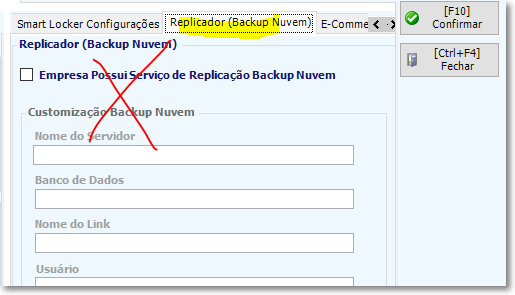
Figura 52 – Configuração de backup em nuvem
9 – Integração voucher CRM (Chamados 180659, 198796, 198359, 198796, 197366 e 189262)
Criado para a 5áSec, são promoções que são vinculadas a um Voucher com o CPF do cliente, que é gerado por ações do marketing. (antiga integração com o CRM do IBOPE).
SOMENTE lojas com central/franquia
Utilizado hoje pela Unilever e pela 5áSec

Figura 53 – Configuração pra voucher CRM
10 – Armário virtual (Chamado: 172880)
Exclusivo da Happy Clean Campinas, que tem um aplicativo externo próprio que gera orçamento na loja, via integração do sincronizador.
11 – Integração com a SixDoo (Chamado: 183347)
Envia dados das vendas para a API da SixDoo, que tem um painel de CRM
Lojas própria e lojas com central/franquia.
Era utilizado pela Restaura Jeans (acredito que hoje ninguém utilize).

Figura 54 – Configuração com SixDoo
12 – Integração com a RD Station (Chamado: 212611, Chamado: 225883 e Chamado: 219790)
Importante
A integração RD Station não está mais liberada para uso ou comercialização (23/12/2022).
Envia dados das vendas para a API da Rd Station, que tem um painel de CRM
Lojas própria e lojas com central/franquia.
Era utilizado pela Restaura Jeans, Lavanderia Wash e LAVOUTIQUE (Acredito que ainda esteja em uso pela Lavoutique e Wash).
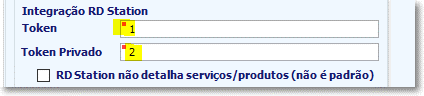
Figura 55 – Configuração para RD Station
13 – Programa fidelidade
Atualiza pontos no central e loja recebe informação sobre regras da pontuação.
SOMENTE lojas com central/franquia.

Figura 56 – Ajuste de pontos do Fidelidade
Além de configurar no central, tem que configurar também no administração local de cada loja.
14 – Integração Pagamento via GETNET (não existe mais – ref Chamado: 135969)
Foi criado para a 5áSec, porém nunca foi implantado.
15 – Executa comando
Lojas própria e lojas com central/franquia
É possível enviar comandos de sql pelo módulo Administração Central, para ser executado via sincronizador nas lojas (para lojas próprias o comando é enviado pelo Administração Central, apontando para empresa no XML código 0).
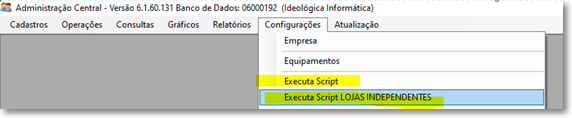
Figura 57 – Menu para execução de scripts em lojas independentes
*** Comandos ESPECÍFICOS DO SINCRONIZADOR DE TESTE (precisam de intervenção técnica) – O EXECUTÁVEL MUDA DE COR, FICA COM O FUNDO CORAL
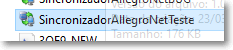
Figura 58 – Sincronizador AllegroNet Teste
1 – Envia ticket específico do banco local para o central (Parâmetro no campo senha “_TCK”
SOMENTE lojas com central/franquia
Se teve alguma falha no envio de tickets, de empresas marcadas com sincronização completa, então conseguimos por intervenção técnica enviar somente este ticket especifico.
2 – Importa tabela de clientes do banco central para o Local (Parâmetro no campo senha “_CLI”
SOMENTE lojas com central/franquia
Loja perdeu o backup, conseguimos recuperar os clientes.
3 – Versão de teste Atualiza a loja com a versão publicada no ambiente de TESTE/HOMOLOGAÇÃO (precisa informar a senha 4321aaaammdd1234) e ter rodado o update para permitir atualização pelo teste.
Lojas própria e lojas com central/franquia
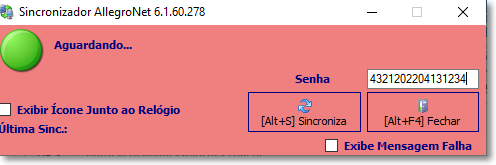
Figura 59 – Sincronizador de testes
Veja mais:
Sincronização automática
Created with the Personal Edition of HelpNDoc: Revolutionize Your Documentation Output with HelpNDoc's Stunning User Interface