
Funcionamento
Ult. Alteração: 16/05/2022
Alterado por: Jonas
Administração Local
Ao abrir o Administração Local o sistema irá alertar quais lojas estão disponíveis ou não para a conexão.
Irá informar também a versão do banco de dados de cada loja e o banco de dados local. E a data do último acesso.
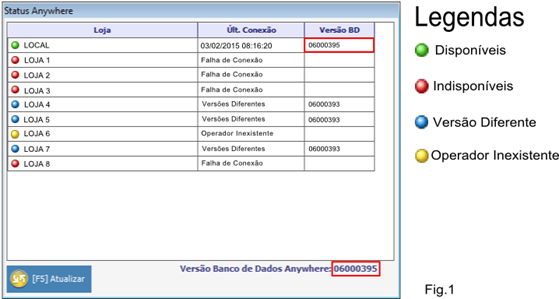
Quando as versões dos bancos de dados são diferentes, algumas rotinas não serão possíveis executar, por exemplo: transferir valores entre contas, porque influi em gravar informações no banco de dados. relatórios, que são comentes consulta a dados estarão disponíveis.
Na abertura de cada tela haverá o campo Loja Anywhere onde você escolherá a loja que deseja consultar as informações.
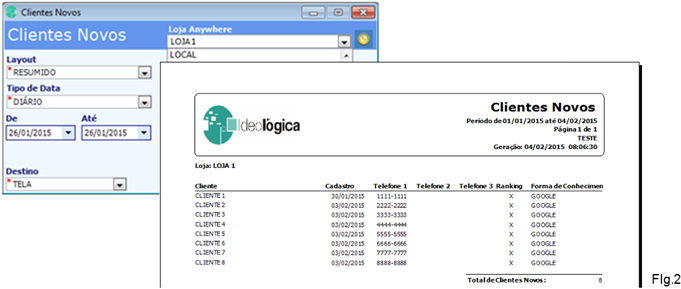
Para atualizar a lista das lojas de acesso basta clicar no botão  para ver as lojas disponíveis.
Observação 1
Após a alteração da loja de acesso é necessário fechar as telas abertas.
Observação 2
Para algumas telas/funções como por exemplo, FECHAMENTO DE COMISSÃO, o sistema somente irá conseguir carregar se as configurações bases forem feitas no banco de dados zerados. Para isso acesso Configurações - Gerais - Comissões (quando não estiver conectado em nenhuma loja)
Atendimento
Ao abrir o modulo de Atendimento o Allegro.Net Anywhere irá verificar quais lojas estão disponíveis para acesso automaticamente. O próximo passo será você escolher a loja que quer visualizar as informações.
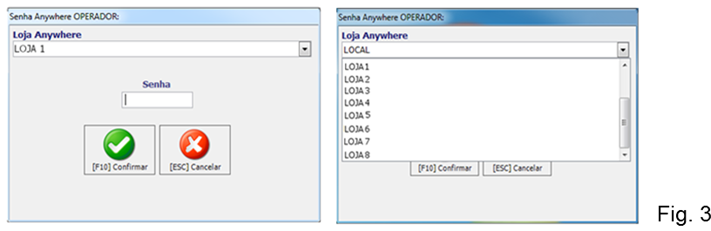
Depois que o sistema estiver aberto do lado superior direito, você conseguira visualizar a qual loja o sistema está conectado.
Lembrando que para conectar em outra loja é necessário o fechamento do modulo de atendimento e a sua reabertura novamente e seguir novamente o processo anterior.
Atendimento com Nota Fiscal Eletrônica
Para utilizar o Nota Fiscal Eletrônica no Anywhere, deve-se fazer uma configuração no Atalho do Atendimento. Crie um atalho do Atendimento.exe. Clique nele com o botão direito do mouse e escolha o menu Propriedades. Na aba Atalho, campo Destino, modifique o final acrescentando um espaço e a informação /NFEATENDIMENTO após o caminho completo do exe:RPS
Exemplo de como ficaria o campo Destino:
C:\AllegroNet\Atendimento.exe /NFEATENDIMENTO
Created with the Personal Edition of HelpNDoc: Easily Add Encryption and Password Protection to Your PDFs