
Instalação de Impressora no Windows
Ult. Alteração: 29/12/2023
Alterado por: Brenda
Instalação de Impressora no Windows
Passo 1 -> Perguntar ao Cliente qual é a Marca, Modelo e qual o tipo de Cabo da Impressora (USB, Serial (COM) ou Paralelo (LPT));
Passo 2 -> Pedir para o Cliente Ligar a Impressora e Conectar ao Computador;
Passo 3 -> Identificar a Porta em que a Impressora foi Conectada => Gerenciador de Dispositivos:
Se for USB: "Controladores USB" -> Clique duas vezes em Suporte de impressão USB => Ficará visível o número da Porta que a Impressora está. Guarde esse número de Porta, será utilizado na Instalação;
Se for Serial (COM) ou Paralelo (LPT): "Portas (COM e LPT)" => Ficará visível o Nome da Porta com seu Tipo e Número, exemplo: Porta de Comunicação (COM1). Guarde esse número de Porta, será utilizado na Instalação;
Passo 4 -> Instale a Impressora utilizando o Driver próprio da Impressora que está na rede (W:\Automacao) ou no ftp (ftp://suporte.ideologica.com.br:41000/Utilitarios/):
Passo 4.1 -> Copiar o Aplicativo de dentro da Pasta do Driver, que está na Rede, e colar no computador da Loja. Se dentro da Pasta do Driver tiver alguma DLL, copiar a pasta completa e colar na loja;
Passo 4.2 -> Executar o Aplicativo do Driver no computador da Loja;
Passo 4.3 -> Imprimir Página de Teste -> Painel de Controle -> Dispositivos e Impressoras ->Selecionar a Impressora -> Botão Direito -> Propriedades da Impressora -> Imprimir Página de Teste.
Passo 5 -> Se não conseguir instalar com o Driver, tente atualizar o Driver da Impressora que está na rede (W:\Automacao) ou no ftp (ftp://suporte.ideologica.com.br:41000/Utilitarios/):
Passo 5.1 -> Copiar a Pasta do Driver, que está na Rede, e colar no computador da Loja;
Passo 5.2 -> Gerenciador de Dispositivos -> Localize a Impressora através do tipo de Porta que ela possui;
Passo 5.3 -> Selecione a Impressora e dê 2 cliques -> Driver -> Atualizar Driver;
Passo 5.4 -> Procurar Drivers no meu computador -> Selecionar a Pasta do Driver.
Passo 6 -> Se não conseguir instalar com o Driver, adicionar impressora manualmente:
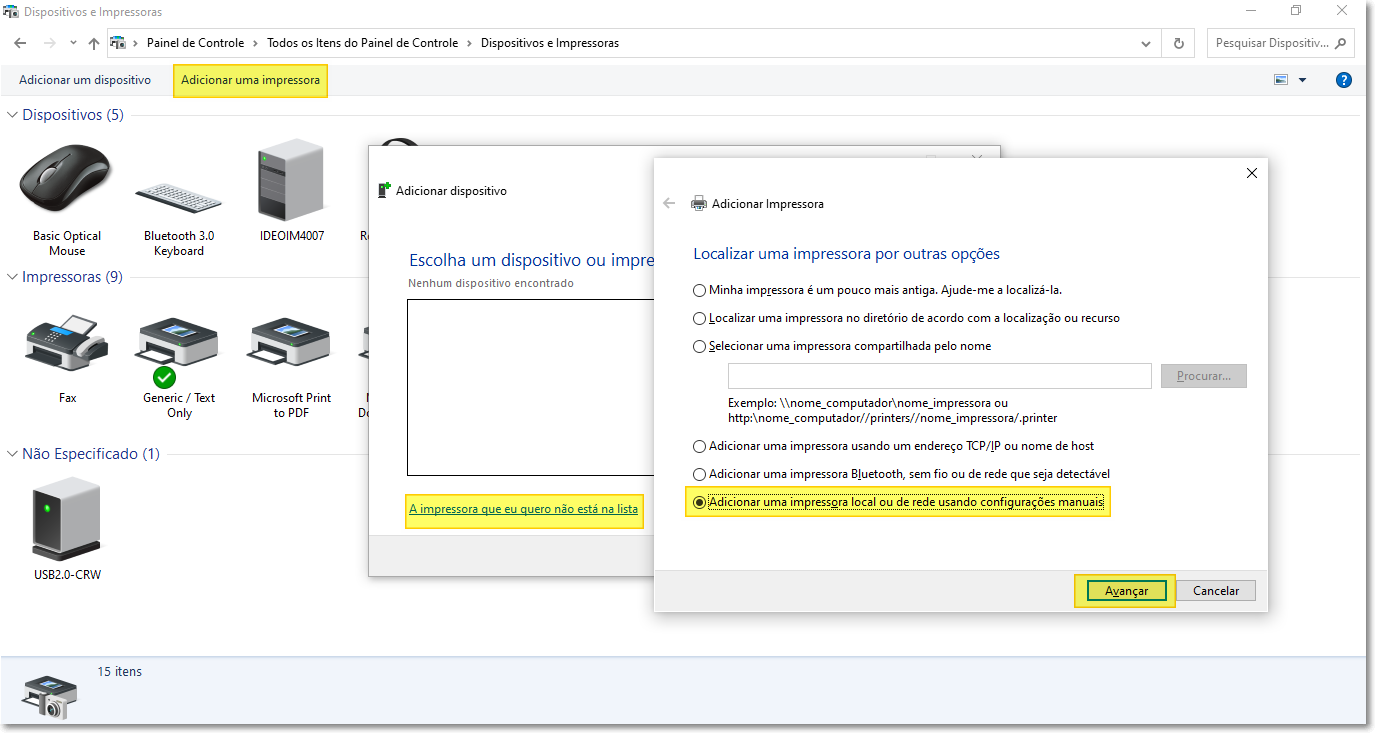
Passo 6.1 -> Painel de Controle -> Dispositivos e Impressoras -> Adicionar uma Impressora -> A Impressora que eu quero não está na lista -> Adicionar uma Impressora local ou de rede usando configurações manuais -> Avançar:
Passo 6.2 -> "Usar uma porta existente" -> Selecionar a Porta em que a Impressora foi conectada no computador (Identificado no Passo 3) e clique em Avançar.
Passo 6.3 -> Selecione o Driver da Impressora do lado Esquerdo e o Modelo da Impressora do lado Direito -> Avançar
Se for uma Mecaf e não instalar com o resto desses Passos, refazer os passos e nesse momento, clicar no botão 'Com Disco...' > Seleciona o arquivo OEMPRINTA ou OEMPRINTB na pasta da MECAF (Pasta está na Rede, em W:\Automacao, e deverá ser colocada no computador da Loja).
Passo 6.4 -> Marcar a opção Usar o Driver já instalado -> Avançar => Escolher o Nome da Impressora e Avançar.
Passo 6.5 -> Não deixar a Impressora como Padrão. Compartilhar Impressora.
Passo 6.6 -> Imprimir Página de Teste -> Concluir. Também é possível Imprimir Página de Teste em: Painel de Controle -> Dispositivos e Impressoras ->Selecionar a Impressora -> Botão Direito -> Propriedades da Impressora -> Imprimir Página de Teste.
Passo 7 -> Se não conseguir instalar adicionar a impressora selecionando driver, adicionar impressora manualmente, utilizando Driver Genérico (funciona com Mecaf e Bematech MP2100):
O IoT não imprime corretamente impressora Instalada com Driver Genérico / Text Only.
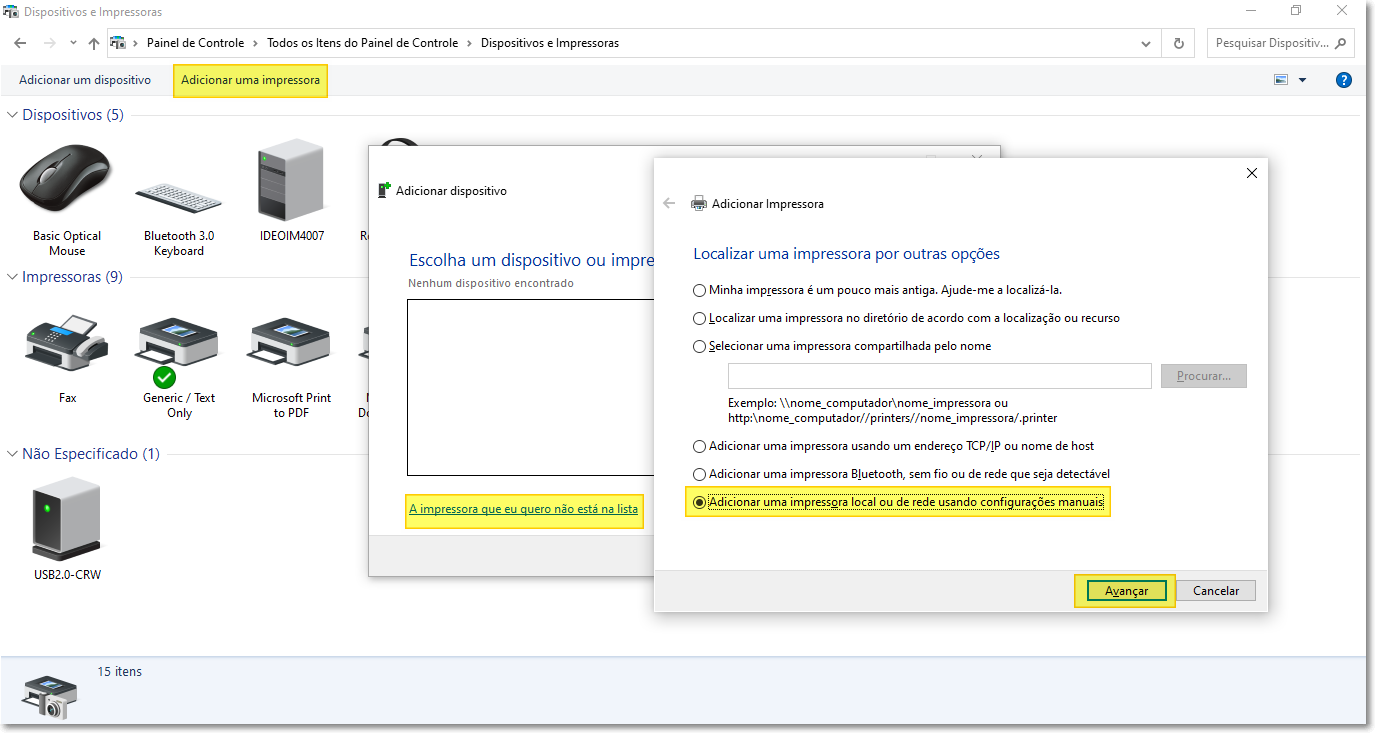
Passo 7.1 -> Painel de Controle -> Dispositivos e Impressoras -> Adicionar uma Impressora -> A Impressora que eu quero não está na lista -> Adicionar uma Impressora local ou de rede usando configurações manuais -> Avançar:
Passo 7.2 -> "Usar uma porta existente" -> Selecionar a Porta em que a Impressora foi conectada no computador (Identificado no Passo 3) e clique em Avançar.
Passo 7.3 -> Selecione do lado Esquerdo "Generic" e do lado Direito "Generic / Text Only" -> Avançar
Se for uma Mecaf e não instalar com o resto desses Passos, refazer os passos e nesse momento, clicar no botão 'Com Disco...' > Seleciona o arquivo OEMPRINTA ou OEMPRINTB na pasta da MECAF (Pasta está na Rede, em W:\Automacao, e deverá ser colocada no computador da Loja).
Passo 7.4 -> Marcar a opção Usar o Driver já instalado -> Avançar => Escolher o Nome da Impressora e Avançar.
Passo 7.5 -> Marcar a opção Usar o Driver já instalado -> Avançar => Escolher o Nome da Impressora e Avançar.
Passo 7.6 -> Não deixar a Impressora como Padrão. Compartilhar Impressora.
Passo 7.7 -> Imprimir Página de Teste -> Concluir. Também é possível Imprimir Página de Teste em: Painel de Controle -> Dispositivos e Impressoras ->Selecionar a Impressora -> Botão Direito -> Propriedades da Impressora -> Imprimir Página de Teste.
Created with the Personal Edition of HelpNDoc: Maximize Your Productivity with a Help Authoring Tool