
Instalação do Driver do SAT
Ult. Alteração: 26/12/2023
Alterado por: Lucas Fernandes
Instalação do Driver do SAT
Solicitar a cliente, conectar o SAT no computador conforme descritos no manual em "W:\Automacao\SAT\ELGIN\MANUAL_UNIFICADO_SAT_ELGIN.pdf". A instalação do SAT SMART ELGIN é descrita em todo o manual. Portanto, é ideal ler e se atentar à configuração de conexão de portas do aparelho para realizar a instalação.
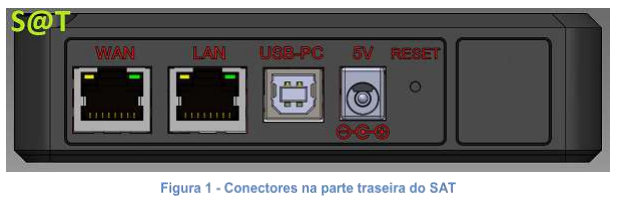
Conectar o Cabo de Rede na Porta WAN do SAT (Cabo de Rede deve sair do Modem/Roteador e conectar no SAT):
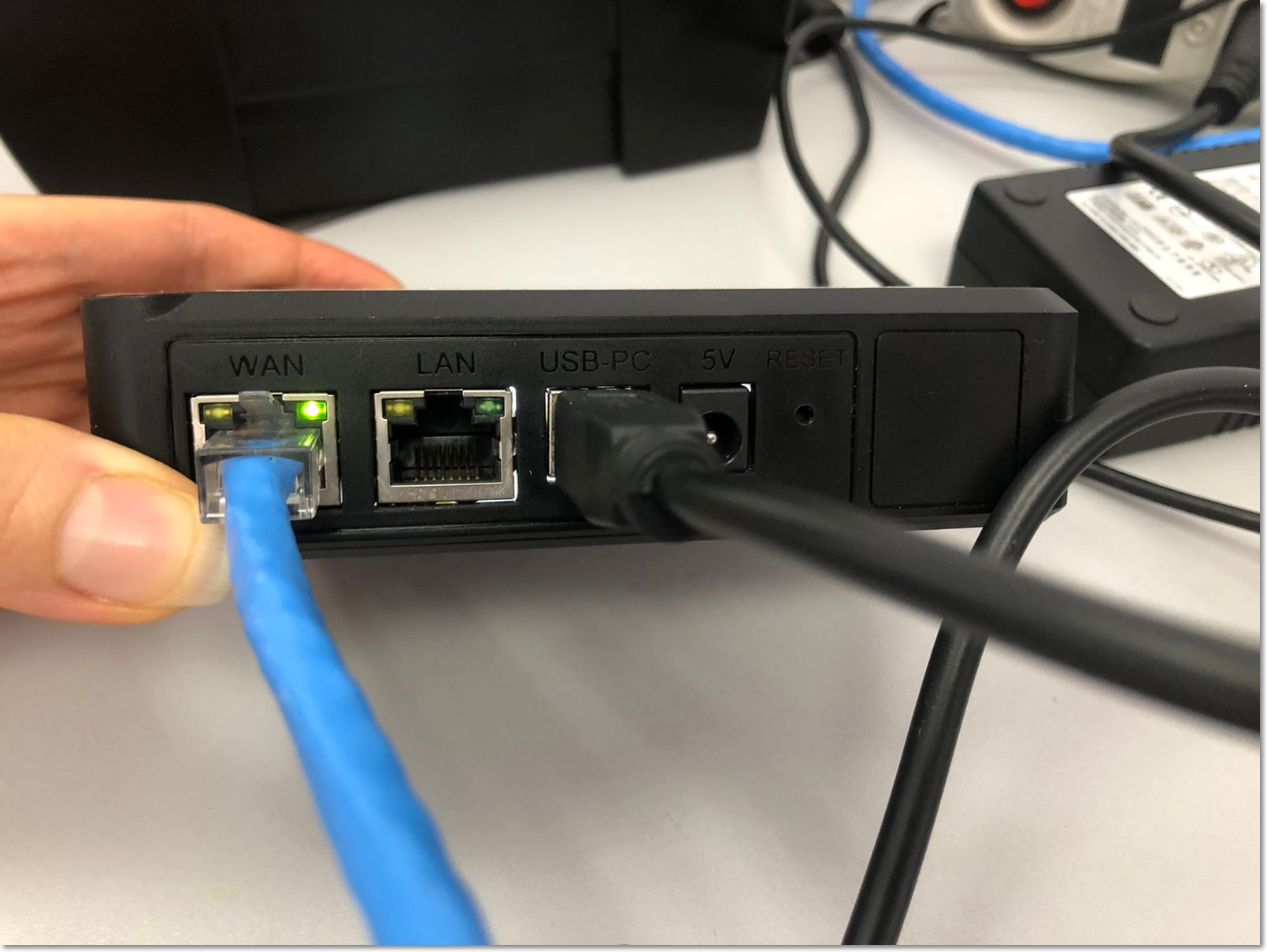
Baixar o Driver do SAT (satelgin-7.0.1-win32.exe) em: https://github.com/ElginDeveloperCommunity/SAT/tree/master/Elgin/SMART%20SAT/Drivers ou através da pasta W:\Automacao\SAT\ELGIN\DRIVER_SAT's_Elgin\driver-elgin-smart.zip.
A Versão do driver do SAT Elgin precisa ser de 32bits (Win32 / x86)
Execute o Driver do SAT (satelgin-7.0.1-win32.exe) e Avance até finalizar a Instalação, alterando somente o Caminho da Instalação para dentro do Disco C, ou anotando o Caminho Default, pois será necessário acessá-lo posteriormente.
Caminho Default talvez seja: C:\Program Files (x86)\satelgin 7.0.1
Figura 1 - Print retirada do manual
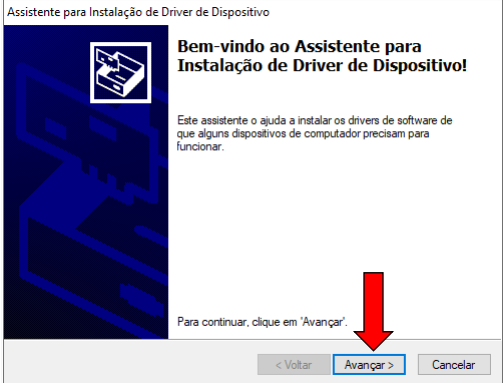
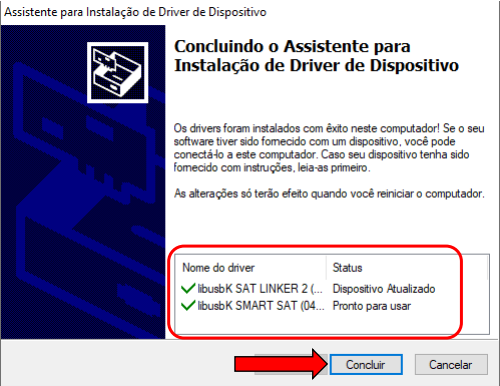
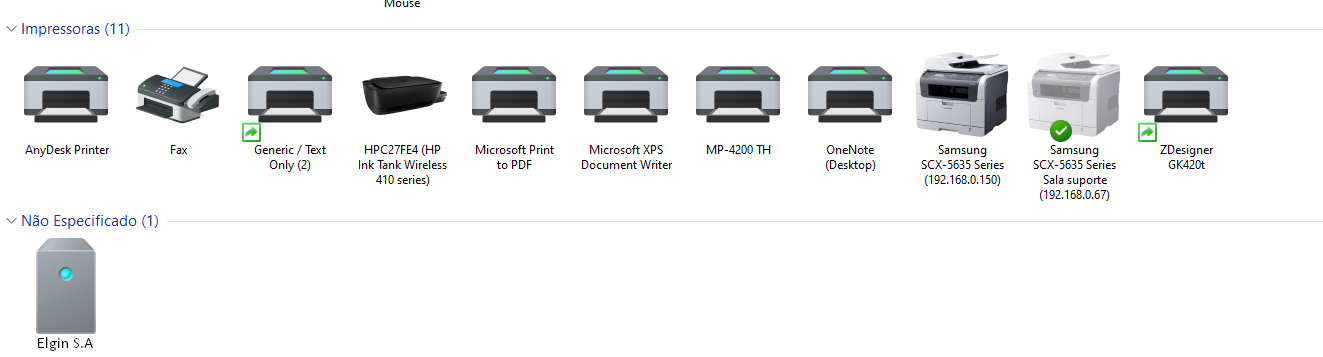
Após a instalação do Driver, o SAT irá aparecer como um dispositivo "Não Especificado" com o nome de ELGIN S.A
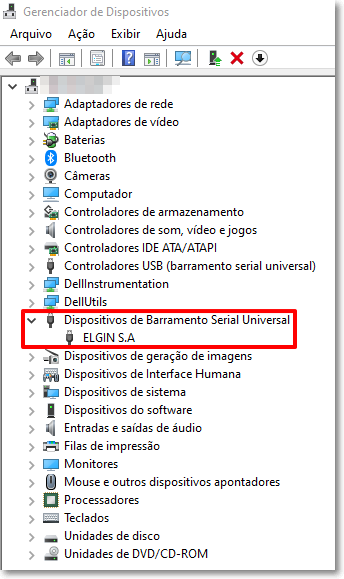
Verifique também no Gerenciador de Dispositivo do Windows, na opção "Dispositivos de Barramento Serial Universal", para ter certeza que foi instalado corretamente:
Acesse a Pasta que o Driver foi Instalado (satelgin 7.0.1) -> Acesse a Pasta "lib" -> Copie a DLL "dllsat.dll" e Cole na Raiz da Pasta do Allegro.Net no Servidor da Loja (C:\Allegro.Net).
A "dllsat.dll" precisa estar sempre na Pasta "C:\Allegro.Net" do Servidor da Loja e das Estações que terão o SAT conectado.

Baixe a DLL "E1_SAT01.dll" em: https://github.com/ElginDeveloperCommunity/SAT/tree/master/Elgin/SMART%20SAT/Exemplo/C%23/SATElgin/SATElginFramework/bin/x86/Debug
A DLL "E1_SAT01.dll" possui funções para criação dos XML de venda, cancelamento, etc, e está dentro desse Pacote de DLL.
Cole a DLL "E1_SAT01.dll" na Raiz da Pasta C:\Allegro.Net.
A "E1_SAT01.dll" precisa estar sempre na Pasta "C:\AllegroNet" do Servidor da Loja e das Estações que terão o SAT conectado.
Baixe o Pacote (E1_PDF_Windows_02.00.00) das DLLs que o SAT utiliza em:
https://github.com/ElginDeveloperCommunity/ElginSATFramework/blob/master/E1_PDF_Windows_02.00.00.rar
Abra o Pacote que foi Baixado -> Abra a Pasta que existe dentro desse Pacote -> Copie todos os Arquivos dentro dessa Pasta e Cole na Raiz da Pasta C:\Allegro.Net.
Se a Máquina que está sendo instalado o SAT for uma Estação do AllegroNet, crie a Pasta "AllegroNet" dentro do C dessa máquina e cole os Arquivos normalmente dentro dessa Pasta "C:\AllegroNet".
O Pacote baixado precisa estar sempre na Pasta "C:\AllegroNet" do Servidor da Loja e das Estações que terão o SAT conectado.
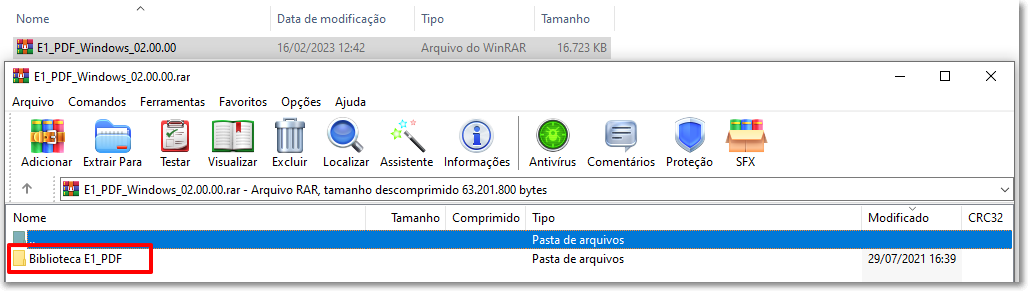
Ao descompactar o pacote "E1_PDF_Windows_02.00.00" no diretório de aplicação do AllegroNet, deve ser criado a pasta "platforms" com o arquivo "qwindows.dll" e a pasta "printsupport" com o arquivo "windowsprintersupport.dll".
Atenção ao descompactar os pacotes, as Dll´s devem ficar na pasta “C:\Allegro.Net” e essas outras duas Dll's precisam ficar nas sub pastas “C:\Allegro.Net\ platforms” e “C:\Allegro.Net\ printsupport”.
Created with the Personal Edition of HelpNDoc: Eliminate the Struggles of Documentation with a Help Authoring Tool