
Instalação
Ult. Alteração:
Alterado por:
Instalando o SQL2005
Banco de dados obrigatório, para a Versão do SO Windows Vista ou Superior.
Espere extrair os arquivos em seguida selecione I accept the licensing terms and conditions e clique no botão Next.
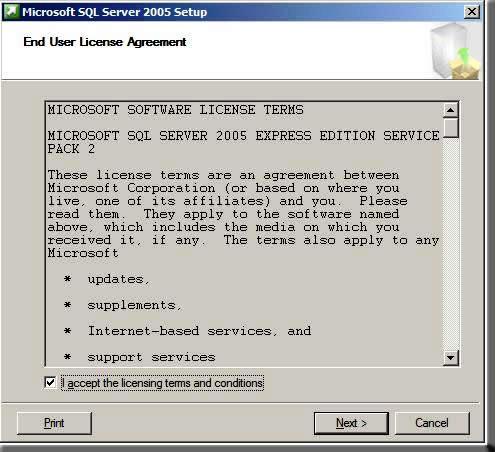
Para dar inicio a instalação do Sql 2005, clique no botão Install
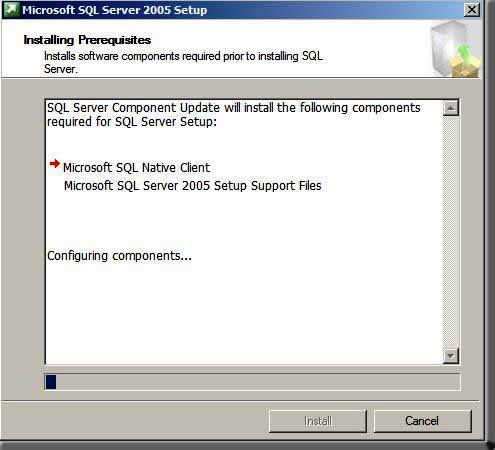
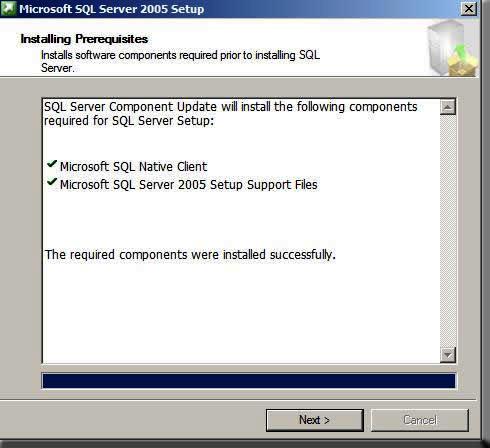
Após a instalação clique no botão Next:
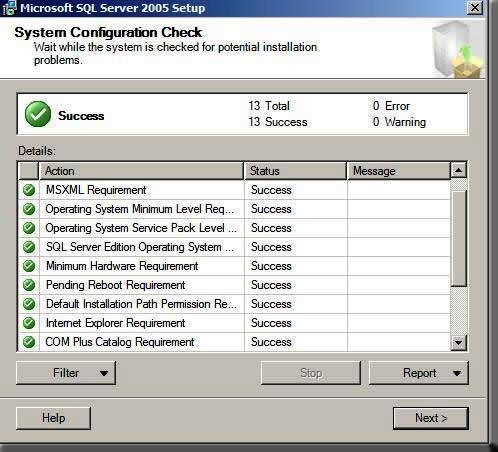
Será verificada a situação das configurações da maquina, após a verificação, vai da inicio a instalação do SQL, clique no Botão Next:
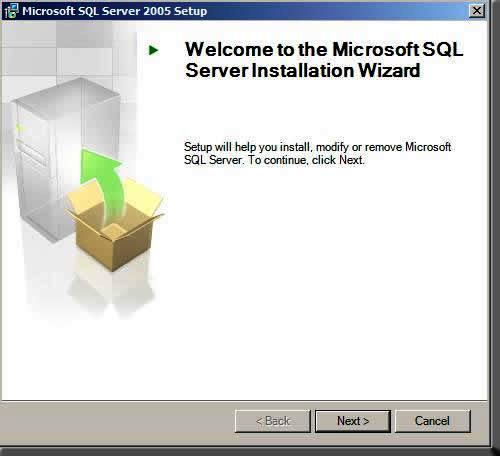
Será verificado as configurações do sistema, ao clique em Next:
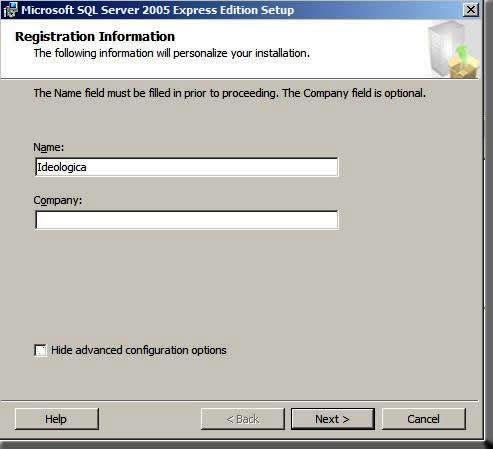
Passara a instalação. Para o registro e informação deixar desmarcado a opção Hide advanced configuration options clique no botão Next:
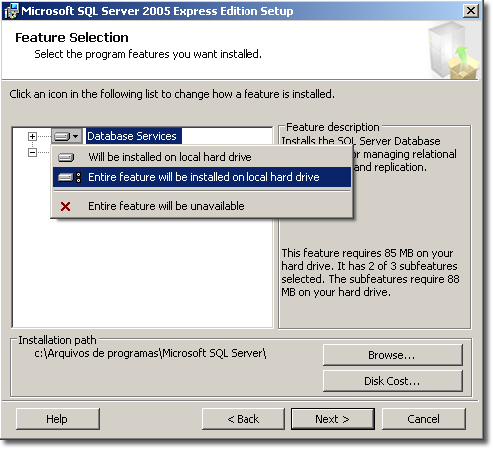
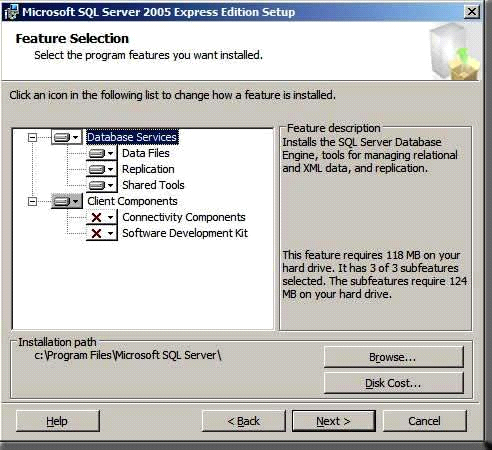
Adicione e abra DataBase Services, deixe adicionado Data Files, Replication, Shared Tools e Client Components. Para adicionar selecione a opção will be installed on local hard drive clicando sobre o item desejado. Após selecionar clique em Next.
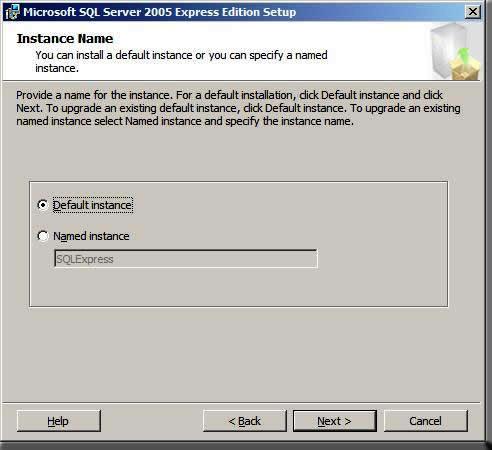
Selecione Default instance, clique em Next:
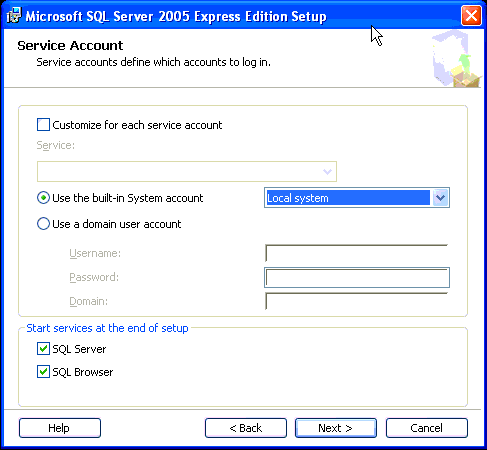
Em Service Account selecione Use the built-in System account, para SQL Server selecione Local System. Em Start services deixe marcado SQL Server e SQL Browser.
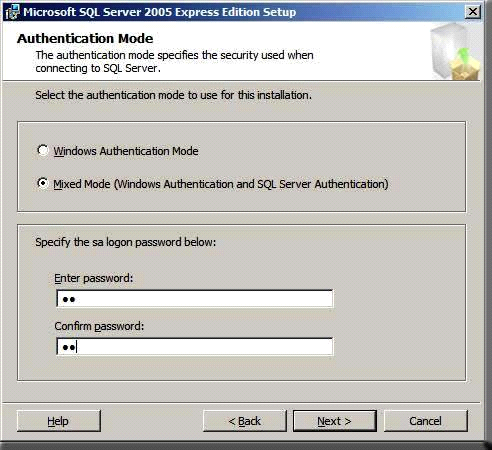
Selecione Mixed Mode (Windows Authentication and SQL Server Authentication). Coloque a senha que será utilizada para acessar o banco de dados (repare que o usuário já esta sa), clique no botão Next.
Digite a senha ideologica
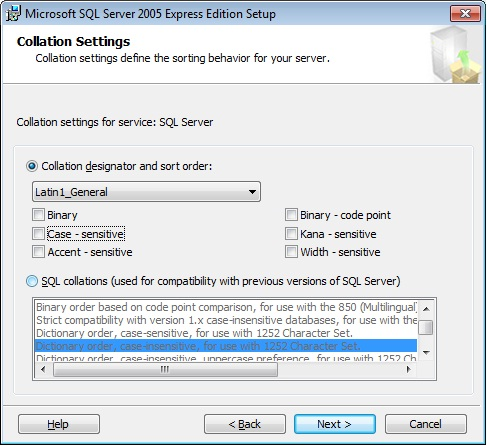
Marque a opção Collation designator and sort order e selecione o a opção Latin1_General, desmarque todas as opções. Clique em Next.
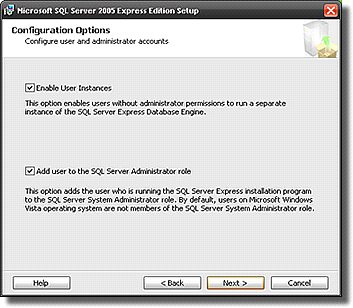
Em Configurations Options deixe totalmente marcado Enable User Instances e Add user the SQL Server Administrator role, e clique apenas em Next.
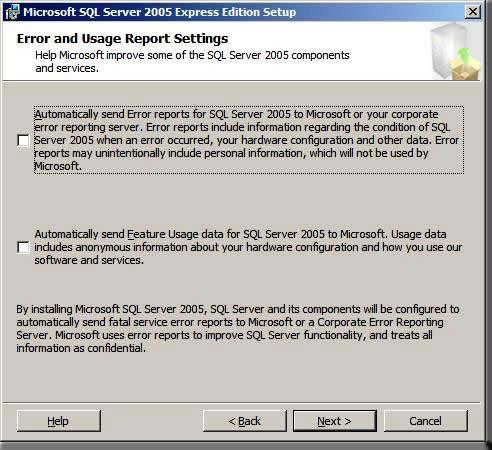
Clique apenas em avançar, não é necessário marcar nenhuma das opções:
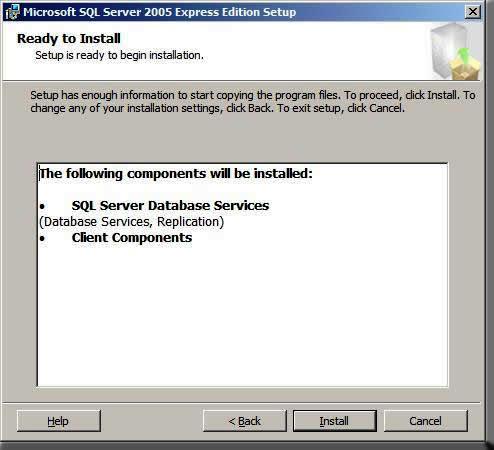
Clique no botão Install
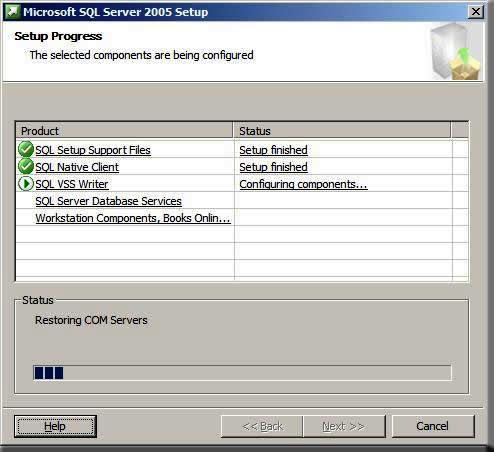
Aguarde e depois clique em Next.
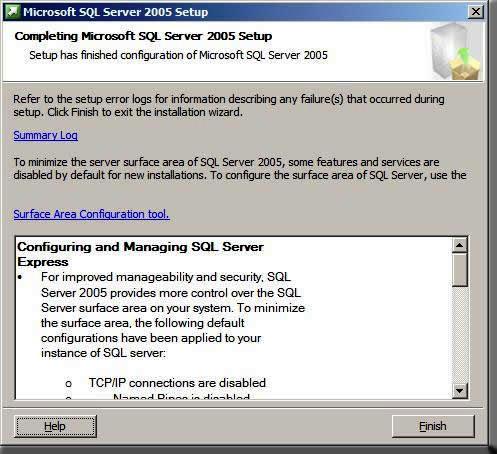
Clique no botão Finish para concluir a instalação.
Após instalação se faz necessário configurar o SQL 2005 para que as estações tenham acesso ao servidor, para configurar clique aqui.
Created with the Personal Edition of HelpNDoc: Maximize Your Documentation Capabilities with HelpNDoc's User-Friendly UI