
Loja 5àSec
Ult. Alteração: 01/02/2024
Alterado por: Brenda

LOJA 5ÀSEC - Configurações Manuais do Allegro.Net
PASSO 1 - Abra o Administração Local e faça o login com o usuário ANet disponibilizado pelo setor técnico da Hybex.
PASSO 2 - Habilitar Fidelidade
Acesse: ADM Local -> Configurações -> Gerais -> Aba Marketing => Preencha conforme abaixo e clique em Confirmar:
Layout: Hybex Multi Loja PRO
Tempo Espera: 30
Tempo de Espera Geral: 30
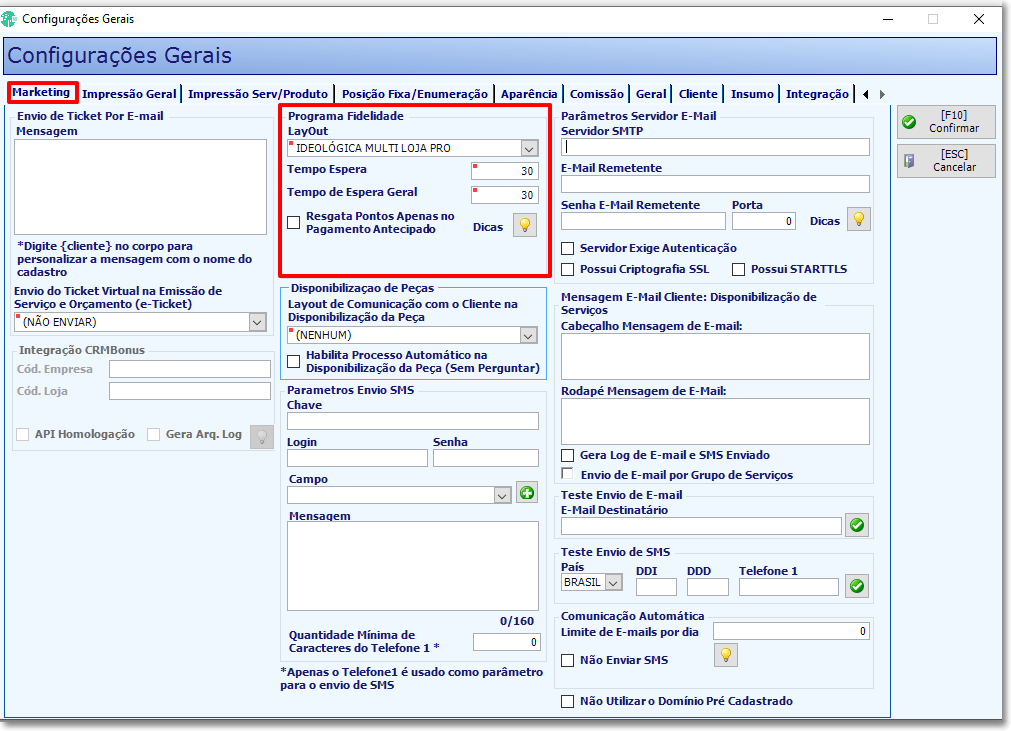
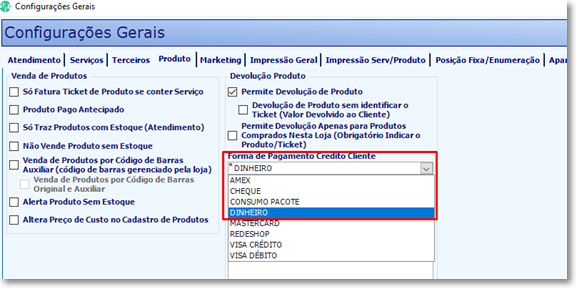
Após Confirmar, TALVEZ o Sistema vai dar um aviso que precisa deixar uma Forma de pagamento de Crédito de cliente na Troca de Produto, basta clicar em OK que ele te direciona para a tela de Configuração Automaticamente.
Basta apenas selecionar o Dinheiro e Confirmar:
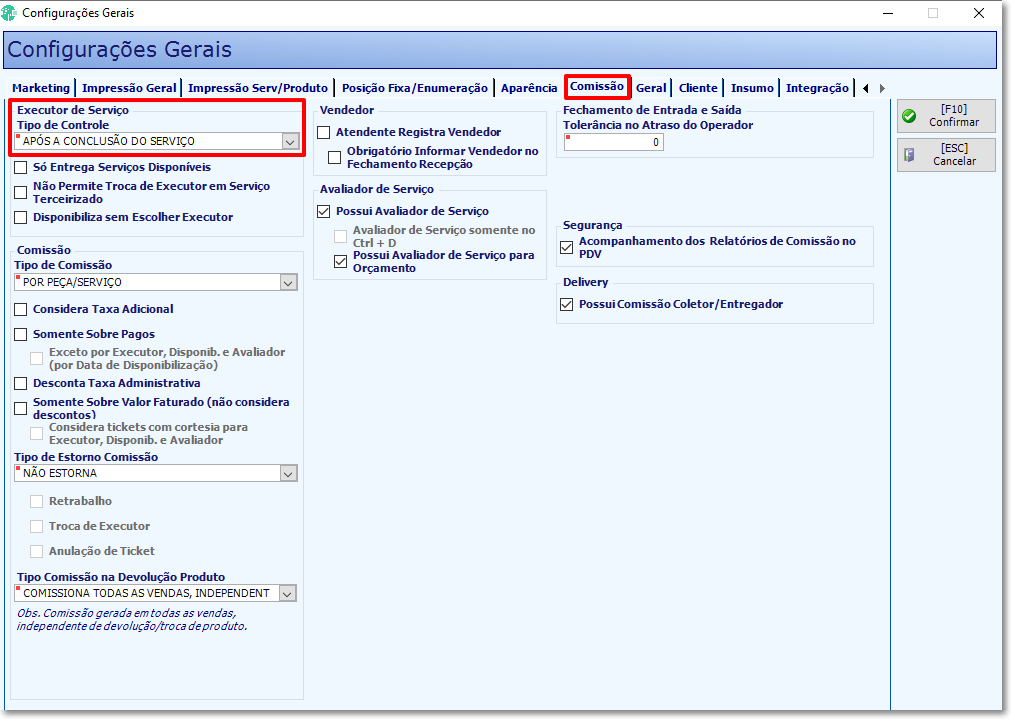
PASSO 3 - Habilitar Disponibilizar com Executor:
Acesse: ADM Local -> Configurações -> Gerais -> Aba Comissão => Selecionar "APÓS A CONCLUSÃO DO SERVIÇO" no Campo "Tipo de Controle" do Quadro "Executor de Serviço"
PASSO 4 - Habilitar Pagamento Misto e Login por Operação:
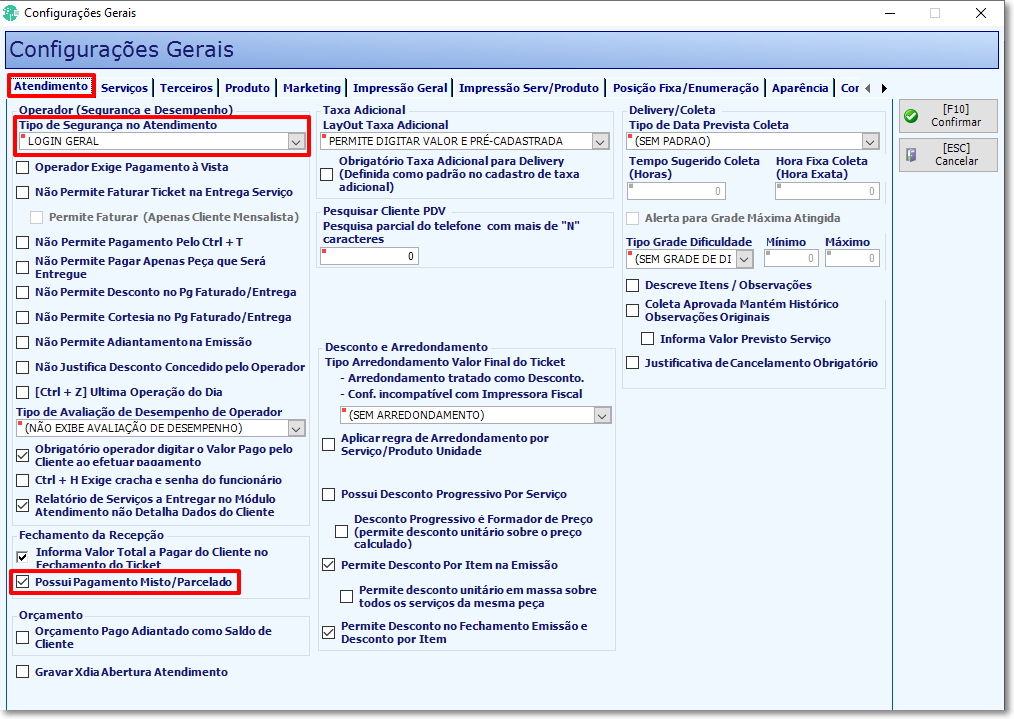
Acesse: ADM Local -> Configurações -> Gerais -> Aba Atendimento => Realizar as configurações abaixo:
Marcar a Opção "Possui Pagamento Misto/Parcelado"
Em Tipo de Segurança no Atendimento -> Selecionar "Login por Operação".
Após isso, Confirmar.
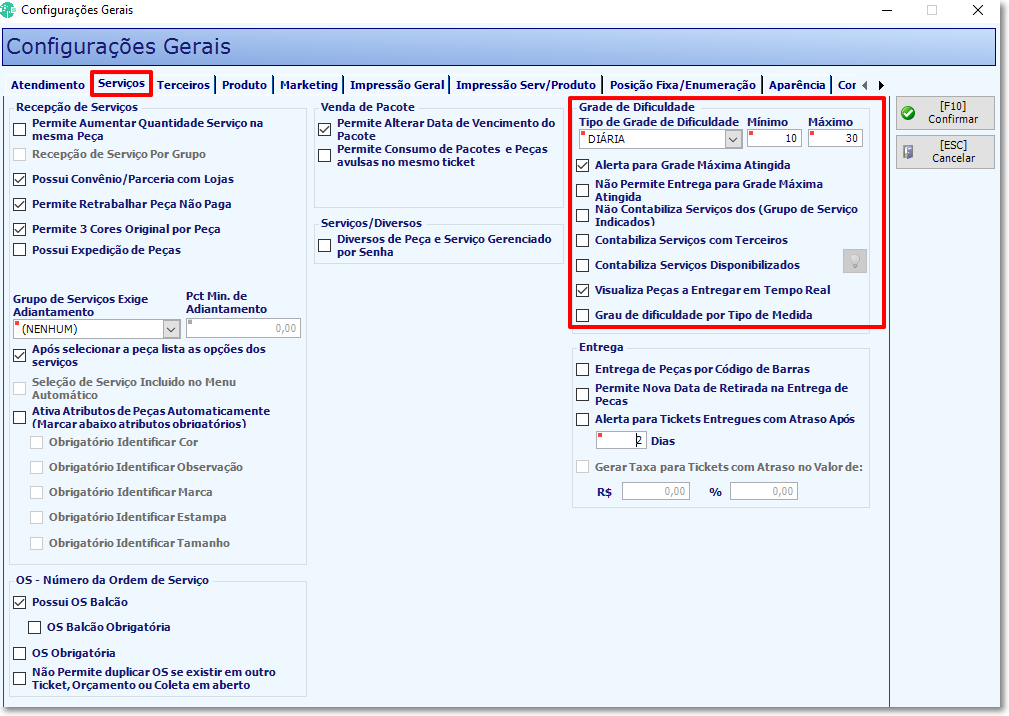
PASSO 5 - Habilitar Grade de Dificuldade:
Acesse: ADM Local -> Configurações -> Gerais -> Aba Serviços => Quadro "Grade de Dificuldade":
"Tipo de Grade de Dificuldade" -> Selecionar "DIÁRIA"
Mínimo: 10
Máximo: 30
Marque a Opção "Alerta para Grade Máxima Atingida"
Marque a Opção "Visualiza Peças a Entregar em Tempo Real"
PASSO 6 - Habilitar Operação com Touch Screen (para aparecer o teclado numérico da Senha):
Acesse: ADM Local -> Configurações -> Customizações Controladas pela Hybex -> Preencha o Login e Senha => Marque a opção "Recepção de Peças Touch Screen".
PASSO 7 - Apagar a “Mensagem de Teste” do Rodapé no Cadastro da Loja.
Acesse: ADM Local -> Cadastros -> Loja => Clique em Alterar, apague a Mensagem de Teste e Clique em Confirmar.
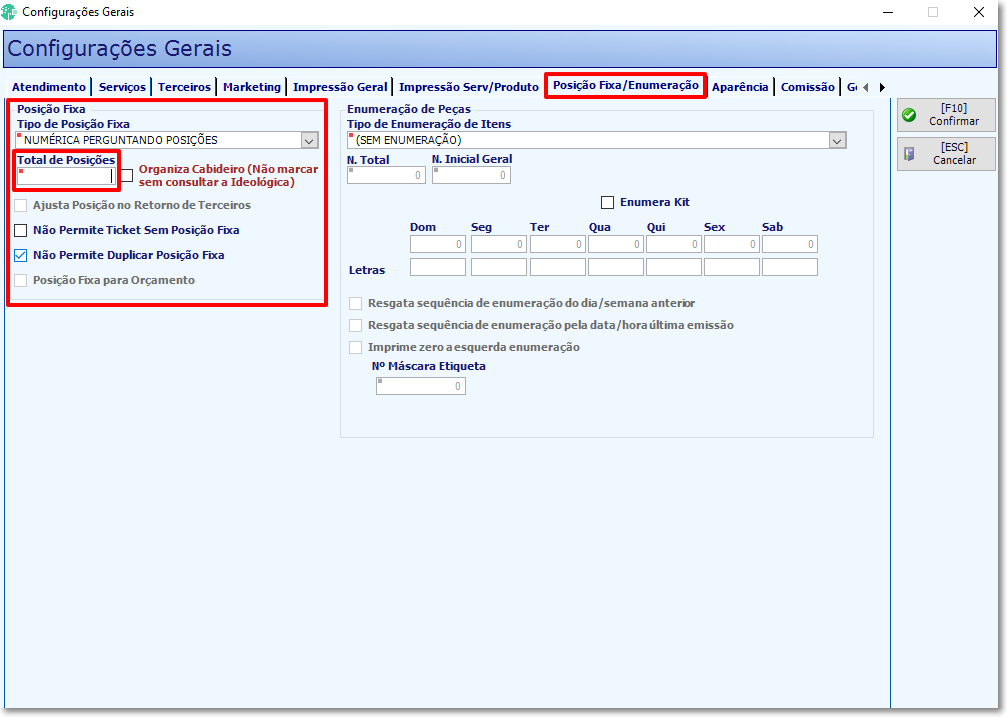
PASSO 8 - Configurar o Cabideiro da Loja.
Acesse: ADM Local ->Configurações -> Gerais -> Posição Fixa/Enumeração => Pergunte para o Cliente qual é o Total de Posições do Cabideiro da Loja e preencha conforme abaixo:
Tipo de Posição Fixa: NUMÉRICA PERGUNTANDO POSIÇÕES.
Total de Posições: Quantidade informada pelo cliente.
Marque a Opção: Não Permite Duplicar Posição Fixa.
PASSO 9 - Configurar o Backup Nuvem no IdeoBackup.
Abrir o IdeoBackup > Botão "Editar" > Aba "Configurações de FTP":
Marcar a opção "Copiar o arquivo para uma pasta FTP".
Enderço = ftp://92.204.137.87
Usuário = backupnuvem
Senha = 8wWw*Kf~8Z&>fSrt
Transferencia = Passivo
Manter arquivo no FTP durante "1" dias
Clicar no botão "Aplicar" e depois no botão "Fazer backup agora" e aguardar o backup concluir.
Created with the Personal Edition of HelpNDoc: Easily create iPhone documentation