
Migração Completa
Ult. Alteração:
Alterado por:
Migração Completa Franquia/Loja Independente
Importante:
- O aplicativo ImportaLS.exe lê o Configuracao.XML para localizar o banco DB_IDE_Allegroloja que recebe a migração, por isso o aplicativo deve estar na pasta do AllegroNet.
- Para a migração o banco de dados do AllegroNet deve conter tabela de preços, observações, peças.
- No banco de dados AllegroNet não deve conter lançamentos e clientes com exceção do Cliente VENDA BALCÃO.
- Ambos os Backups devem estar restaurado no mesmo equipamento.
Migração
- Pegar a pasta Equipexe do computador do cliente e colar no C:\ com o mesmo NOME no computador que fará o procedimento de migração
- Restaura o BACKUP do banco de dados AllegroNet do cliente computador do procedimento
- Colocar o ImportaLS.exe na pasta C:\AllegroNet (Suporte\Produtos\AllegroNet\Utilitarios\ImportaLS)
- Conferir se o Configuracao.XML está apontando para a estancia, onde o banco AllegroNet está restaurado.
- Ao abrir aplicativo ImportaLS.exe escolha as opções conforme a imagem para migração COMPLETA
- Se Loja Independente habilite a opção LOJA INDEPENDENTE.
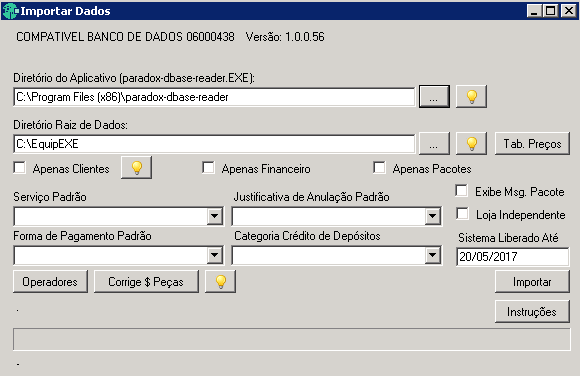
- Clique em Importar
- Após o termino, faça o backup do banco de dado do AllegroNet.
Ajustes e testes Pós Migração
- Ajustar a base de CEP e IBGE
- Ativar formas de pagamentos
- Configurar o sistema de acordo com o segmento da loja.
- Verificar o valor acumulado (novo/antigo)
- Cadastro de operador
- Verificar logotipo e CFG.
- Conferir atualiza a versão do sistema da loja
- Configurar as impressoras
- Testar geração relatório
- Testar o sistema em todos os equipamentos.
- Fazer backup do Banco AllegroNet
- Solicitar a loja para Lançar, baixar e Anular ticket
- Em caso de erros analisar no respetivos departamentos.
- Colocar o sistema para sincronizar
- Deixar o sincronizador no inicializar.
Created with the Personal Edition of HelpNDoc: Free EPub producer