
Migração Marka
Ult. Alteração:
Alterado por:
Migração Marka
Importante
Nenhuma das tabelas abaixo devem conter dados:
- ProgramaFidelidadeExcessao
- ProgramaFidelidadeDetalhePorTipo
- ProgramaFidelidadeBloqueioTroca
- ProgramaFidelidade
- ClienteFidelidadeHistoricoLocal
- ClienteFidelidadeHistoricoLocal_ReferenciaTroca
- Sempre guardar o arquivo Excel TabelaMK.XLS da pasta C:\BDS com os dados da migração o mesmo poderá ser usado para reiniciar a migração em casos de erro.
- Se iniciar o procedimento e a migração der erros execute os comando abaixo no BD AllegroLoja e recomece a migração.
DELETE FROM ProgramaFidelidadeExcessao
DELETE FROM ProgramaFidelidadeDetalhePorTipo
DELETE FROM ProgramaFidelidadeBloqueioTroca
DELETE FROM ProgramaFidelidade
- Caso o aplicativo não abra no equipamento mesmo depois da copias das Infras. Execute o programa que está no \\Software\Programacao\Net Advantage 17.1 Ultimate
Migração
1 - Copie os arquivos do MARKA da pasta \\Implantação\Migração Marka\Arquivos Marka da LOJA que será MIGRADA para o seu computador.
2 - Todos os arquivos abaixo devem ser transformados em arquivos TXT – separados com tabulações  com os respectivos nomes do passo 3.
- Expirados.xls
- Extras.xls
- Trocas.xls
- Vendas.xls
- CRM_22_12_02_24.xls
3 – Transformando os arquivos
Expirados.xls
- Abra o Excel e em seguida EXCLUA a última linha (imagem)

- Salve o Arquivo com o nome ExpiradosOK.txt
Extras.xls
- Abra o Excel e em seguida EXCLUA a Segunda linha (imagem)

- Exclua a Primeira Coluna
- Salve o Arquivo com o nome ExtrasOK.txt
Trocas.xls
- Abra o Excel e em seguida EXCLUA a Segunda linha (imagem)

- Exclua a Primeira Coluna
- Salve o Arquivo com o nome TrocasOK.txt
Expirados.xls
- Abra o Excel e em seguida EXCLUA a última linha (imagem)

- Salve o Arquivo com o nome VendasOK.txt
CRM_XX_XX_XX_XX.xls
- Abra o Excel e em seguida e salve o Arquivo com o nome CRMOK.txt
4 - Restaure o banco de dados da LOJA (versão superior 476) no seu Computador (A Versão do SQL deve ser igual ao do cliente)
5 - Coloque as Infragistics da versão v17.1.dll no C:\AllegroNet (\\SuporteProdutos\AllegroNet\Utilitarios\Infragistics versão v17.1.dll)
6 - Criar a pasta C:\BDS
7– Coloque o aplicativo ImportarLS_MARKA.exe no C:\AllegroNet (\\Suporte\Produtos\AllegroNet\Utilitarios)
8 - Abra o ImportarLS_MARKA.exe
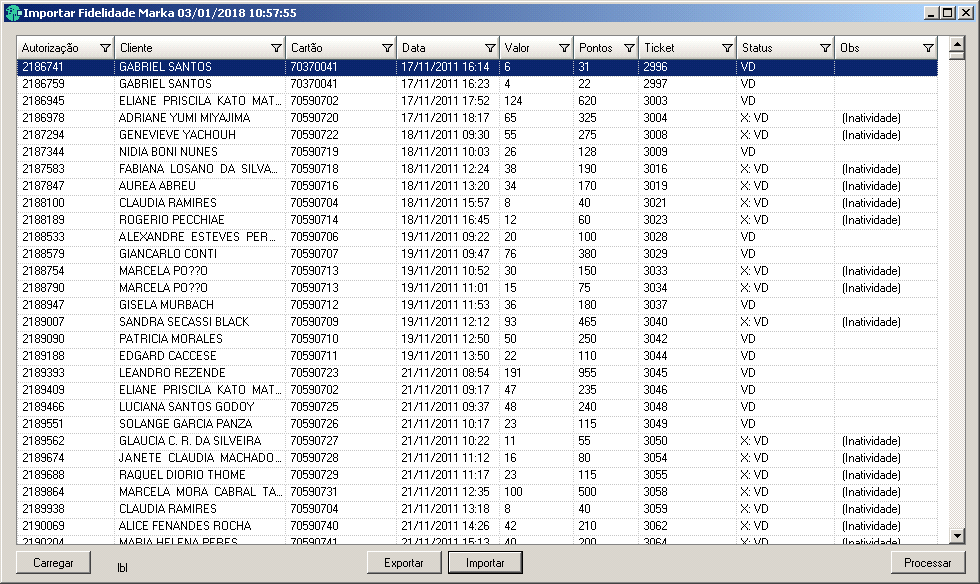
9 - Clique em CARREGAR e selecione o Arquivo VENDASOK.txt
Legenda:
Vermelho: cliente não existe no banco de dados somente no Marka.
Amarelo: cliente tem cartão, mas sem pontos.
10 - Clique em Exportar (será criado o arquivo Excel TabelaMK.XLS na pasta C:\BDS com os dados da migração o mesmo poderá ser usado para reiniciar a migração em casos de erro)
11 - Depois de carregar clique em PROCESSAR.
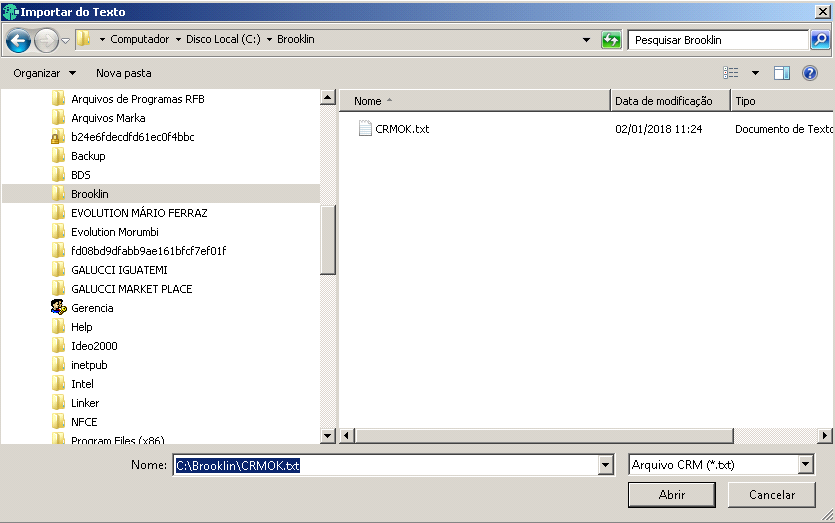
12 - Após a primeira carga o aplicativo irá solicitar o carregamento do arquivo CRMOK.txt. Selecione e em seguida clique em PROCESSAR.
13 - Faça o Backup do banco de dados migrado e devolva a loja.
14 - Reconfigure a impressora e teste o sistema com lançamentos e baixa.
15 – Passar ao cliente como usar o novo Fidelidade.
Importante
Se iniciar o procedimento e a migração der erros execute os comando abaixo no BD AllegroLoja e recomece a migração.
DELETE FROM ProgramaFidelidadeExcessao
DELETE FROM ProgramaFidelidadeDetalhePorTipo
DELETE FROM ProgramaFidelidadeBloqueioTroca
DELETE FROM ProgramaFidelidade
- Caso o aplicativo não abra no equipamento mesmo depois da copias das Infras. Execute o programa que está no \\Software\Programacao\Net Advantage 17.1 Ultimate
- Nenhuma das tabelas abaixo devem conter dados
ProgramaFidelidadeExcessao
ProgramaFidelidadeDetalhePorTipo
ProgramaFidelidadeBloqueioTroca
ProgramaFidelidade
ClienteFidelidadeHistoricoLocal
ClienteFidelidadeHistoricoLocal_ReferenciaTroca
- Sempre guardar o arquivo Excel TabelaMK.XLS da pasta C:\BDS com os dados da migração o mesmo poderá ser usado para reiniciar a migração em casos de erro.
Created with the Personal Edition of HelpNDoc: Effortlessly Convert Your Word Doc to an eBook: A Step-by-Step Guide