
NFC-e de Produto
Ult. Alteração: 28/09/2020
Alterado por: Nathalia
Configuração NFC-e de Produto no Adm Local
Módulo Administração Local deverá ser da versão: 6.1.48.93 ou superior
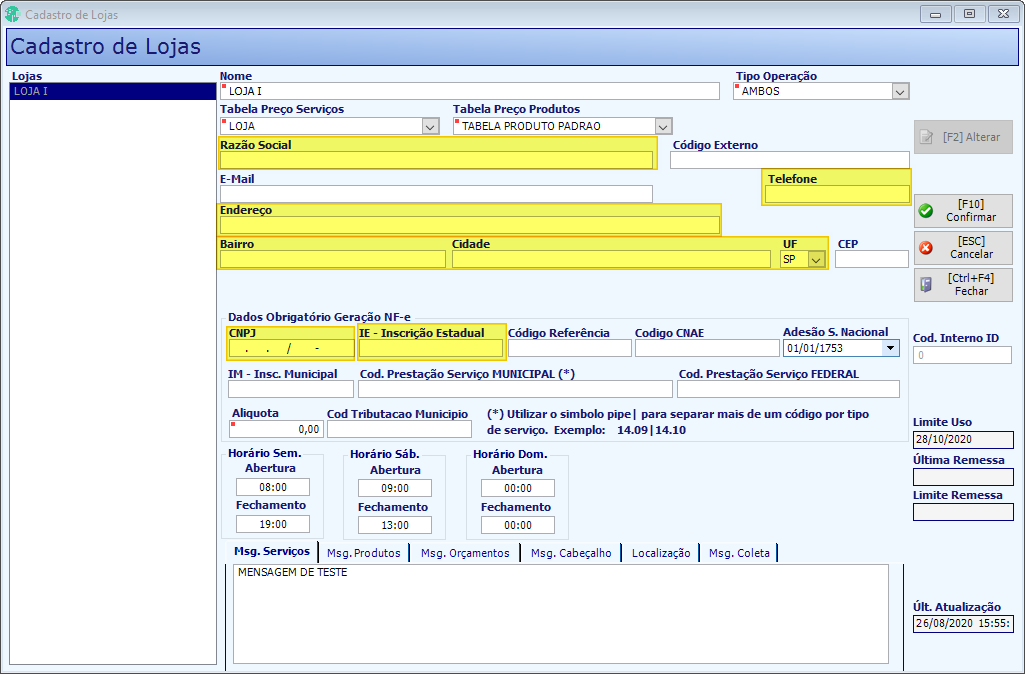
Em Administração Local > Cadastros > Loja os seguintes campos precisam estar preenchidos: Razão Social, Endereço, Telefone, Bairro, Cidade, UF, CNPJ e Inscrição Estadual:
Observação importante
O SISTEMA ENVIARÁ O CODIGO DO MUNICIPIO BASEADO NO NOME DA CIDADE CADASTRADA, POR ISSO A INFORMAÇÃO PRECISA ESTAR ESCRITA CORRETAMENTE.
Configurações Gerais
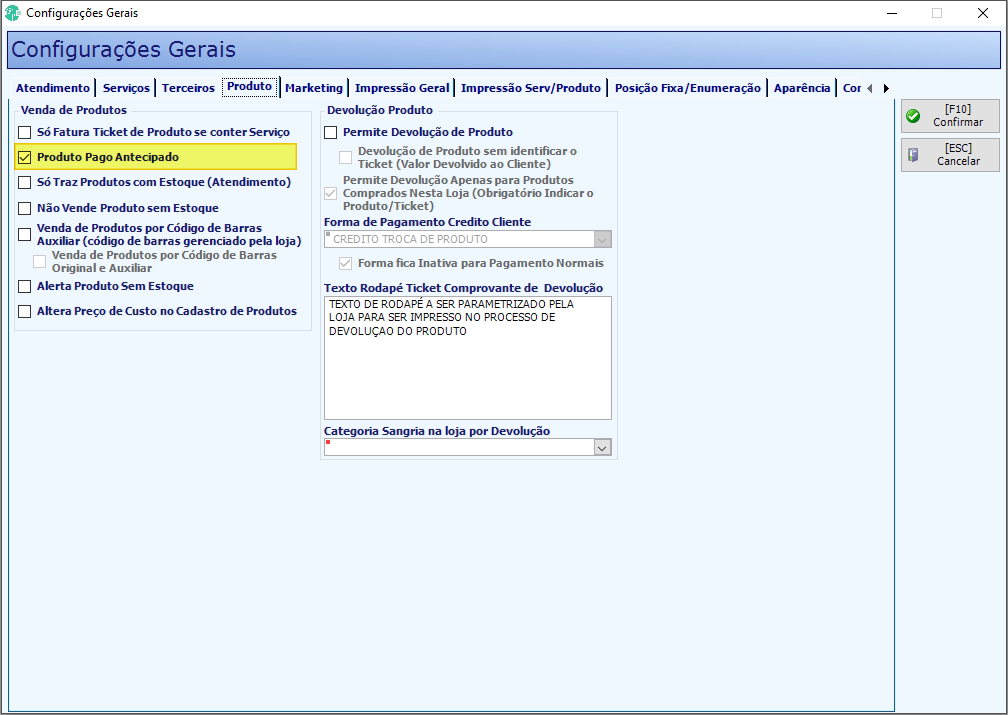
Em Adm Local > Configurações > Gerais > Aba Produto > Marcar a opção "Produto Pago Antecipado".
Configurações de Equipamentos
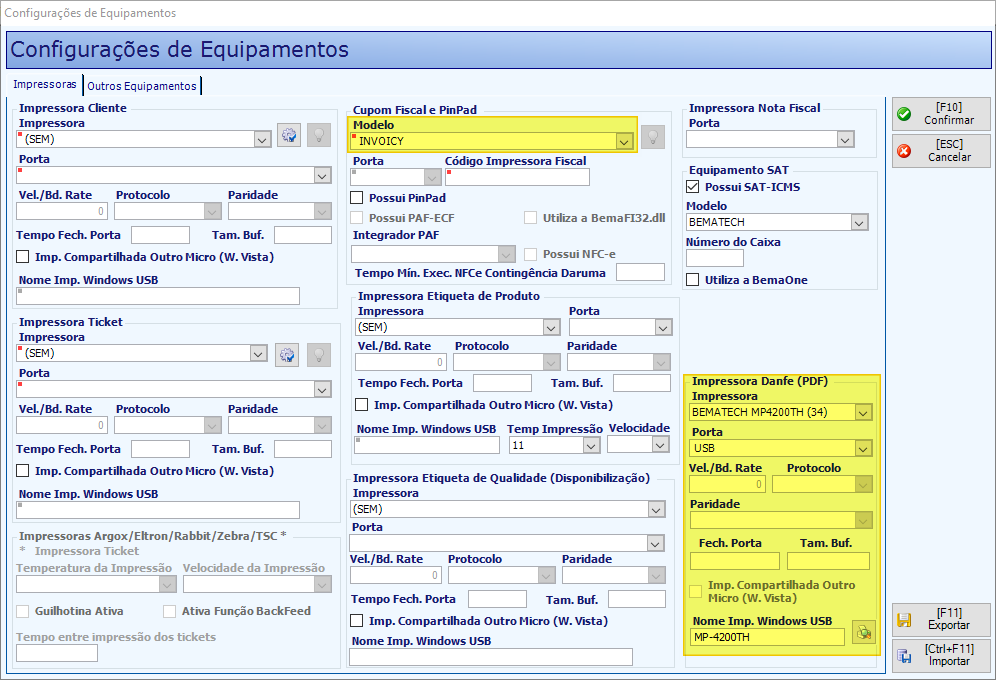
Em Adm Local > Configurações > Equipamentos > Na parte de Cupom Fiscal e PinPad deixar o modelo selecionado como INVOICY.
Na parte Impressora Danfe (PDF) selecione a impressora onde deverá sair os cupons fiscais. A impressora deve estar instalada nas impressoras do Windows. Seleciona o modelo, porta USB e o nome da impressora no Windows.
Caso não seja feita a configuração da impressora, o AllegroNet irá imprimir os cupons na impressora definida como impressora padrão do Windows.
Observação
Se na loja não utiliza a impressora de Ticket de Clientes, selecionar uma impressora e colocar como porta o caminho de impressora txt.
Observação
Se nas configurações de equipamentos não possuir a opção INVOICY, será necessário realizar um insert no banco de dados da loja para fazer a inclusão.
Para incluir a opção INVOICY nas configurações de equipamentos, é necessário acessar o SQL e realizar um select na tabela Equipamento.

Na tabela Equipamento, será possível visualizar todas as opções disponíveis. Verifique qual o último item da tabela para poder dar sequência na numeração ao inserir a opção INVOICY.
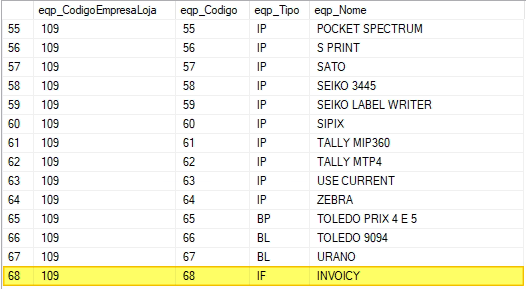
A coluna eqp_CodigoEmpresa deve ser o mesmo número que consta para os outros equipamentos, que no nosso exemplo é o 109 (código loja). Já na coluna eqp_Tipo, deve inserir qual o tipo de equipamento está sendo inserido. Nesse caso, é o IF (Impressora Fiscal).
No exemplo acima, o último item da tabela era o 67 - URANO, então foi realizado o insert para o INVOICY com o número 68.

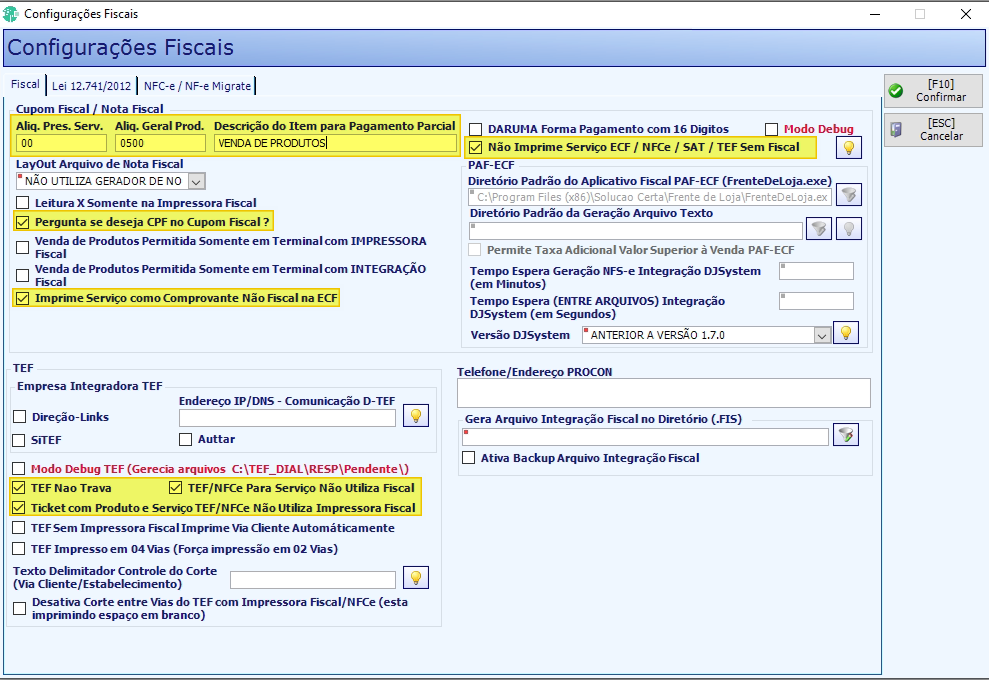
Em Administração Local > Configurações > Fiscais > Aba Fiscal. Informe a alíquota de produtos (conforme passada no formulário, no exemplo abaixo a alíquota é de 5%), coloque 00 no campo de alíq. de serviço, preencha a descrição de Pagamento Parcial e as demais configurações conforme destacado na imagem:
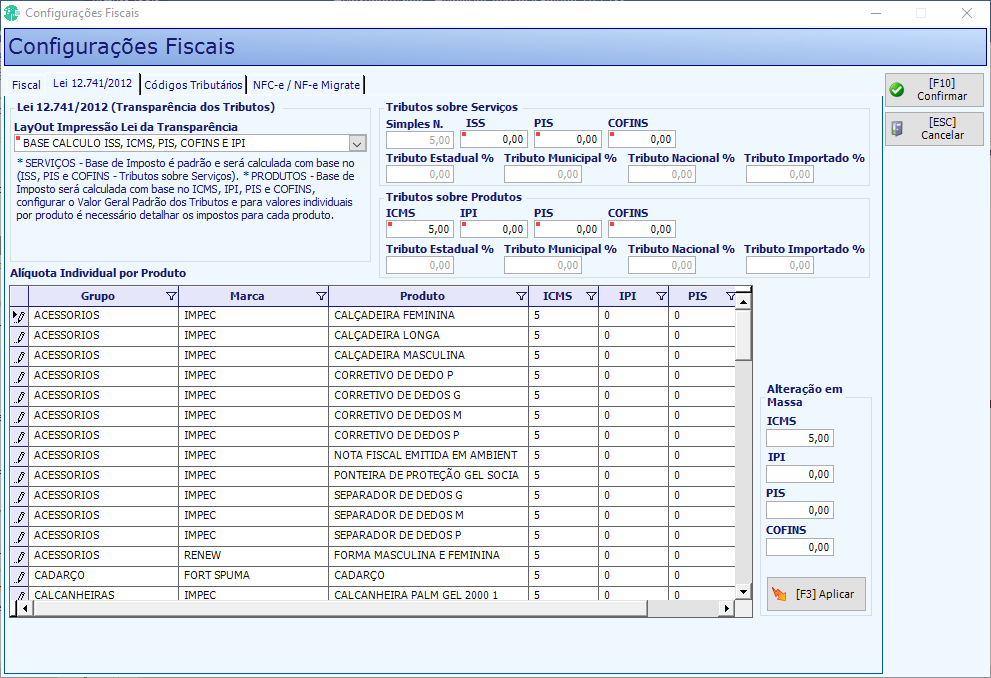
Na aba Lei 12.741/2012 cadastre as alíquotas de Tributos sobre Produtos, individual e/ou geral. IMPORTANTE: os valores a serem colocados em cada um dos campos deve ser consultado pela loja em sua contabilidade.
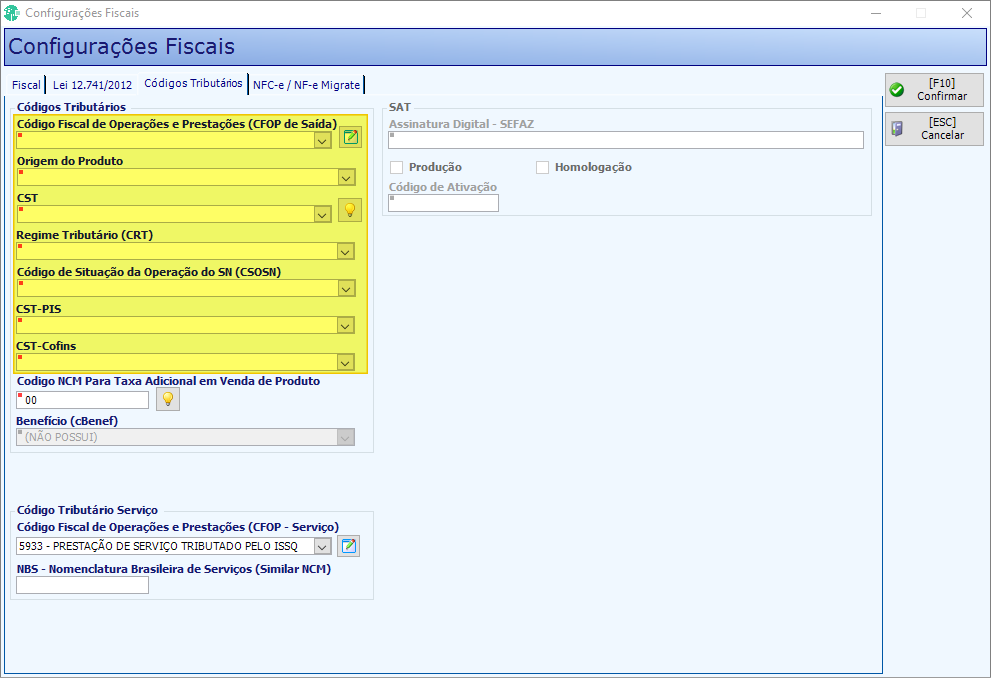
Na aba Códigos Tributários configure:
Campos destacados na imagem abaixo conforme enviados no formulário
Código NCM Para Taxa Adicional em Venda de Produto: 00
Código Fiscal de Operações e Prestações (CFOP - Serviço): 5933 - PRESTAÇÃO DE SERVIÇO TRIBUTADO PELO ISSQ
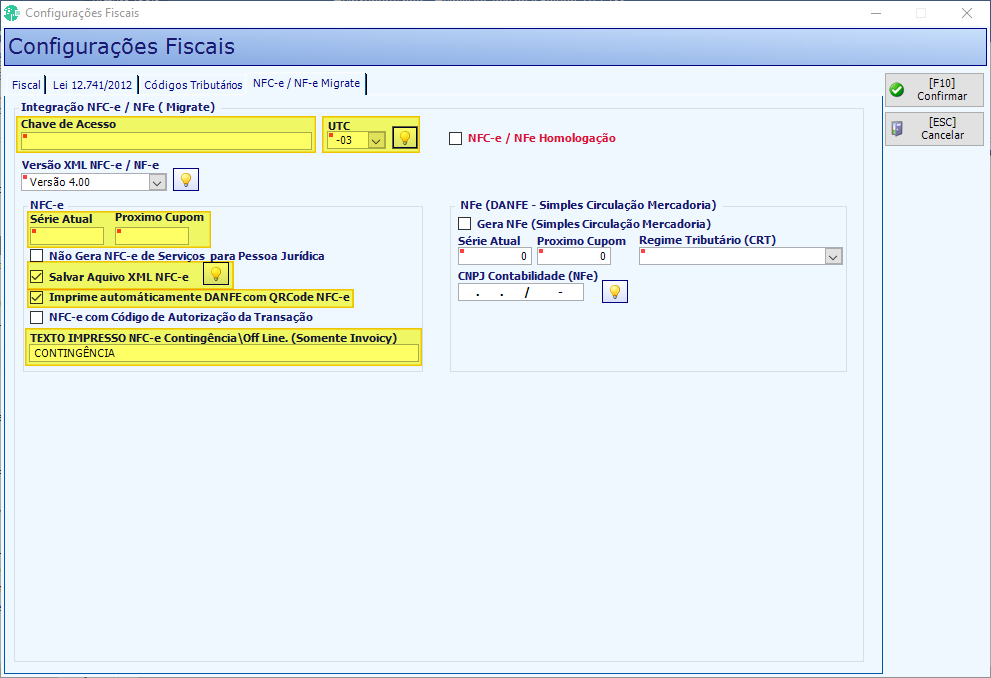
Na aba NFC-e / NF-e Migrate configure:
Chave de Acesso: gerada na Migrate no momento do cadastro. Pode ser consultada no site da Migrate > Painel de Dados da Empresa
UTC: clique na lâmpada para saber o UTC correto no munícipio da loja.
Série Atual: série atual para geração dos cupons (consultar com a loja). Se a loja possuir um servidor e uma estação os números de séries deverão ser diferentes.
Próximo Cupom: numeração do próximo cupom a ser gerado (consultar com a loja).
Demais configurações conforme destacado na imagem abaixo
Próximo passo: Instalação Adobe Acrobat Reader
Created with the Personal Edition of HelpNDoc: Free Web Help generator