
Operação
Ult. Alteração: 16/10/2017
Alterado por: Eryka
Módulo Operação 
No módulo Operação, será o módulo onde iremos tratar a entrada das peças.
Para entrada de peças de peças em lote (aquelas que não tem a necessidade de fazer a leitura dos códigos de barras)
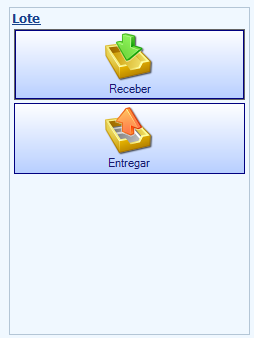
Clique em RECEBER, em seguida busque o cliente que deseja dar entrada.
Ao clicar no nome do cliente, do lado direito o sistema irá listar as peças que estão dentro do estoque da empresa.
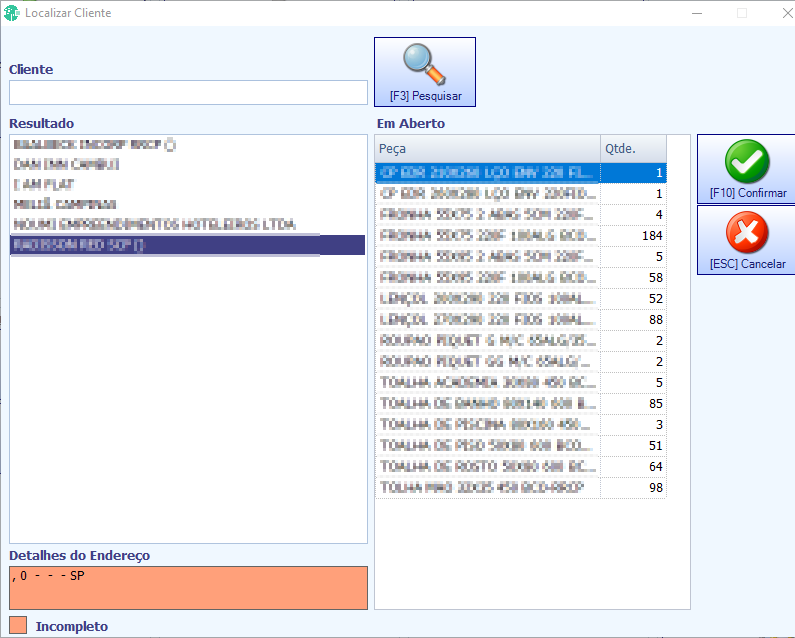
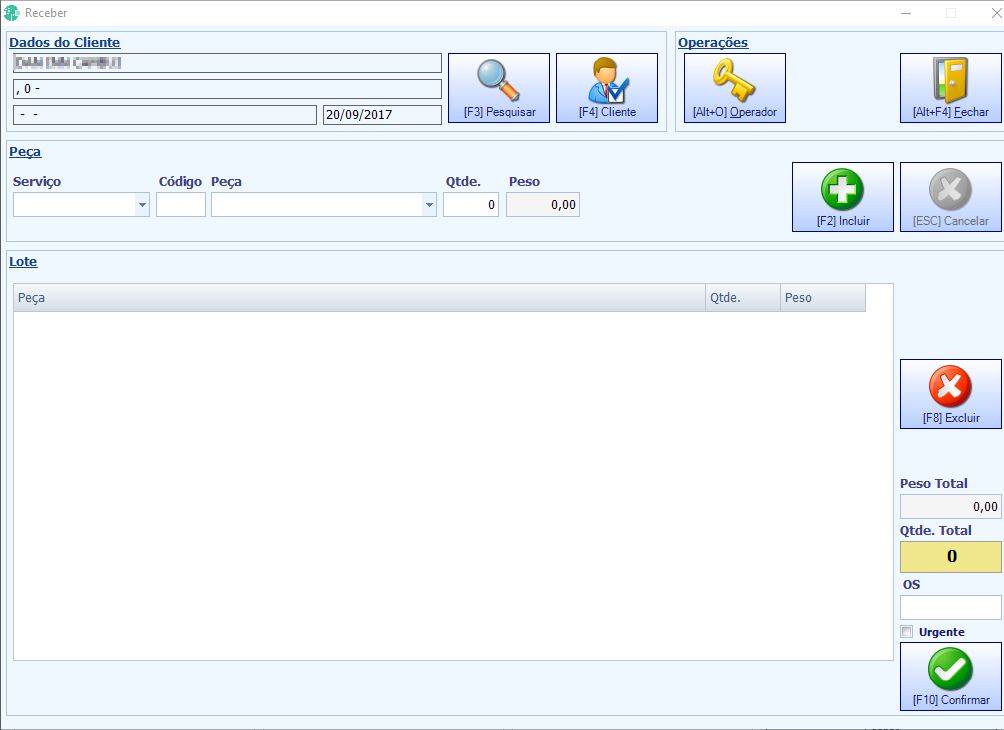
Ao clicar em confirmar, o sistema irá carregar a tela a seguir onde será possível visualizar os dados cadastrados para o cliente no topo da tela, e a data da ultima visita.
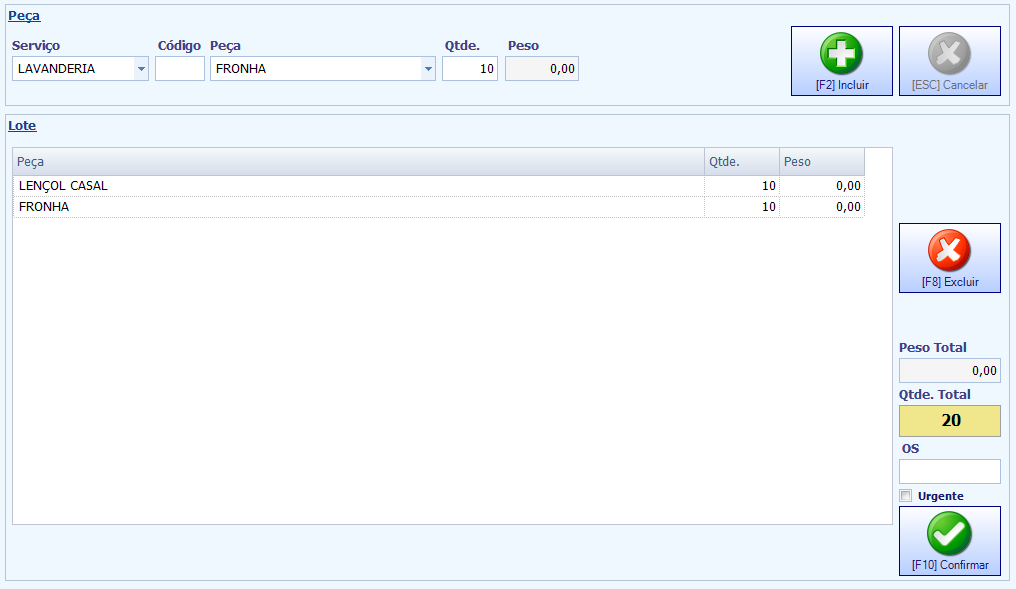
Para iniciar a entrada das peças, é necessário selecionar o SERVIÇO, a PEÇA e a QTDE de peças que vamos dar entrada.
Se as peças devem ser cobradas como URGENTE, selecione a flag e clique em confirmar. Dessa forma, o sistema consegue identifcar as peças que devem ser computadas com o valor de URGENTE
Após dar entrada de todas as peças, vamos em CONFIRMAR para gravar os dados no banco de dados e gerar o relatório de entrada.
O processo de entrega, é feito da mesma forma. Iremos selecionar as peças que desejam fazer a entrega.
Para fazer o processo de recepção por código de barras, é necessário iniciar o processo através do botão “Receber” dentro do bloco ENXOVAL/UNIFORME
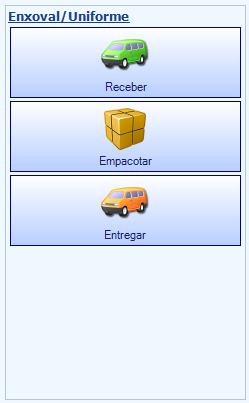
Iremos selecionar o cliente da mesma forma como já feito no modelo de recepção exemplificado anteriormente. O que irá modificar é a seleção das peças:
As peças vão dar entrada através do código de barras da peças (aquele que foi cadastrado na tela de enxoval):
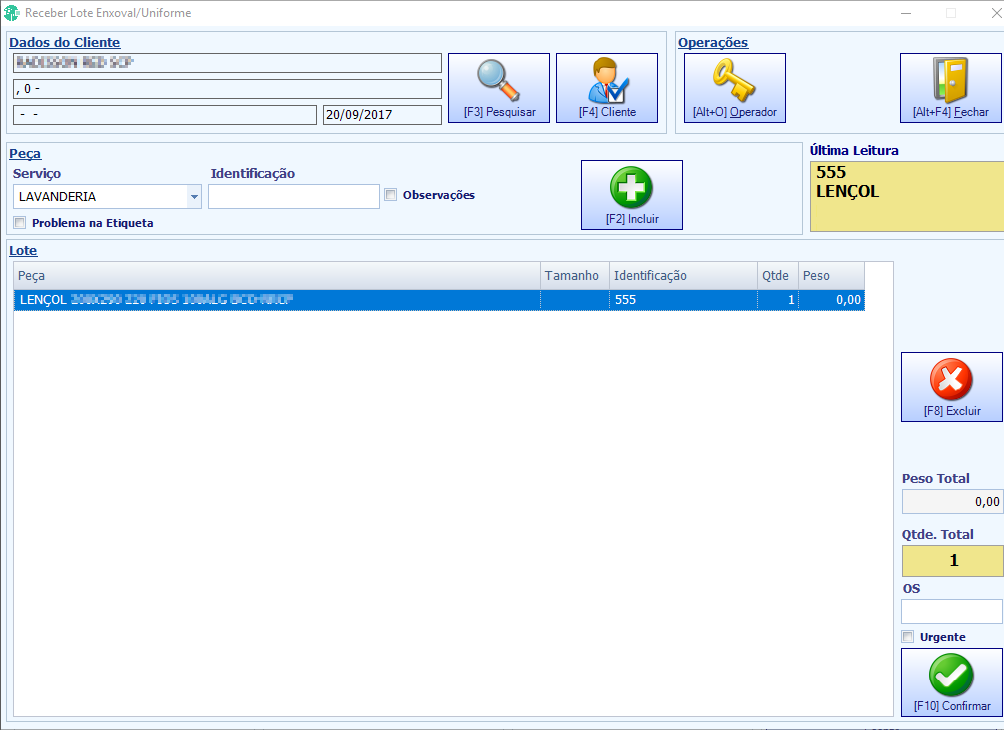
Após inserir todas as peças do cliente, clique no botão CONFIRMAR.
O sistema irá inserir as peças no banco de dados e logo após irá gerar o relatório do que foi inserido para o cliente.
Seguindo o processo estabelecido pelo cliente, após a entrada das peças e que elas forem processadas, vamos fazer o processo de PACOTE
Vamos clicar em EMPACOTAR e seguir o mesmo processo: vamos pesquisar qual é o cliente que desejamos fazer os pacotes e em seguida, confirmar.
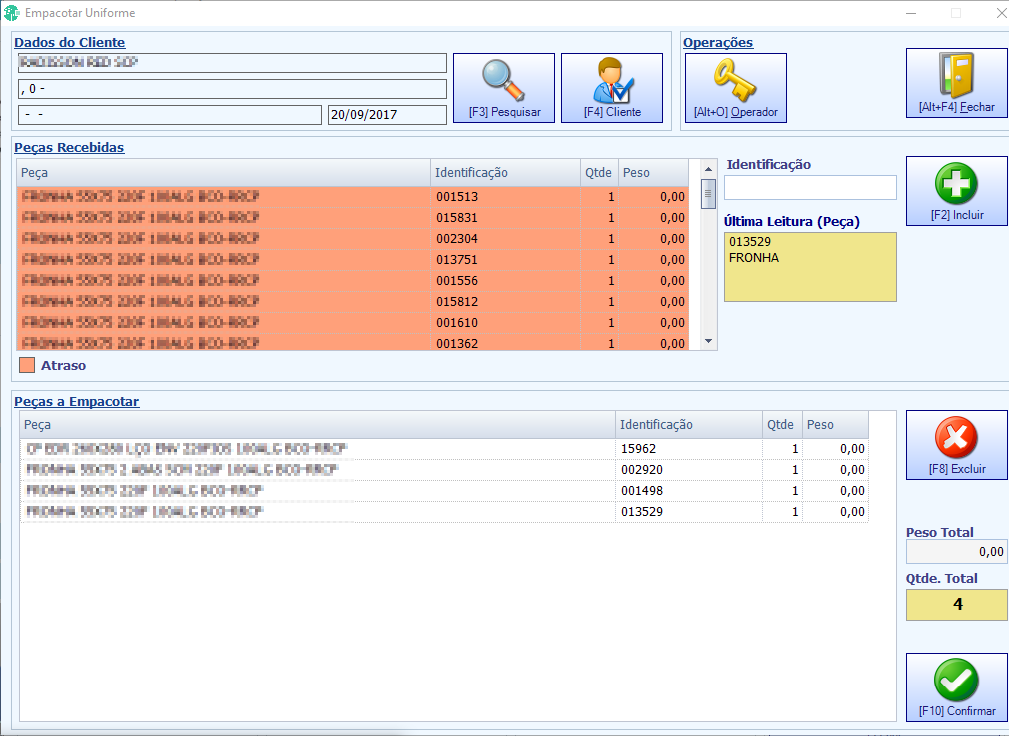
Após confirmar as peças, clique em CONFIRMAR onde o sistema irá gerar uma etiqueta que será enviada direto para a impressora Zebra.
A entrega das peças será feita através dos pacotes que foram gerados.
Vamos acessar o botão ENTREGAR, selecionar qual é o cliente.
Dessa vez, para fazer a entrega das peças, não iremos fazer a leitura dos código de barras do cliente e sim do código de barras do pacote.
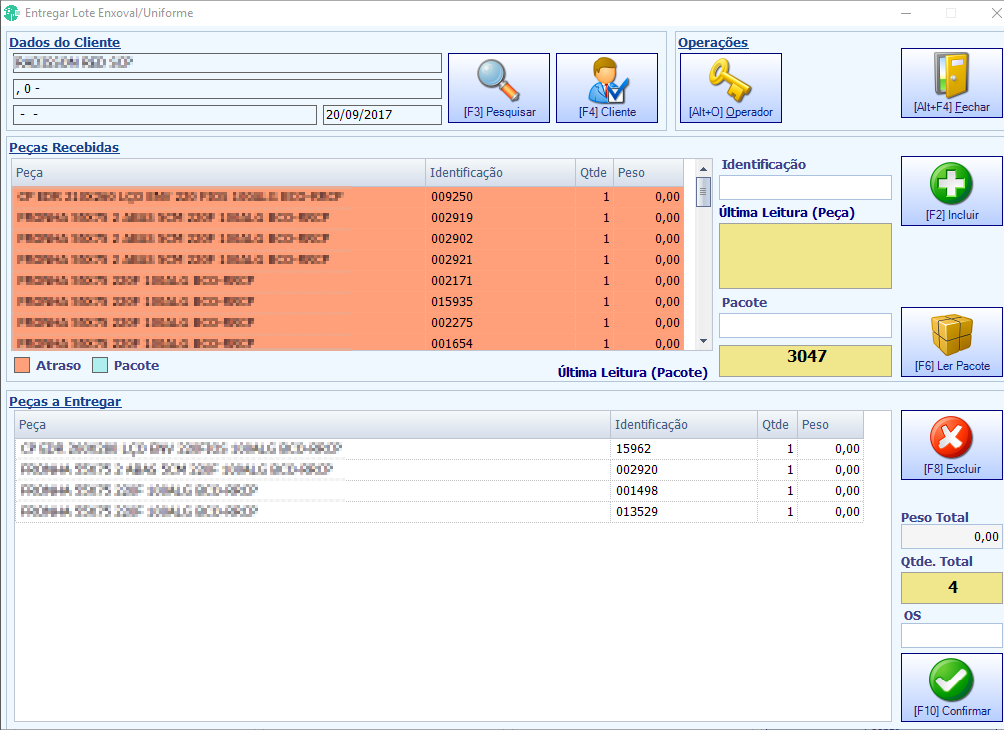
Após a leitura de todos os pacotes, clique em confirmar, após concluir o sistema irá gerar um relatório com os itens que foram entregues no sistema.
Para fazer o processo de recepção de hospede, aquela que vamos colocar os detalhes das peças que estamos dando entrada, é necessário iniciar o processo através do botão “Receber” dentro do bloco HÓSPEDES/MORADORES DE HOTEL
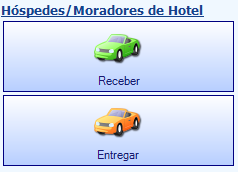
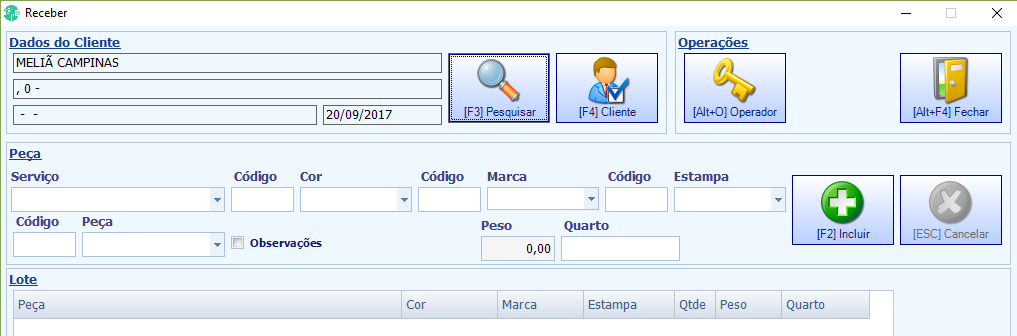
O processo de recepção é o mesmo das demais entrada, selecione qual é o cliente que vamos dar entrada na recepção.
Serviços e Peças com o adcional de que é possivel colocar cor, marca e estampa.
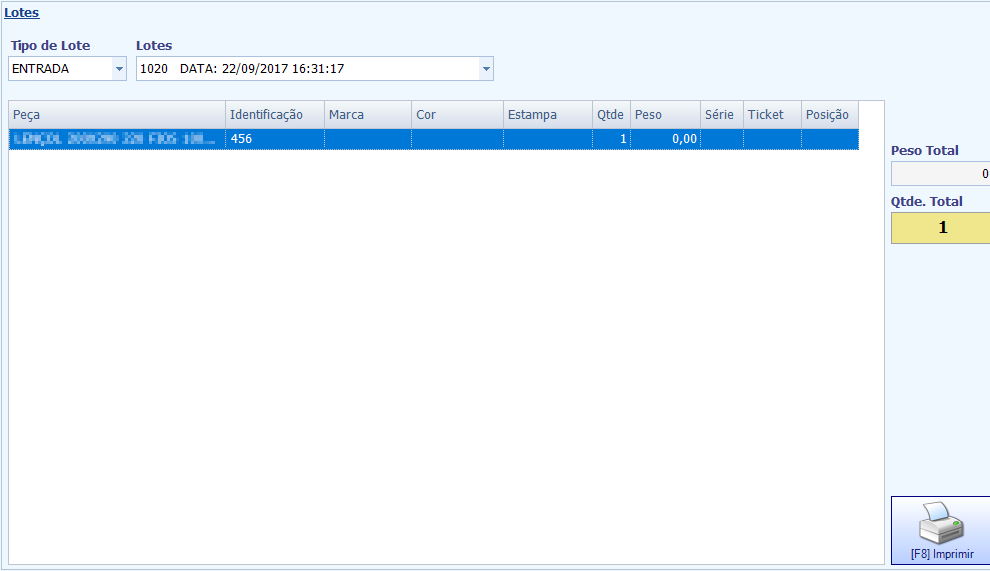
Para consulta, o sistema disponibiliza o botão VISUALIZAR LOTE onde será possível consultar os LOTES DE ENTRADA e LOTES DE SAIDA. E também fazer a reimpressão.
Para consulta, o sistema disponibiliza o botão VISUALIZAR PACOTE onde será possível consultar os PACOTES emitidos e também fazer reimpressões.
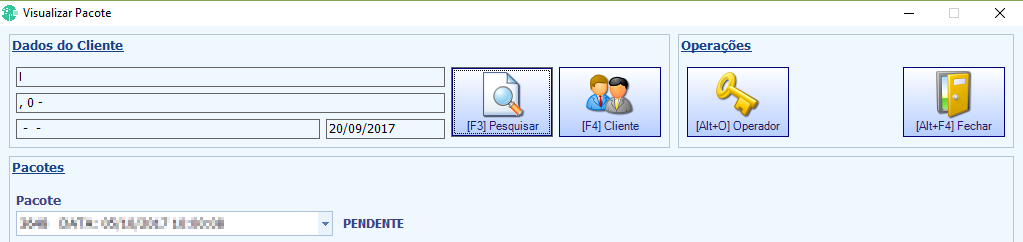
Na tela de visualizar pacote, é possivel visualizar se o pacote está PENDENTE ( foi processado, mas não foi entregue ainda)
e também como PROCESSADA (que já foi entregue)
-----------------------
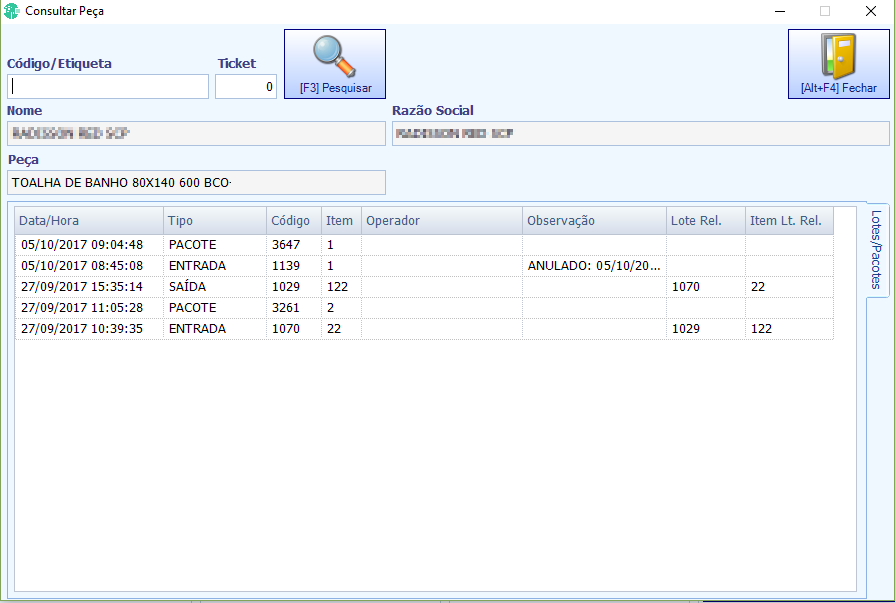
 No botão Consultar Peça é possivel consultar as peças e saber quando elas deram entrada no estoque, etc.
cada peça tem um código vinculado, e este irá fazer o rastreio das peças. Uma peça, uma vez dentro da usina, não pode ser dado entrada novamente
------------------------------------------------------

Lotes anulados: é possivel anular lotes de entrada, saida e pacote
Created with the Personal Edition of HelpNDoc: Upgrade Your Documentation Process with a Help Authoring Tool