
Pacote com limitador por agrupamento
Ult. Alteração: 08/02/2022
Alterado por: Jonas
Pacote com limitador por agrupamento
Criada a regra de limitador OBRIGATÓRIO por agrupamento de peça/serviço, e quando este parâmetro for configurado o sistema, irá aguardar que o consumo exatamente como foi criado no limitador.
Observação
Ele somente será obrigatório, ou seja, o sistema irá obrigar a consumir estes itens no pacote se o limitador agrupado, tiver contemplado todas as opções de consumo.
Por exemplo: Se criarmos o agrupador para o serviço Amidonnage, porem o pacote permitir o serviço lavar e este serviço não tiver como regra no agrupador, então o lavar poderá consumir todas as peças do pacote.
Acorde, Administração Central e Administração Local
Cadastrando pacote com limitador por agrupamento.
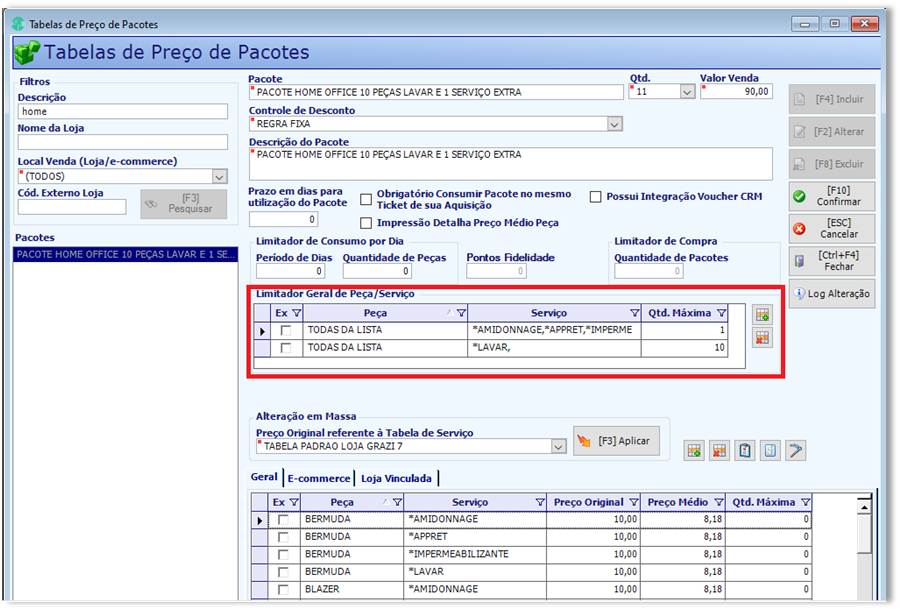
Figura 1 - Cadastro de tabela de preços de pacote
Ao clicar no botão incluir do agrupador, abrirá a tela para selecionar as peças desejadas. Só serão listadas peças que estão pré-definidas na listagem de peças/serviços.
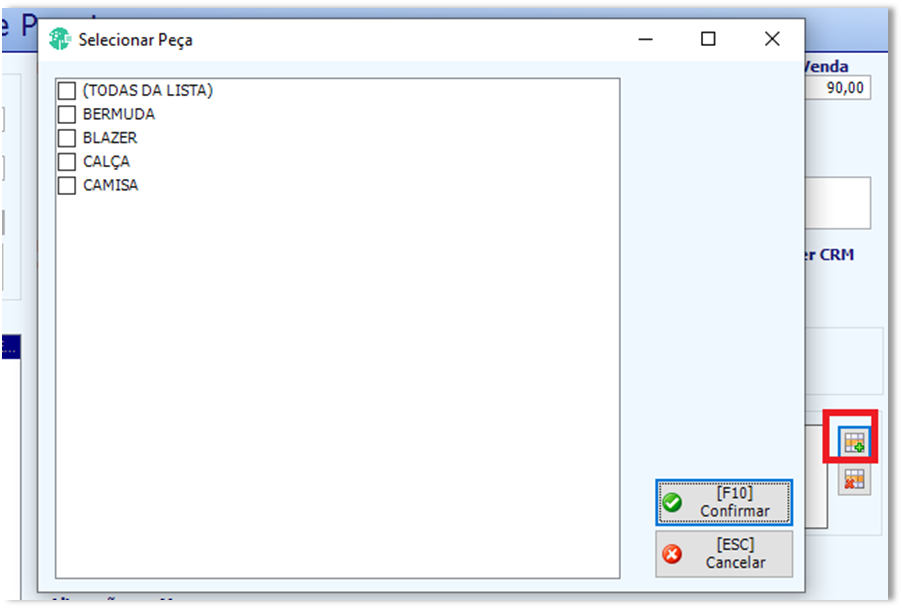
Figura 2 - Seleção de peças
Após selecionar as peças, abrirá a tela para definir o(s) serviço(s), novamente só será listado serviços que constam na listagem de peças/serviços para consumo.
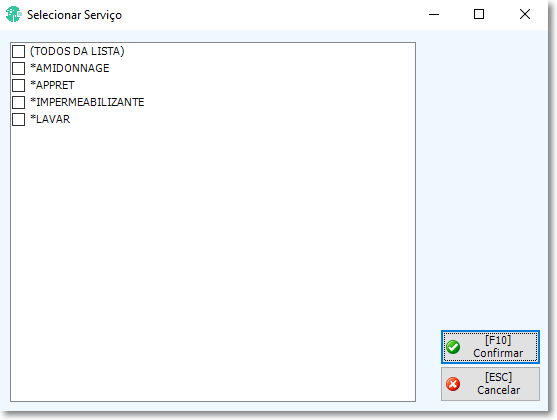
Figura 3 - Seleção de serviços
Consistência do limitador por agrupamento de peças/serviços
- Não é permitido incluir uma peça ou um serviço, no limitador por agrupamento que não existam na listagem de itens de consumo.
- Não é permitido criar limitador por agrupamento, referenciando a mesma peça ou serviço.
Exemplo: Criado o agrupamento par TODAS AS PEÇAS e serviço LAVAR e em seguida criado agrupamento da BERUMA e serviço LAVAR, a bermuda já faz parte do agrupamento anterior.
Novo Assistente de inclusão de peça/serviço
Também foi criado um assistente para incluir peças/serviços na listagem de peças do pacote, isso porque, neste exemplo da 5aSec, eles terão que incluir todas as peças com o serviço lavar e novamente essas mesmas peças com os serviços adicionais.
Para utilizar este facilitador/assistente de inclusão de itens, o operador devera primeiramente incluir todas as peças desejadas com o serviço de consumo principal, neste exemplo da 5asec todas as peças de consumo do pacote com o serviço lavar e em seguida, clicar o botão assistente e selecionar na primeira tela todas as peças (de uma única vez).
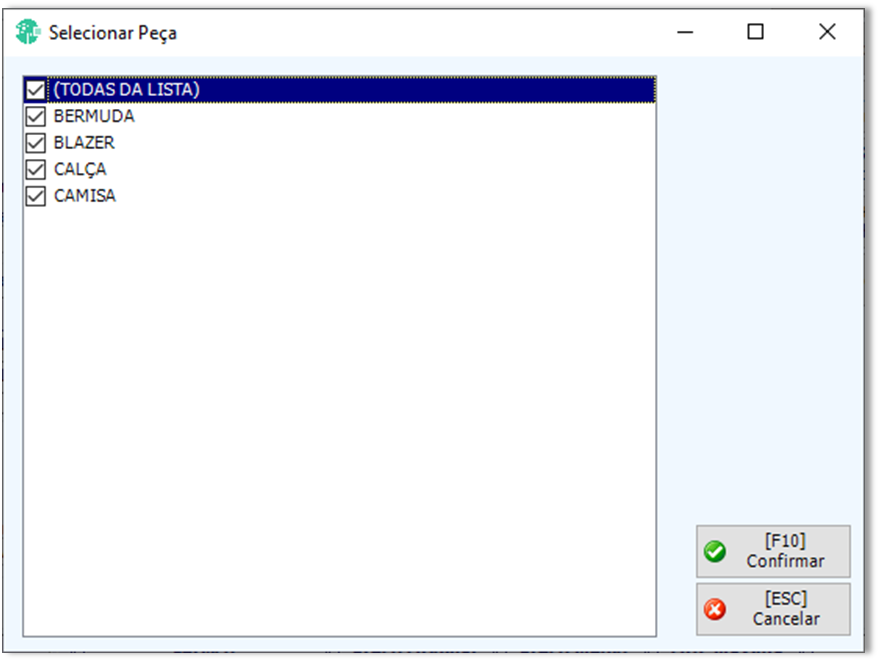
Figura 4 - Peças selecionadas
E abrirá a tela para incluir os serviços dessas peças, então marcar os serviços adicionais desejados e clicar em confirmar.
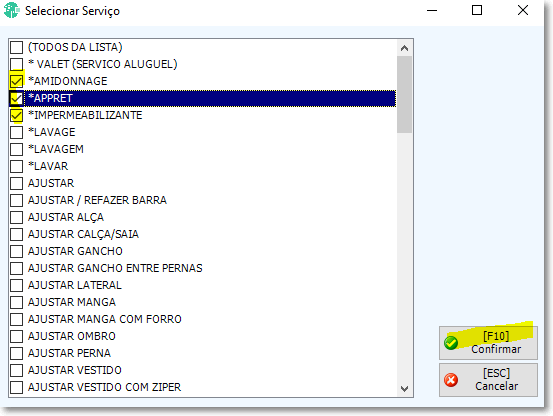
Figura 5 - Serviços selecionados
E então o assistente irá incluir todas as peças com os três serviços adicionais de uma única vez.
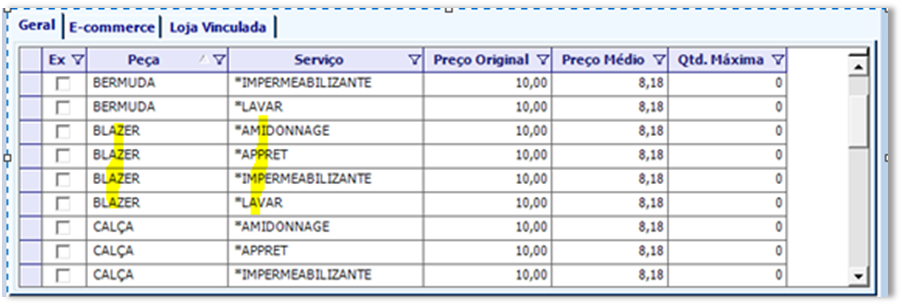
Figura 6 - Peças e serviços
Importante
Todos os serviços (adicionais ou não) devem constar na tabela de preços da loja.
Comprando o Pacote com limitador agrupado por peça/serviço
Ao selecionar o pacote para adquiri-lo, é exibido um resumo sobre as regras do pacote, e neste resumo mostra que o pacote em questão tem limitador agrupado e qual o limitador de cada “agrupamento”.
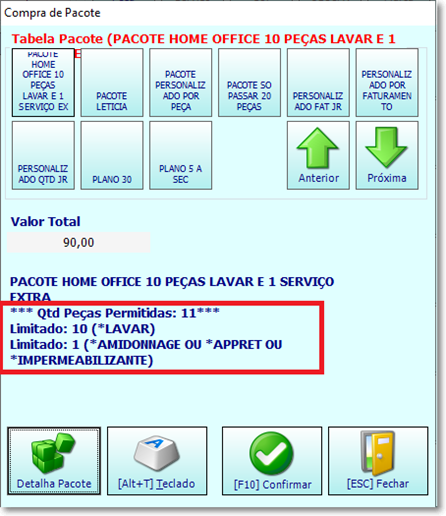
Figura 7 - Seleção de pacote para a compra
Ao clicar em Detalha Pacote, vai mostrar novamente.
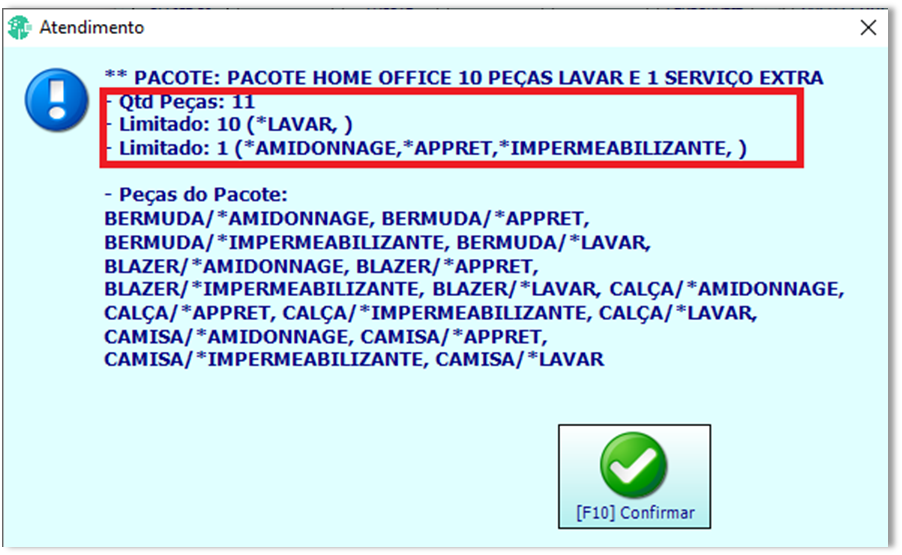
Figura 8 - Mensagem referente ao pacote
Na compra do pacote sem consumo, sairá na impressão do ticket de cliente a regra, conforme o exemplo abaixo:
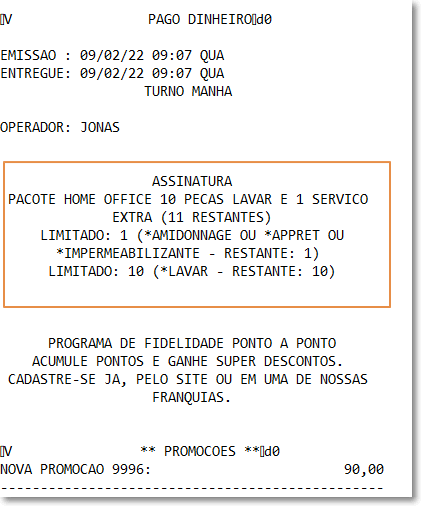
Figura 9 - Impressão de ticket de cliente na compra do pacote sem consumo
No extrato do cliente, na coluna “Limite Consumo” é possível ver a regra de limitador por agrupamento. (precisa mover a barra para a direita, pois não fica visível).
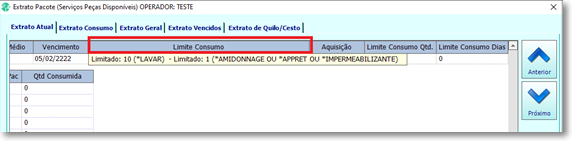
Figura 10 - Extrato de pacote
Quando o cliente voltar na loja, após pesquisar o cliente para fazer um novo ticket, o sistema via mostrar que ele tem pacote pendente. E se o pacote tiver limitador agrupado, será exibido a regra.
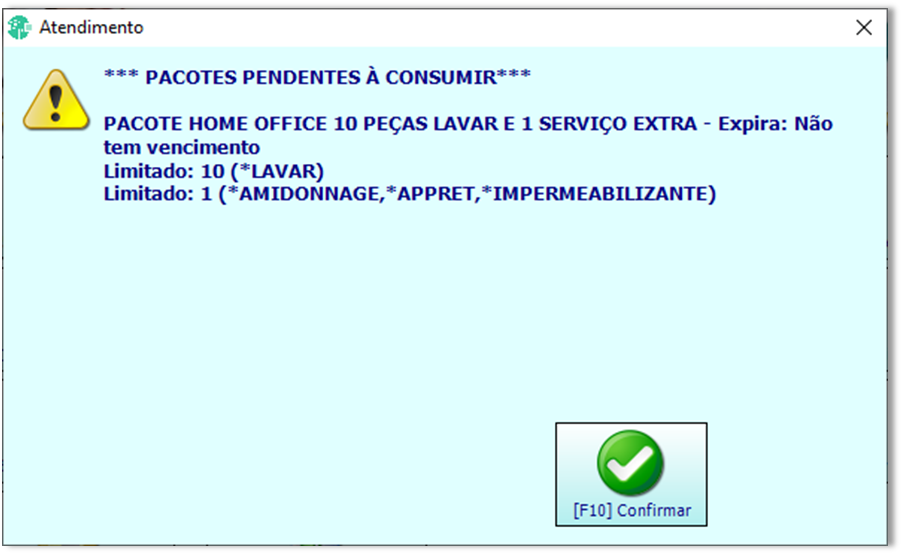
Figura 11 - Mensagem de pacote pendente e a regra
Quando o cliente voltar na loja, após pesquisar o cliente para fazer um novo ticket, o sistema via mostrar que ele tem pacote pendente.
E se o pacote tiver limitador agrupado, será exibido a regra.
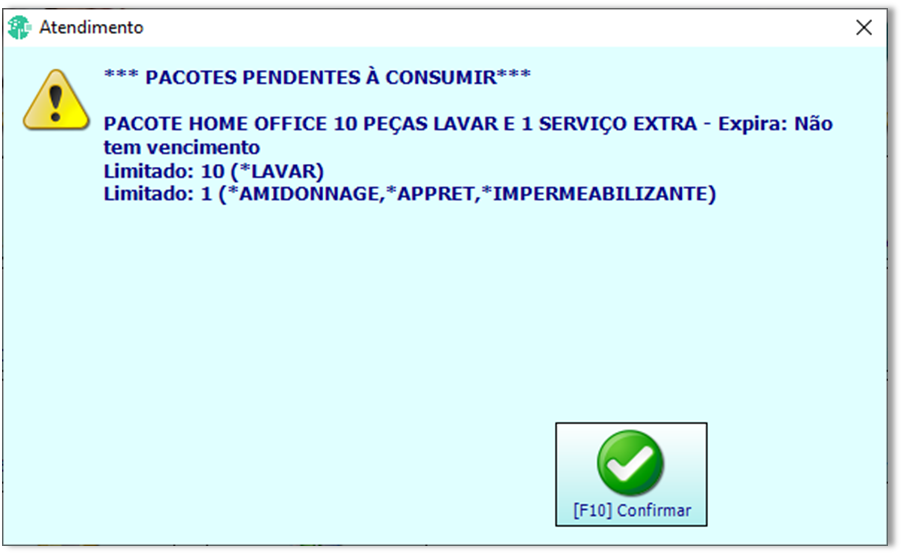
Figura 12 - Mensagem de pacote pendentes a consumir e a regra
Ao finalizar a venda, é impresso no ticket o RESUMO do status do pacote, detalhando o total em peças/serviços restantes e para pacotes com agrupamento, a quantidade restante de cada agrupamento.
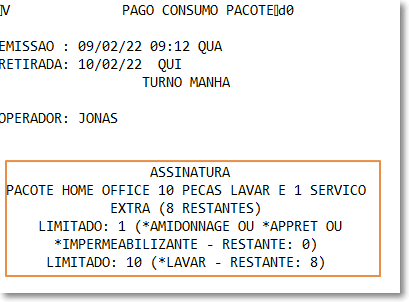
Figura 13 - Impresão de ticket de cliente
Após finalizar o ticket, se consumir pacote, e voltar no extrato do cliente, é possível ver as peças com limitador e quanto foi utilizado/consumido de cada peça/serviço.
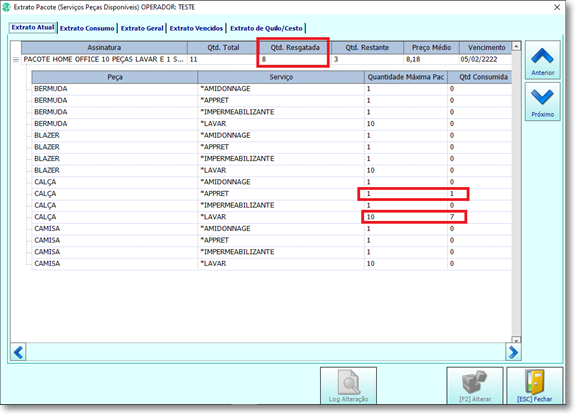
Figura 14 - Extrato de Pacote
Nova visita do cliente, como ele já teve o consumo de alguns itens do pacote com limitador geral, será exibido o quanto tem restante para cada agrupamento do limitador.
Neste exemplo, o cliente já consumiu o item adicional, só terá direito agora no serviço lavar.
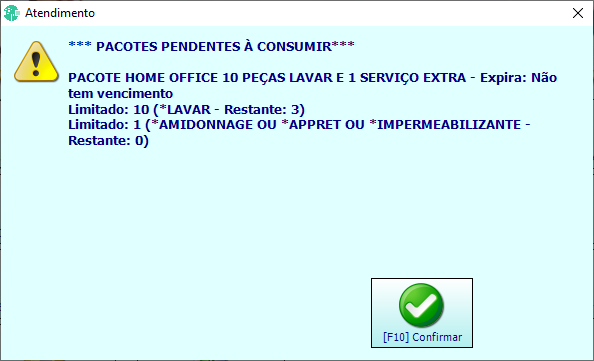
Figura 15 - Mensagem de pacote pendente e o status de consumo
Created with the Personal Edition of HelpNDoc: Converting Word Docs to eBooks Made Easy with HelpNDoc