
Pasta AllegroNet copiada
Ult. Alteração: 11/02/2025
Alterado por: Henrique
Procedimento realizado quando a pasta AllegroNet é copiada por completo,
contendo os arquivos "DB_IDE_AllegroLoja.mdf" e "DB_IDE_AllegroLoja_Log.ldf".
Atenção: É de extrema importância que exista os dois arquivos mencionados acima.
(Pode haver outros arquivos ".mdf" e ".ldf", porém os mencionados acima são os principais).
Adicionando o banco de dados no Microsoft SQL Server:
Abra SQL Server Management.
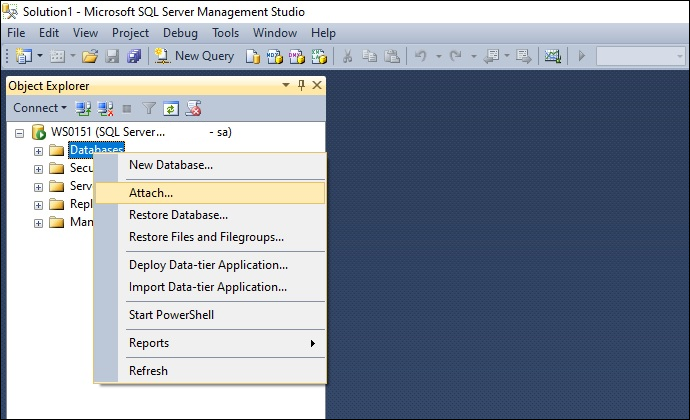
Clique com o botão direito do mouse na pasta "Databases" e depois clique em "Attach...".
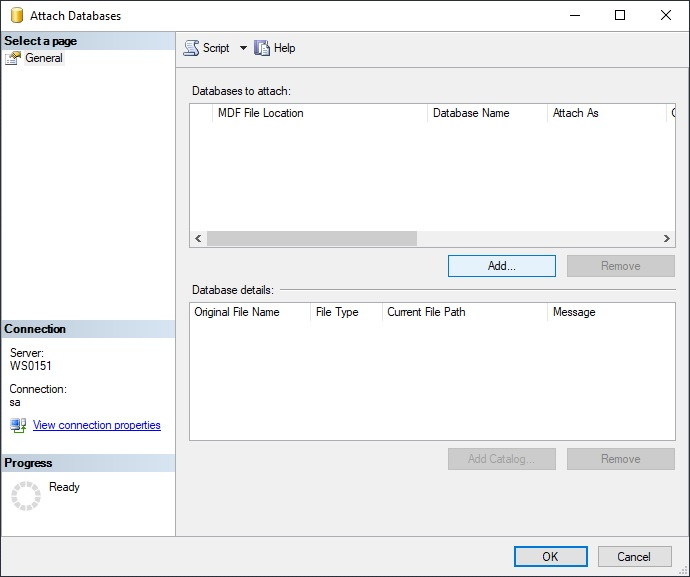
Clique no botão "Add...".
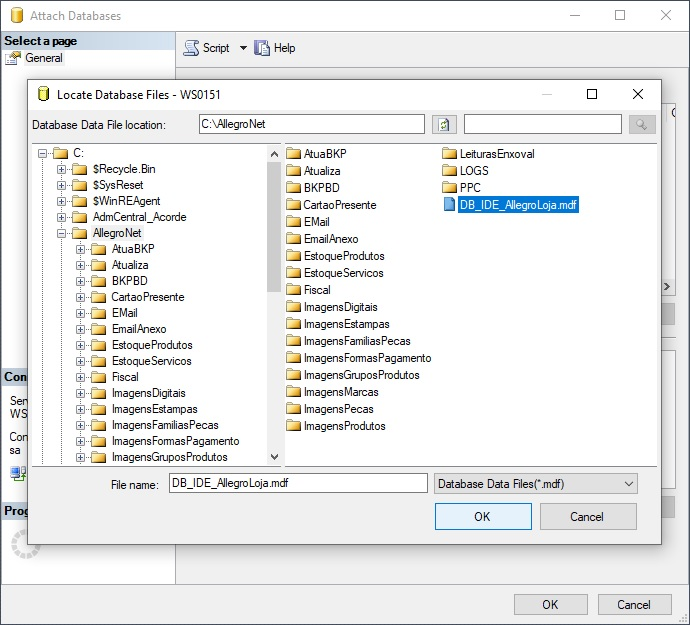
Selecione a pasta "AllegroNet" > Selecione o arquivo "DB_IDE_AllegroLoja.mdf" > Clique no botão "Ok".
Clique no botão "Ok".
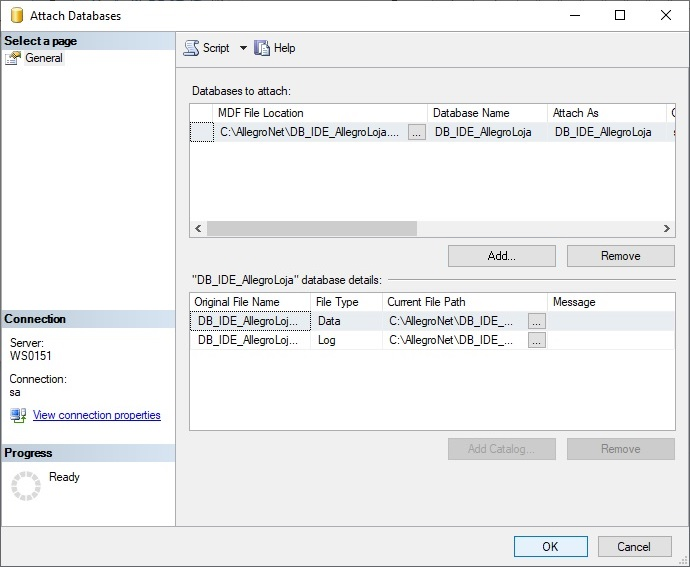
Banco de dados adicionado com sucesso.
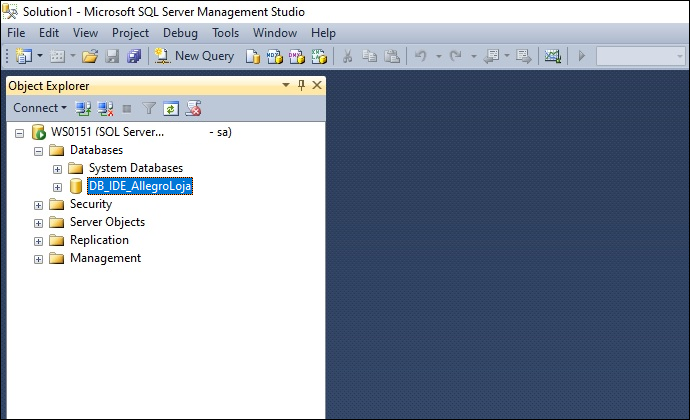
Caso exista outros arquivos ".mdf" (DB_IDE_TabelasPrecos.mdf, DB_IDE_CodigoMunicipio.mdf) execute o mesmo procedimento.
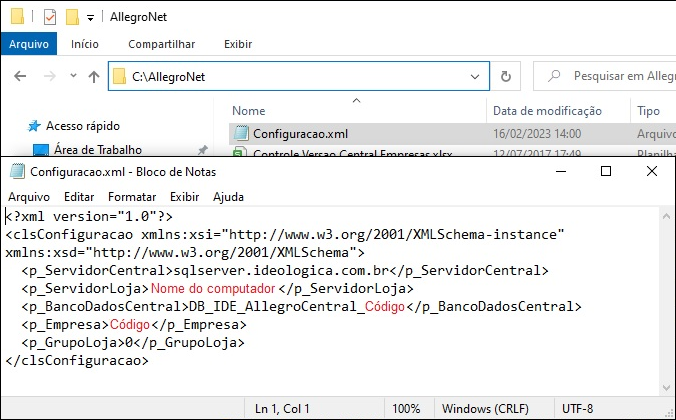
Abra a pasta "C:\AllegroNet\" e abra com o Bloco de Notas o arquivo "Configuracao.xml":
1º Copie (em outro bloco de notas) o nome do computador antigo.
(Esse nome será necessário mais a frente).
2º Altere o nome do computador no arquivo "Configuracao.xml" para o novo nome.
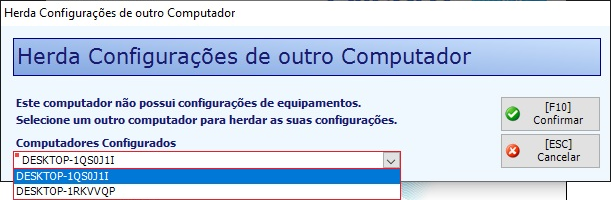
Abra a pasta "C:\AllegroNet\" e execute o aplicativo "Atendimento.exe":
No campo "Computadores Configurados", selecione o nome do computador antigo e clique no botão "Confirmar".
Atenção: Esse passo é bem importante, pois ao fazermos isso o sistema irá carregar as configurações (Layouts) das impressoras.
Abra a pasta C:\AllegroNet\ e adicione os atalhos do "Atendimento",
"Administração Local" e "Sincronizador" para a Área de Trabalho.
Prossiga a partir do 5º passo. Clique aqui.
_
Created with the Personal Edition of HelpNDoc: Effortlessly Spot and Fix Problems in Your Documentation with HelpNDoc's Project Analyzer