
Peças Definidas Pelo Cliente e Preço Calculado por Faixa Faturamento
Ult. Alteração: 09/10/2020
Alterado por: Nathalia
Tabelas de Preços de Pacotes - Peças Definidas Pelo Cliente e Preço Calculado por Faixa Faturamento
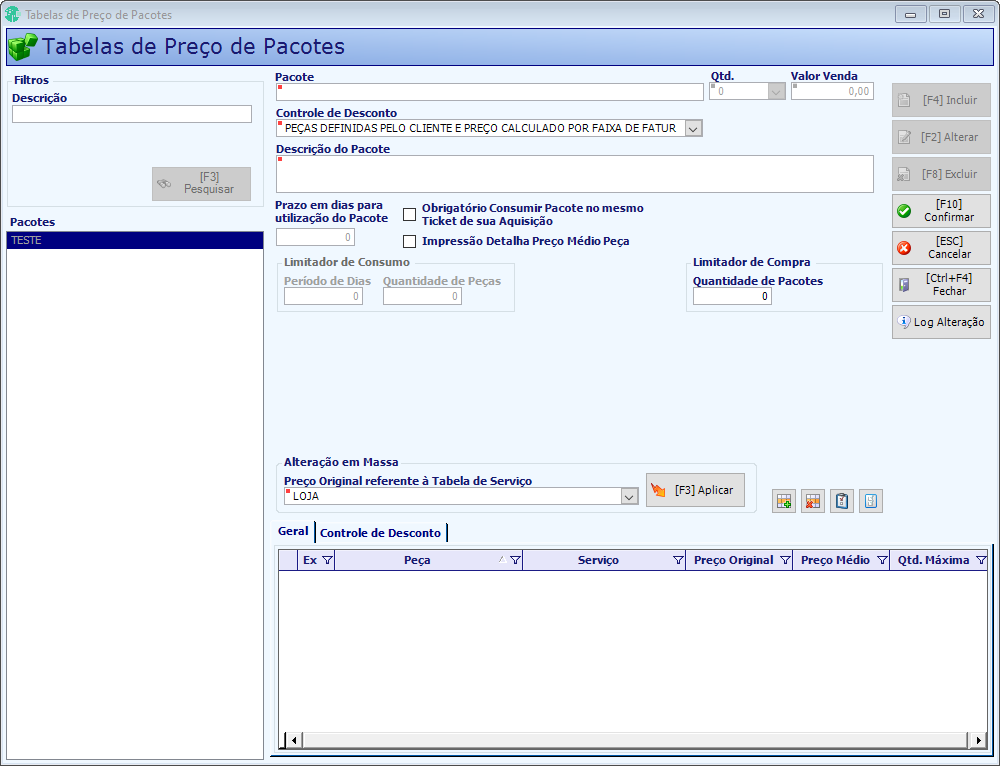
Para cadastrar o Pacote, você deverá clicar em Incluir [F4], defina um nome para esse Pacote, no campo Descrição do Pacote deverá ser preenchido com uma breve explicação referente ao Pacote.
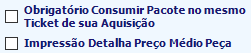
Selecionando a opção Obrigatório Consumir Pacote no mesmo Ticket de sua Aquisição, você definirá que o consumo das peças seja no ticket que o cliente comprou o pacote não permitindo que leve peças posteriormente. Selecionando a opção Impressão Detalha Preço Médio Peça, o sistema imprimirá o valor médio gasto por peça.
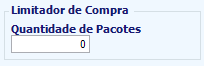
O campo Limitador de Compra deverá ser utilizado para informar a quantidade de pacotes que o cliente irá adquirir de uma só vez (recorrência).
No campo Alteração em Massa você deverá definir qual a tabela de preços que o sistema seguirá como padrão para seleção de peças. No campo Preço Original referente à Tabela de Serviço você deverá definir a tabela de preços que utilizará e após clique em [F3] Aplicar.

Para adicionar uma nova peça e um novo serviço para essa peça, clique no botão .
.
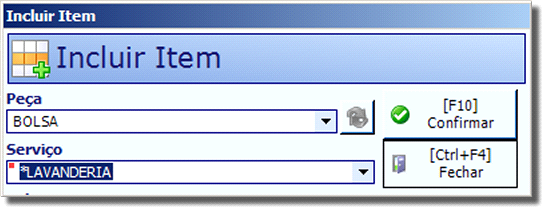
Selecione a Peça e o Serviço desejado e pressione [F10] para confirmar. Adicione assim todas as peças desejadas.
Para excluir uma determinada peça ou serviço na tabela, basta selecioná-lo na coluna Ex e clicar no botão . Para marcar todos os itens da tabela clique no botão
  . Para desmarcar todos os itens clique no botão
 . Para confirmar as alterações pressione a tecla [F10].
Na aba Controle de Desconto é onde serão definidos os intervalos de valores gastos. No exemplo abaixo, se o cliente selecionar a quantidade de peças onde o total dê de R$ 1,00 até R$ 100,00 ele terá 10% de desconto em cima do valor total. Se o valor der de R$ 100,01 a R$ 500,00 o desconto será de 50% em cima do valor total.
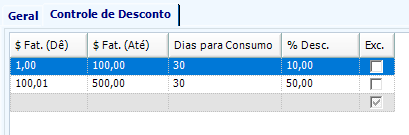
Nessa aba poderão ser definidos quantos parâmetros forem necessários.
Created with the Personal Edition of HelpNDoc: Maximize Your CHM Help File Capabilities with HelpNDoc