Ult. Alteração: 14/07/2020

Alterado por: Nathalia


Cadastro de Produtos

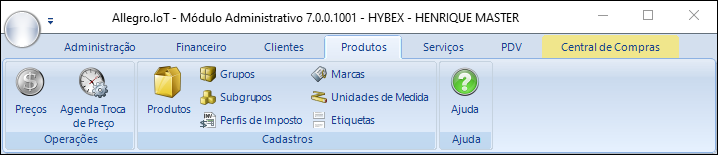
Administração Local > Cadastros > Básicos > Produtos >  Produtos


Essa tela é usada para inclusão/exclusão/alteração de produtos cadastrados no sistema.


Para pesquisar um produto já cadastrado você poderá fazer a busca utilizando os filtros da esquerda. Para fazer a inclusão clique em [F4] Incluir e preencha os campos conforme descritos abaixo.


Abaixo está a explicação do que é cada um dos campos da tela:


  • Produto – Nome do produto, como aparecerá na tabela de preços e no Atendimento


  • Usando Grade - Se marcada essa opção, ao confirmar o cadastro o sistema irá apresentar a tela de Grades para que seja selecionada qual delas será usada para esse produto. O sistema irá completar a nomenclatura do produto conforme cor, tamanho e entre outros tipos de grade conforme o item selecionado. 


  • ID Ideológica – Esse campo é preenchido automaticamente pelo sistema quando o cadastro é confirmado.

Esse código se refere ao código que o produto possui no banco de dados do sistema e é equivalente ao campo pro_Codigo da tabela Produto


  • Grupo – Grupo ao qual o produto faz parte. Caso o grupo do produto não esteja cadastrado no sistema poderá ser feito aqui ou clicando no botão que está ao lado do campo


  • Código de Barras – código de barras do produto que, se lido com o leitor de código de barras no momento da venda poderá localizar o produto (se utilizar Grade é obrigatório digitar 7 dígitos)


  • Marca – Marca do produto. Caso a marca do produto não esteja cadastrado no sistema poderá ser feito aqui ou clicando no botão que está ao lado do campo


  • Est. Mín. – Nesse campo deverá ser colocado qual é o valor de estoque mínimo que a loja precisará ter desse produto


  • Est. Max. - Nesse campo deverá ser colocado qual é o valor de estoque máximo que a loja poderá ter desse produto


  • Garantia – Se o produto possui garantia ela deverá ser colocada nesse campo


  • Decimais - Nesse campo é determinado quantas casas decimais são necessárias para a precificação do produto


  • Local Estoque (Frente) - Aqui deverá ser colocado onde ficará o estoque na parte da frente da loja, por exemplo, Balcão


  • Local Estoque (Ret.) - Aqui deverá ser colocado onde ficará o estoque na retaguarda da loja, por exemplo, Prateleira


  • $ Últ. Custo - Esse campo é preenchido pelo sistema com o valor do último preço de custo que o produto teve no lançamento da nota fiscal de entrada.

Caso o cliente queira, podemos configurar o sistema para que esse valor seja definido manualmente em Adm Local > Configurações > Gerais > Aba Produto > Marcar a opção "Altera Preço de Custo no Cadastro de Produtos"


Importante

Mesmo se estiver configurado para ser alterado na tela de cadastro de produto, se lançada uma nota fiscal de entrada com esse produto, o valor será substituído pelo colocado na nota feita.


  • $ Médio - O sistema preenche esse campo com a média de todos os custos que o produto já teve de acordo com os valores lançados nas notas fiscais de entrada.


  • Anulação Não Estorna Estoque - Se marcada essa opção ao anular um ticket que contenha esse produto, ele não retornará para o valor de estoque


Exemplo: se existiam 11 desse produto, ao vendê-lo o estoque ficou com o valor de 10 e, ao anular o ticket com a venda dele, o valor permanecerá sendo 10.


  • Produto Consignado - Esse campo não possui utilidade no AllegroNet e será removido da tela


  • Possui Data de Validade - Essa opção deverá ser marcada no caso de o produto que está sendo cadastrado for perecível, ou seja, possuir uma data de validade. A validade de produtos com essa opção marcada são informadas no momento do lançamento da nota fiscal de entrada, na coluna Validade.


Depois de lançadas, as validades dos produtos em estoque podem ser consultadas em Adm Local > Relatórios > Produtos > Estoque (Data Vencimento).


  • Alíq. ECF - Esse campo é referente a alíquota utilizada pelo módulo fiscal da loja, caso essa possua. Ao incluir um novo produto o sistema irá utilizar por padrão a alíquota configurada em Adm Local > Configurações > Fiscais > Campo "Aliq. Geral Prod.".


Caso o produto possua um valor diferente do valor padrão de alíquota (que a maioria dos produtos possui), ela poderá ser alterada nesse campo.


  • Margem - Esse campo não possui utilidade no AllegroNet e será removido da tela


  • Imp. Etiqueta - Através desse botão é possível imprimir etiquetas de determinado produto. Essa opção fica disponível quando a tela está em modo de consulta.


Caso clique em Incluir/Alterar esse botão ficará inativo até que a operação de inclusão/alteração seja concluída.


  • Arquivo de Imagem - Caso queira pode vincular uma imagem ao produto, para que apareça no botão no Atendimento.

Para que uma imagem apareça na lista ela deverá ser colocada, em formato GIF, no caminho C:\AllegroNet\ImagensProdutos


  • Não Considera Faturamento - Esse campo não possui utilidade no AllegroNet e será removido da tela


  • Imprime Dois Tickets de Cliente - Se marcada essa opção no momento da venda desse produto serão impressas duas vias do ticket do cliente iguais (não é resumo interno).


Abas:


Fornecedores

Através dessa aba é possível vincular o fornecedor ao produto. Para isso, na linha do fornecedor basta colocar o código EAN (código de barras) correspondente a esse produto.


O produto poderá ter mais de um fornecedor associado, basta em cada linha ter o código EAN relacionado ao fornecedor correspondente.


Essa informação também se torna útil caso a loja faça o lançamento da nota fiscal de entrada através da importação do XML, onde o produto é relacionado ao fornecedor através desse código.


Para que os fornecedores apareçam nessa tela é necessário cadastrar em Adm Local > Cadastros > Fornecedores e em seu cadastro, depois de preencher os campos será necessário marcar a opção "Fornece Produtos e Insumos"


Preços

A configuração para essa aba aparecer fica em Adm Local > Configurações > Empresa > Aba Tabela de Preços > Marcar a opção "Define Preço de Venda no Cadastro de Produtos"


Com essa aba habilitada é possível incluir um produto ou alterar o preço na tabela de preços através da tela de cadastro de produto:


Para incluir/alterar o preço em uma tabela, deixe ela selecionada. No exemplo acima o produto já pertence a tabela e apenas quero alterar o valor dele na TABELA DE PRODUTO 2.

Como não quero incluir na TABELA PRODUTO PADRAO deixei o campo Sel. desmarcado.


Caso queira, também é possível exluir o produto da tabela de preços, para isso basta deixar selecionado o campo Exc.


Módulo Fiscal


Essa aba deverá ser usada somente se a loja possuir algum módulo fiscal. Abaixo está a explicação do que é cada um dos campos:


  • Tributação zerada é ISENTO (Despreza configuração de Tributo geral padrão) - Essa configuração deverá ser marcada caso o produto não possua nenhum tipo de tributação e alíquota zerada. Nesse caso, além de marcar essa opção, no campo alíquota ECF deverá ser preenchido como II (duas letras i maiúsculas, que simboliza a isenção).


  • Qtd. - Informa quantas unidades existem em uma caixa do produto, por exemplo.


  • NCM - Esse campo se refere ao código de Nomenclatura Comum do Mercosul. Caso a loja não saiba qual é, deverá ser consultado com a contabilidade.


Esse campo é obrigatório caso a loja possua algum módulo fiscal de produto e, caso não preenchido, o produto nem aparece no Atendimento para venda.


  • CEST - Esse campo se refere ao Código Especificador da Substituição Tributária. Caso a loja não saiba qual é, deverá ser consultado com a contabilidade.


  • Origem do Produto - Esse campo é referente a origem do produto (nacional, estrangeira etc). Importante: Essa opção só precisará ser alterada caso seja diferente do padrão configurado em Adm Local > Configurações > Fiscais > Aba Códigos Tributários 


  • CFOP (Saída) - Esse campo se refere ao Código Fiscal de Operações e Prestações das entradas e saídas de mercadorias (intermunicipal e interestadual). Ele nada mais é do que um código numérico que identifica a natureza de circulação de uma mercadoria ou a prestação de serviço de transportes. Importante: Essa opção só precisará ser alterada caso seja diferente do padrão configurado em Adm Local > Configurações > Fiscais > Aba Códigos Tributários 


  • CST-ICMS - Esse campo se refere ao Código de Situação Tributária, que é o que indica a situação tributária do produto. Importante: Essa opção só precisará ser alterada caso seja diferente do padrão configurado em Adm Local > Configurações > Fiscais > Aba Códigos Tributários 


  • CST-PIS - Esse campo se refere ao Código de Situação Tributária do PIS, que é o que indica a situação tributária do produto. Importante: Essa opção só precisará ser alterada caso seja diferente do padrão configurado em Adm Local > Configurações > Fiscais > Aba Códigos Tributários 


  • CST-COFINS - Esse campo se refere ao Código de Situação Tributária do COFINS, que é o que indica a situação tributária do produto. Importante: Essa opção só precisará ser alterada caso seja diferente do padrão configurado em Adm Local > Configurações > Fiscais > Aba Códigos Tributários 


  • CSOSN - Esse campo se refere ao Código de Situação da Operação do Simples Nacional, também conhecido como Código de Situação da Operação do Simples Nacional é uma numeração criada pelo governo e utilizada por empresas optantes pelo Simples Nacional. Importante: Essa opção só precisará ser alterada caso seja diferente do padrão configurado em Adm Local > Configurações > Fiscais > Aba Códigos Tributários 


  • [F5] Importar NCM - Se feita a importação de NCM através da tela de Importação é possível selecionar algum NCM da lista através desse botão.


  • Importar CEST - Se feita a importação de CEST através da tela de Importação é possível selecionar algum da lista através desse botão, sendo necessário antes o preenchimento do campo de NCM.


Matéria Prima

A configuração para essa aba aparecer fica em Adm Local > Configurações > Empresa > Aba Empresa > Marcar a opção "Baixa de Produtos como Insumo"


Com essa aba habilitada é possível incluir a composição de produtos feitos na loja. No exemplo abaixo, no cadastro do produto CADARÇO foi adicionada a matéria prima PONTEIRA.


Se a opção Baixa Automaticamente do Estoque a Matéria Prima na Venda do Produto Original (Não Valida Produto Em Estoque) estiver marcada, na venda do produto principal o sistema também tirará a quantidade definida da(s) matéria(s) prima(s) do estoque. Isso ocorrerá mesmo se o estoque for zero, deixando-o como negativo.


Se a opção não estiver marcada, não será necessário definir a quantidade utilizada e isso servirá mais como informação da composição do produto.

Created with the Personal Edition of HelpNDoc: Generate EPub eBooks with ease