
Recepção de Serviços [F5]
Ult. Alteração:
Alterado por:
Recepção de Serviços [F5]
Para registrar a entrada de peças ou serviços dê um toque sobre o botão [F5] Receber ou pressione as teclas [F5] do teclado.
No primeiro acesso do Atendimento o sistema irá abrir a tela de pesquisa de clientes. É nessa tela que você irá identificar ou cadastrar o cliente. Para localizar digite o telefone, nome, código, endereço ou cpf do cliente através do teclado virtual e toque no botão [F3] Pesquisar. No campo Resultado serão listados todos os nomes encontrados.
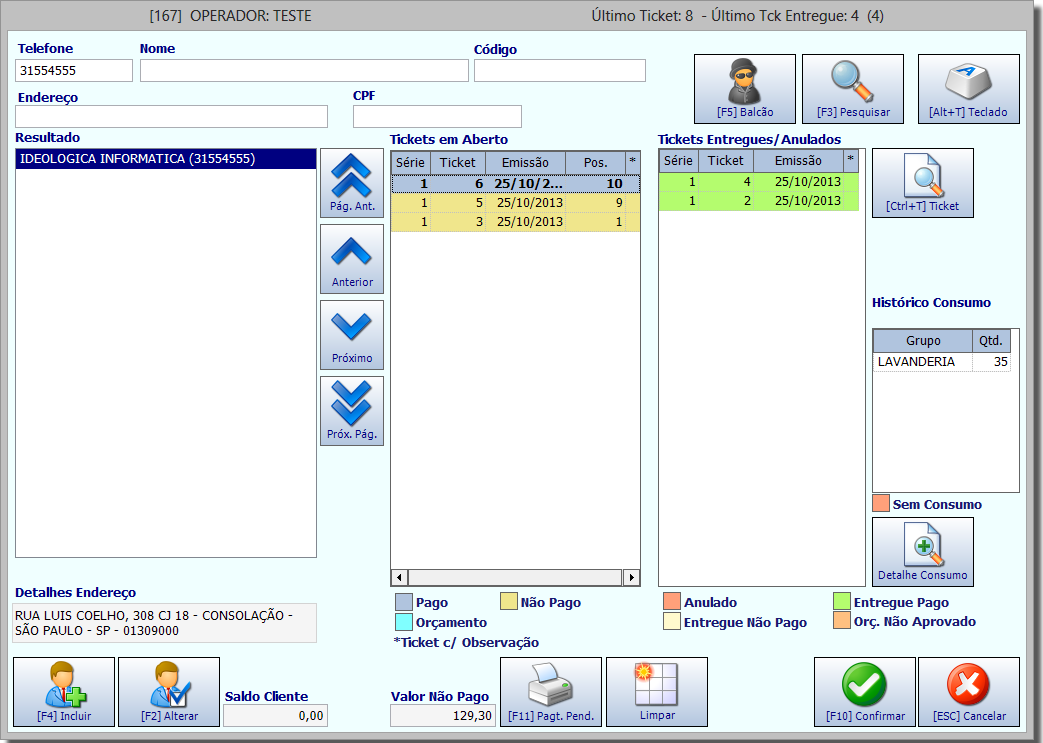
No botão [F11] Pagt. Pend. você pode imprimir a relação dos tickets que estão a pagar do cliente relacionado.
Caso o cliente não esteja cadastrado, o sistema emitirá um alerta informando que o cadastro não existe e abrirá a tela de cadastro do cliente. Você também pode acessar o cadastro e incluir um novo cliente através do botão [F4] Incluir. Para alterar ou modificar o cadastro de um cliente pressione o botão [F2] Alterar.
Após a pesquisa selecione o cliente desejado e pressione o botão [F10] Confirmar para iniciar a recepção das peças.
Na tela de Cadastro de Clientes digite o Nome e Telefones, preencha as outras informações se necessário. É importante a preencher os dados dos clientes para efeito de ações de Marketing mais eficiente.
No campo Forma de Conhecimento você pode registrar o tipo de marketing que trouxe o seu cliente até a sua loja, exemplo: revista, indicação de amigo(a), internet, comercial, planfletagem e outros.
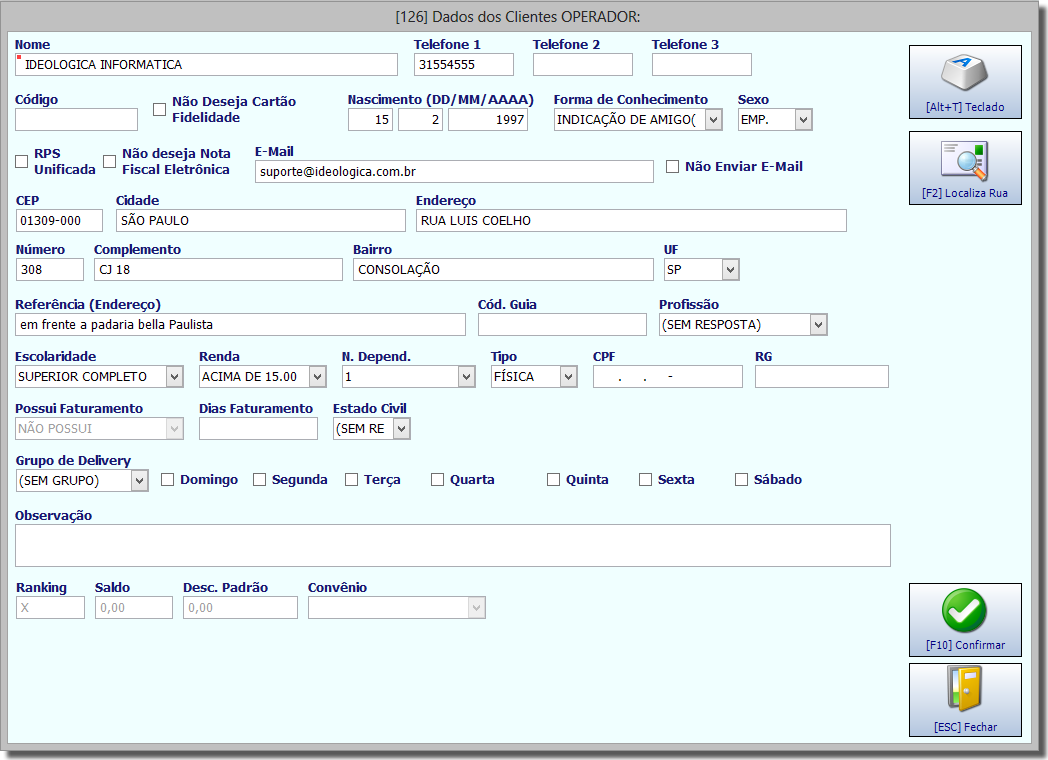
O sistema Allegro.Net permite ainda trabalhar com Convênios de empresas, dessa forma o seu cliente será beneficiado com descontos.
Para facilitar no cadastro do cliente ao digitar o número do CEP e pressionar ENTER, o sistema irá preencher automaticamente as informações da rua e bairro.
Você ainda pode informar número de documentos, dias de pagamento dos tickets faturados e delivery. Em Referência você pode cadastrar um ponto de referência do endereço desse cliente para facilitar a localização da residência para o motorista que irá entregar ou coletar as peças.
No campo Observação você pode cadastrar uma observação ou lembrete para ser exibido no Atendimento durante a recepção de peças. Para confirmar o cadastro pressione o botão [F10] Confirmar.
Depois de confirmar o cadastro do cliente, o sistema já está pronto para receber as peças e serviço e em seguida emitir o cupom. Na tela de recepção de serviços alguns dados de cadastro do cliente serão exibidos como o nome, telefone, data de última visita, ranking e observação.
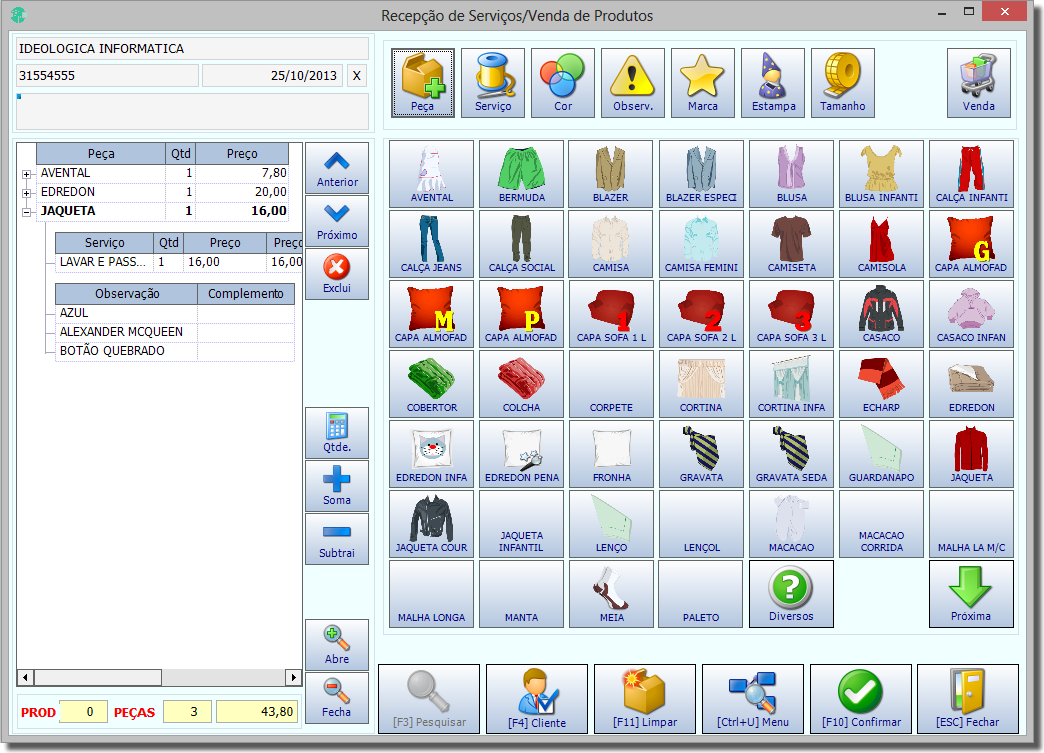
Para selecionar as peças que compõe o ticket, pressione o botão com a descrição/imagem da peça desejada. Caso esteja exibindo outra tela como de observações, por exemplo, dê um toque sobre o botão Peça para voltar ao menu principal. As peças já selecionadas serão listadas no quadro ao lado esquerdo da tela.

No campo Qtd. informe quantas peças o cliente trouxe.
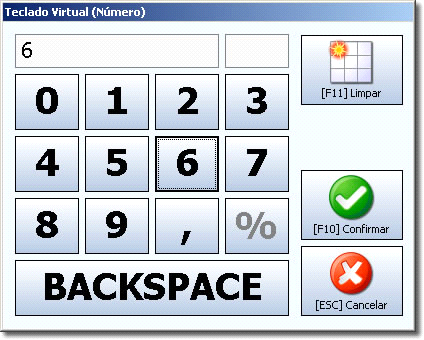
Para mudar a quantidade clique no botão + Soma para aumentar, ou você também pode mudar o valor dando um toque sobre o botão Qtde. para abrir o teclado virtual. De um toque sobre o número de quantidades de peças.
Pressione [F10] para confirmar e voltar para a recepção de peças.
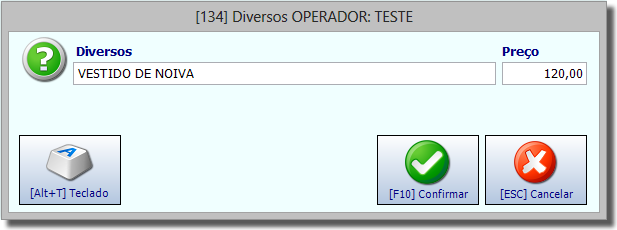
No item DIVERSOS você pode descrever uma nova peça que não consta na lista. Pressione o botão Diversos, abrirá uma nova janela em seguida digite a descrição da peça e o preço.
Confirme com um clique no botão [F10] Confirmar. Este cadastro é provisório, ou seja, este item não fará parte da sua lista de preço.
Agora o próximo passo será descrever as características da peça como, por exemplo: manchado, rasgado, cor branca, estampa listrada e outros. No sistema AllegroNET as observações são separadas por grupos; cores, observações de defeitos, marca e estampa.
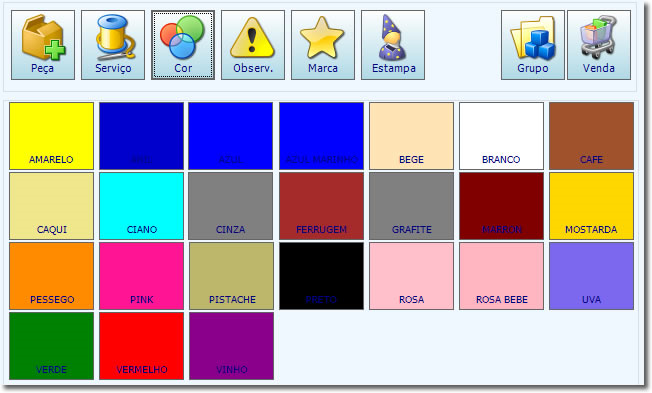
Para selecionar as observações de cor, de um toque sobre o botão Cor.
Abaixo serão listadas as cores pré-cadastradas no sistema, clique na cor desejada.
Você também pode usar a observação de cor DIVERSOS.
Dica
O registro das características detalhadas é importante para uma rápida localização na entrega da peça ou até mesmo para uma possível indenização de defeitos posteriores que não foram registrados.
|
|
No botão Observ. você define os defeitos e sujidades da peça como por exemplo , basta dar um toque sobre as observações desejadas. |
|
|
Em Marca você informa a marca de fabricação da peça. |
|
|
Para definir a estampa da peça, de um toque sobre o botão Estampa e selecione a opção desejada. |
|
|
No botão Serviço você define os serviços especiais a serem executados na peça. O Sistema terá um serviço padrão, por exemplo, “Lavar” quando o segmento é Lavanderia. O preço do serviço padrão será o valor principal da Tabela de Preços. |
|
Além do serviço padrão (Lavar), o sistema permite que sejam selecionados outros serviços para a mesma peça, por exemplo: impermeabilizante, ajuste de barra, barra original e entre outros. A soma do valor dos serviços selecionados irá compor o preço final da peça. |
|


No quadro abaixo você pode visualizar as peças, serviços e observações relacionadas.
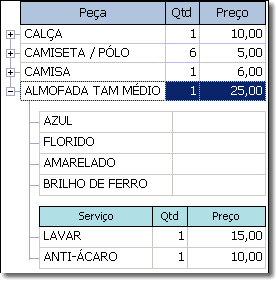
O sistema irá exibir somente a descrição da peça, quantidade e preço. Para listar os detalhes da peça clique no botão Abre.

Depois de selecionar todas as peças na parte inferior do quadro lateral o sistema informa o Total de Peças e o Valor Total a ser cobrado do cliente. É importante conferir sempre o valor total do ticket, dessa forma irá evitar erros de registro incorreto de peças.

Para finalizar a venda clique no botão [F10] Confirmar ou pressione a tecla [F10] do teclado. Em seguida abrirá a tela Fechamento da Recepção onde você irá informar a data da entrega e a forma de pagamento.
No campo Data Entrega e Hora Entrega determine a data e horário que as peças estarão prontas.
De um toque no botão Soma (+) para adicionar mais um dia ou hora, ou Subtrai (-) para diminuir ajustar a hora ou data de entrega.
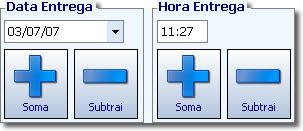
Você pode usar também o teclado virtual, basta estar com o campo selecionado em seguida de um toque sobre o botão Teclado.
Ao selecionar a data o sistema exibirá a Grade de Serviços do dia selecionado. Na grade aparecerá o total de peças a serem entregues em determinado horário.
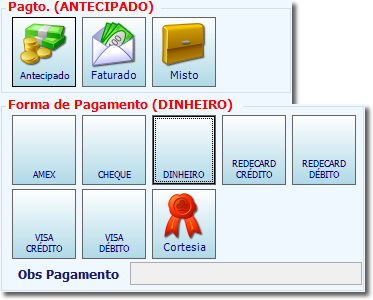
Agora informe a condição de pagamento, se o pagamento for à vista marque a opção Antecipado ou a pagar marque a opção Faturado. Se o pagamento for antecipado descrimine a Forma de Pagamento selecionando (Cartão, Cheque, Dinheiro etc). O pagamento Faturado é destinado ao ticket que não será pago no momento da sua emissão, poderá ser na entrega das peças ou na data definida para a cobrança do faturamento se o cliente se encaixar nesta situação.
No campo Tot. Pos digite o total de posições desejadas, ou clique no botão Soma. Se for um ticket para entrega, no campo Entregador de um toque sobre o nome da pessoa que fará a entrega das peças.
No Fechamento da Recepção é possível dar um desconto sobre o valor total do ticket. Digite o valor do desconto e automaticamente o Valor Final a ser pago será exibido já com o desconto.
Se o cliente der uma quantia maior que o Valor Total do ticket, digite esse valor no campo Valor Pago que automaticamente o sistema informa o Troco a ser dado ao cliente.
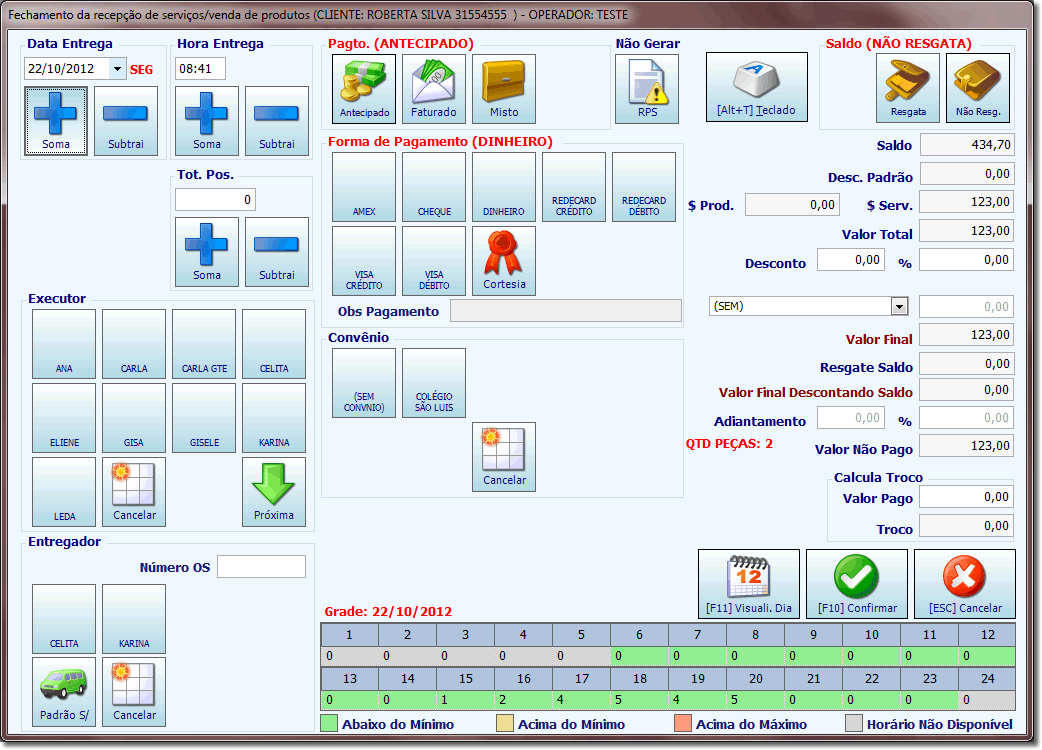
Para finalizar e imprimir o ticket do cliente e das peças pressione [F10].
Ao finalizar a impressão o sistema irá voltar para o atendimento.
Para iniciar uma nova recepção de um toque sobre o botão [F3] Pesquisar para que assim possa localizar ou cadastrar o próximo cliente.
Created with the Personal Edition of HelpNDoc: Full-featured Documentation generator