
Relatório de Tickets
Ult. Alteração: 15/02/2022
Alterado por: Jonas
Disponível em Relatórios / Tickets / Relatórios de tickets.

Figura 1 - Caminho pra acessar o relatório
Relatório de Tickets
Para ver todas as informações sobre os tickets emitidos no Atendimento, selecione a opção Tickets e clique em Relatório de Tickets. Você pode visualizar todas as informações dos tickets emitidos de serviços e produtos em layout detalhado, resumido, lista ou detalhando as observações.
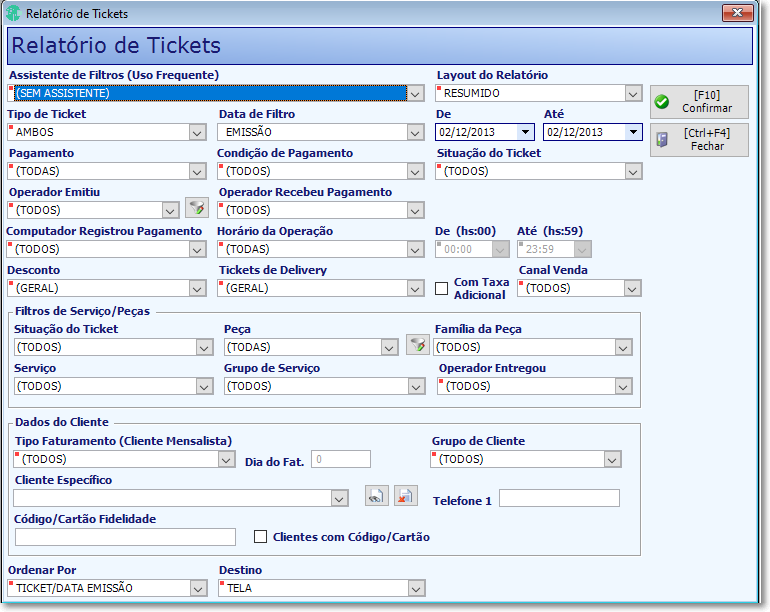
Figura 2 - Filtros para relatório de tickets
Os filtros permitem diversas combinações, de acordo com a necessidade de informação. O campo Assistente de Filtros (Uso Frequente) permite de forma rápida selecionar os filtros necessários para obter informações como: tickets entregues, tickets pagos, tickets anulados, tickets em aberto.... ou você pode selecionar os filtros conforme sua necessidade.
Campos do Relatório de Tickets
|
Layout do Relatório |
Permite visualizar as informações dos tickets detalhadamente, resumidamente, em forma de lista ou detalhando as observações dos serviços. |
|
Tipo de Ticket |
Selecione o tipo de operação para venda de serviços e/ou produtos. |
|
Data de Filtro |
Permite filtrar por data de Emissão do ticket, data de Pagamento, data de Anulação, ou por data da Retirada do serviço ou Previsão de Entrega. |
|
Pagamento |
Está opção permite selecionar os tickets por Forma de Pagamento, como pagos, não pagos, dinheiro e outros. |
|
Condição do Pagamento |
Filtra os tickets pagos à vista ou antecipados, pagos na entrega do serviço ou como faturados. |
|
Situação do Ticket |
Você pode visualizar somente os tickets válidos e/ou anulados. |
|
Operador Emitiu |
Nesta opção você pode filtrar os tickets emitidos ou pagamentos recebidos por um determinado operador. |
|
Operador Recebeu Pagamento |
Mostra qual operador que recebeu o pagamento, pode filtrar um a um ou todos ao mesmo tempo. |
|
Computador Registrou Pagamento |
Para quem trabalha com múltiplos caixas, é possível filtrar quais caixas ou computador foi registrado o pagamento. |
|
Horário da Operação |
Permite filtrar os tickets emitidos dentro daquele determinado horário. |
|
Desconto |
Filtra os tickets que tiveram desconto na emissão, na entrega, ou desconto geral. |
|
Tickets de Delivery |
Este filtro permite filtrar os tickets que tiveram algum Delivery com ou sem OS. |
|
Tickets com Taxa Adicional |
Lista apenas os tickets que tiveram Taxa Adicional. |
|
Situação da Peça |
Está opção permite selecionar os tickets que ainda estão abertos na loja, e/ou que foram entregues, anulados ou cancelados. |
|
Peça |
Permite filtrar apenas os tickets que possuem a peça determinada. |
|
Família da Peça |
Filtra todos os tickets que possuem alguma peça da peça família selecionada. |
|
Serviço |
Este filtro lista os tickets que possuem determinado serviço. |
|
Grupo de Serviço |
Lista todos os tickets que tiveram algum serviço de grupo selecionado. |
|
Tipo Faturamento (Cliente Mensalista) |
Mostra os tickets de clientes que possuem faturamento ou os que não possuem. |
|
Dia do Fat. |
Lista os tickets dos clientes que possuem dia de faturamento. |
|
Grupo de Clientes |
Filtra pelo grupo de delivery que o cliente pertence. |
|
Cliente Específico |
Localize o cliente desejado para fazer a consulta e liste apenas os tickets registrados para o cliente selecionado. |
|
Telefone 1 |
Este campo permite filtrar todos os tickets que foram registrados para o cliente que possui determinado número de telefone. |
|
Código/ Cartão Fidelidade |
Faz a busca através do código do cartão do cliente. |
|
Clientes com Código/Cartão |
Lista os tickets de todos os clientes que possuem Código/Cartão. |
|
Ordenar Por |
Pode ordenar o filtro através da data de emissão, data do pagamento, pelo final do ticket, pela posição ou pelo cliente |
|
Canal de Venda |
Pode listar as vendas feitas pela Loja, E-commerce, Armário/Locker, Armário e E-commerce ou Todas. |
Observação
Tickets vendidos como pacote, são considerados peças. Essas peças não serão exibidas no layouts: RESUMIDO e LISTA. Se fizer a pesquisa por DETALHADO, a quantidade de peças não irá bater com os anteriores, porque aqui, será exibido as peças vendidas como PACOTE
Detalhado:

Resumido/Lista:

Relatório de tickets vendidos via E-commerce, e/ou Armário/Locker
Abra o Relatórios / Tickets / Relatórios de Tickets. Selecione o Assistente de Filtro (Uso Frequente) — conforme explicado acima — layout, tipo e datas. Selecione o canal de venda adequado, exemplo Canal Venda Armário/Locker.
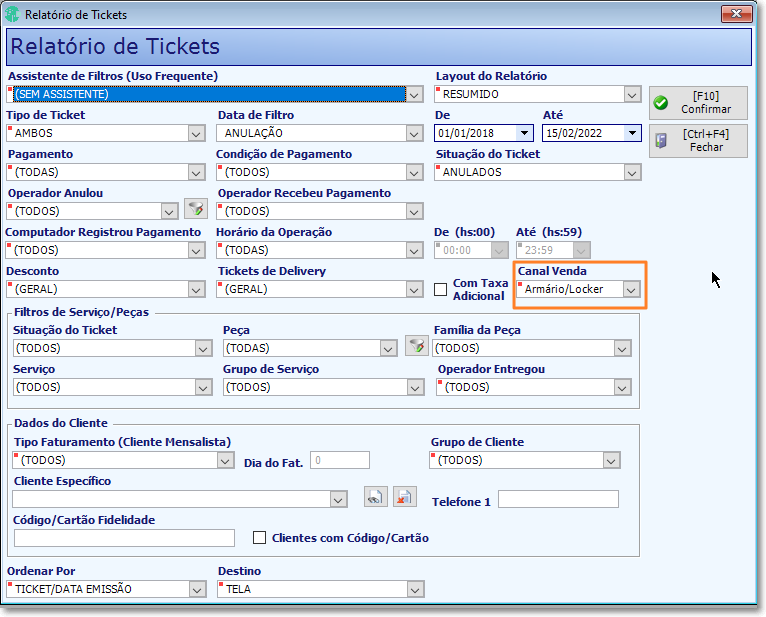
Figura 3 - Filtro de relatórios com Canal de Venda "Armário/Locker" selecionado
Sobre os outros tipos de relatórios para e-commerce, armário, etc, veja mais em: Manuais AllegroNet / E-commerce / Relatórios.
Created with the Personal Edition of HelpNDoc: Revolutionize Your Documentation Output with HelpNDoc's Stunning User Interface