
USB emulando Serial
Ult. Alteração: 05/06/2017
Alterado por: Flavio
Configuração Leitor USB para Serial M10
Para melhor leitura recomenda-se a impressão dos códigos de configuração.
Para realizar a configuração do leitor é necessário que seja efetuada leitura do código. Esta sequência habita o padrão USB.
Conecte o leitor no computador somente após realizar todas a configuração:

Importante: Código localizado no manual Option M10 Quick Start Guide (enviado de fábrica) no item USB-COM.
Configurando o driver no Windows
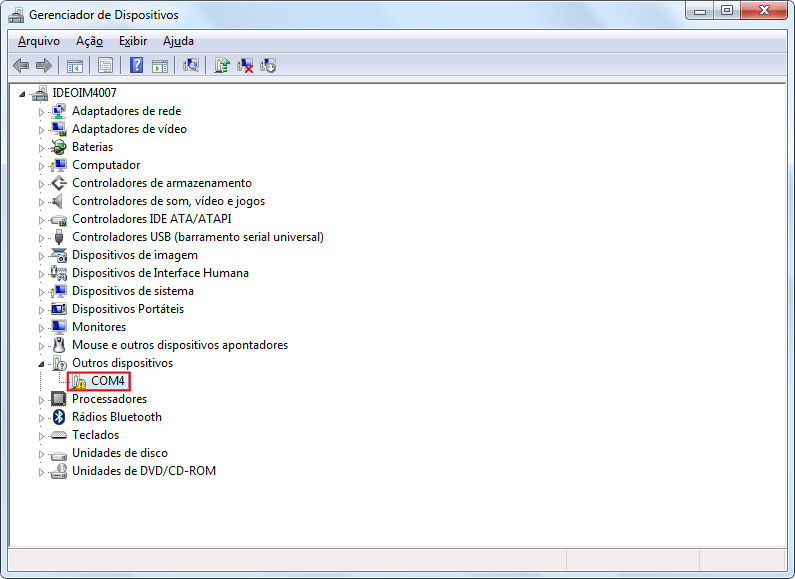
Após realizar a leitura do código de barras verifique se o driver foi instalado no gerenciador de dispositivos.
Acesse botão Iniciar > Painel de Controle > Sistema e Segurança > Sistema, selecione a opção Gerenciador de Dispositivos e entre no item outros dispositivos.
Se em seu equipamento o dispositivo não for reconhecido automaticamente conforme imagem, baixe e instale o driver como os passos a seguir.
Instalando o Driver:
- Baixe o drive pelo link http://ftp.opticonusa.com/Downloads/USB%20Drivers%20Installer.zip
- Descompacte o arquivo Installer.zip
- Abra a pasta Installer.
- Execute o clicando com o botão direito do mouse e executar como administrador USB Drivers Installer.exe clique em instalar até o final.

- Clique em OK para finalizar a instalação para instalação das interfaces do driver.
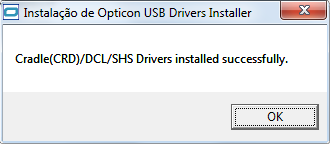
- Clique em OK novamente DCL/SHS de comunicação.
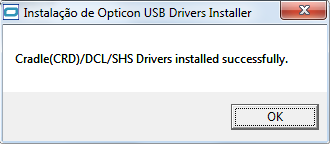
- Clique em OK para Finalizar a Instalação do Driver.
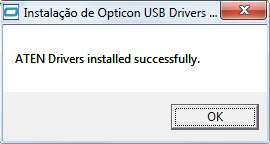
- Para confirmar a instalação do driver entre no botão Iniciar >Painel de Controle > Sistema e Segurança > Sistema > Gerenciador de Dispositivos > Portas. O driver será reconhecido com “Opticon USB Code Reader(2d) (COMXX)”
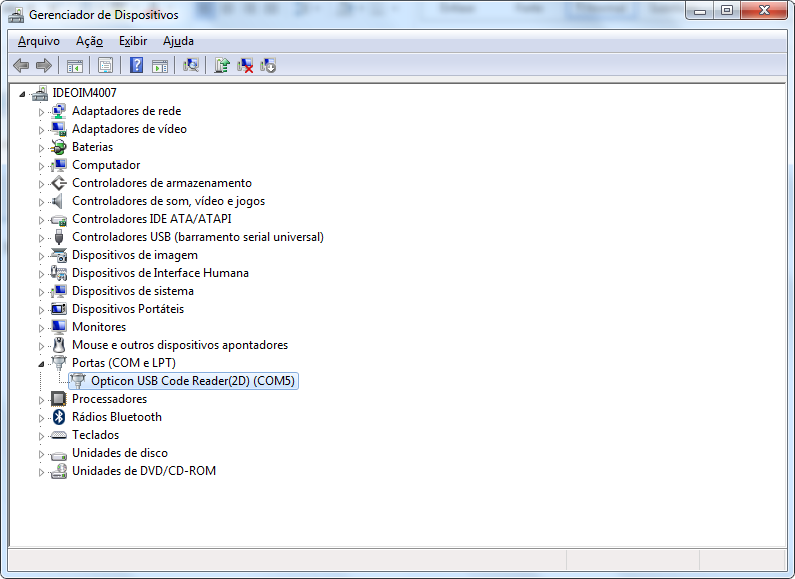
Testando o Leitor
Clique no Iniciar -> Todos os Programas -> Acessórios -> HyperTerminal.
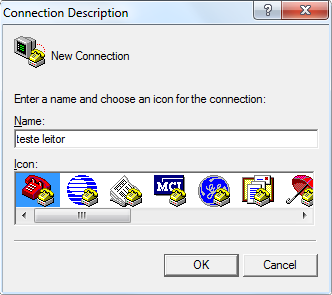
Ao abrir o Hyper Terminal, no campo Name digite qualquer nome pois não haverá nenhuma influência e clique em OK.
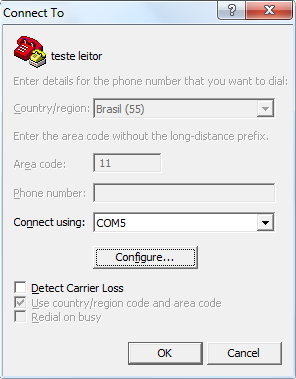
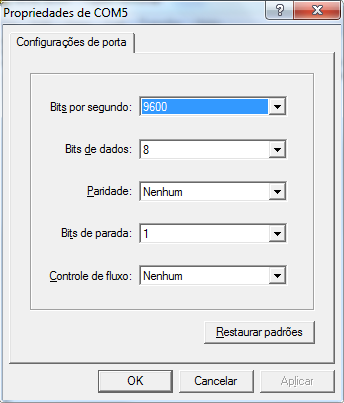
Selecione a porta criada no Gerenciado de Dispositivo. (“Opticon USB Code Reader (2d) (COMXX) ”) Configure com os parâmetros abaixo ou clique no botão Restaurar Padrões e em seguida em OK.
Após a configuração, teste a leitura com um código de barras. Se na leitura aparecer, conforme modelo abaixo significa que o leitor foi configurado corretamente.
Modelo de código barras de teste

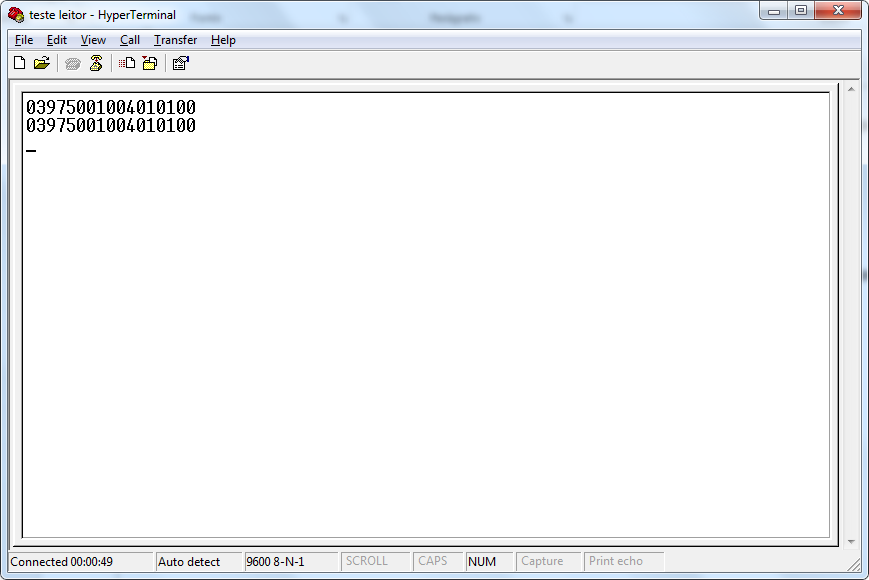
HyperTerminal
A instalação do aplicativo é necessário para teste de leitura do equipamento.
Para a instalação você deve fazer o download do aplicativo pelo link abaixo e em seguida executar para a instalação.
Link:
http://www.baixaki.com.br/download/hyperterminal-private-edition-7-0.htm para download.
Created with the Personal Edition of HelpNDoc: Produce online help for Qt applications