
Utilizando a ferramenta
Ult. Alteração: 15/01/2018
Alterado por: Karina
Utilizando o módulo Ponto de Coleta dados Remoto
Esta é a tela principal do Controle de Produção Remoto. Nela poderá ser acompanhado os dados que serão enviados automaticamente das lojas para o Controle de Produção.
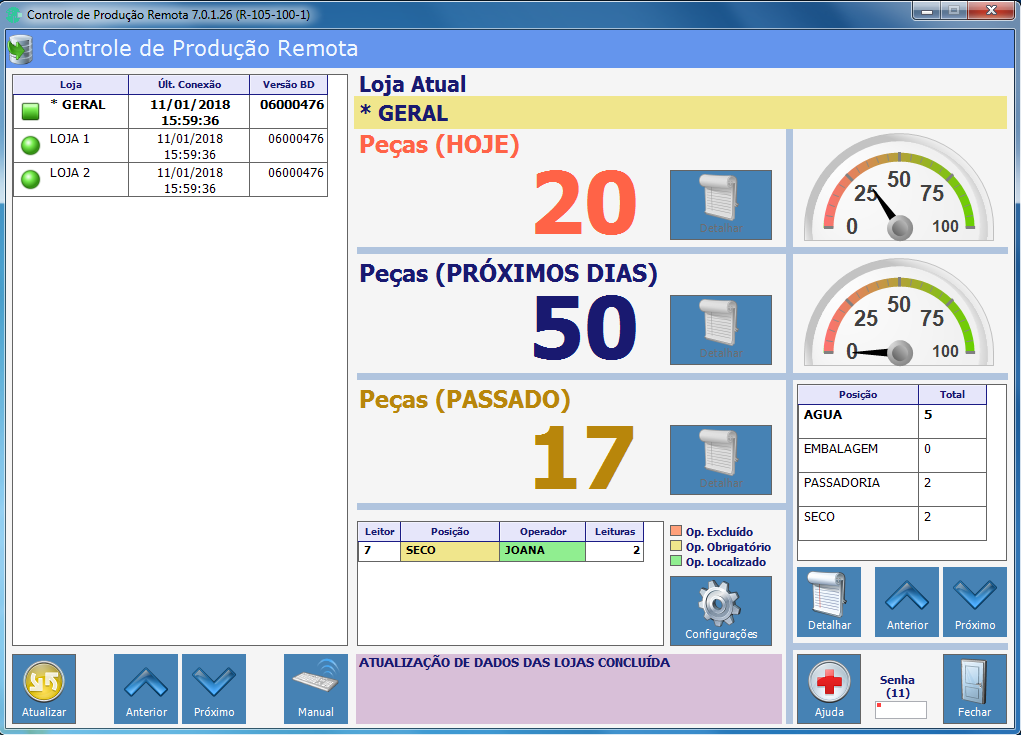
Nesta tela você terá disponíveis as lojas que foram configuradas para serem acessadas e que enviarão as informações ao controle de produção.
Ele terá três cores diferentes para informar o status das lojas:
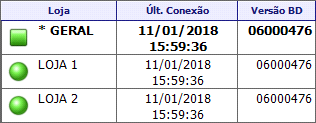
Verde: Quando a conexão foi estabelecida e a loja esta na mesma versão que o Controle de Produção.

Vermelho: Quando a conexão não é estabelecida.

Azul: Quando o sistema na loja esta em versão diferente do Controle de Produção. O sistema funcionará normalmente com as versões diferentes.

Para reestabelecer comunicação com as lojas, basta clicar em atualizar para que ele se comunique com as lojas.

A tela de loja atual será responsável por mostrar todos os serviços que deverão ser realizados.
Quando é demonstrado como * GERAL ele mostrará todos os serviços somados. Clicando sobre a loja desejada ele permitirá que você veja a quantidade de peças enviadas por essa unidade.
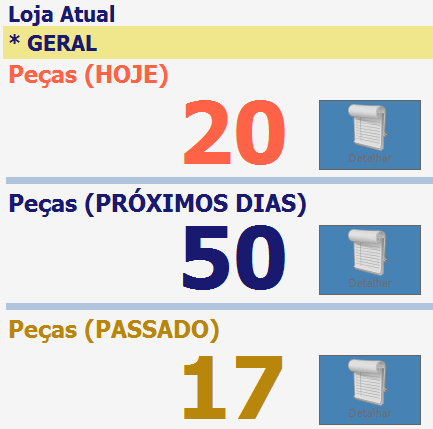
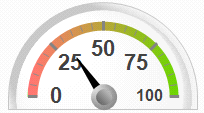
Para controlar a produção foi criado um Contador de Peças onde mostrará a produtividade.
Terá um medidor para as peças do dia, onde ele mostrará de Zero a Cem por cento a produtividade. Terá um para o dia (Peças de Hoje) e um para as peças agendadas para o futuro (Peças Próximos Dias).
Ao clicar no botão detalha o sistema irá abrir a tela para detalhamento dos tickets que estão sendo enviados para a produção
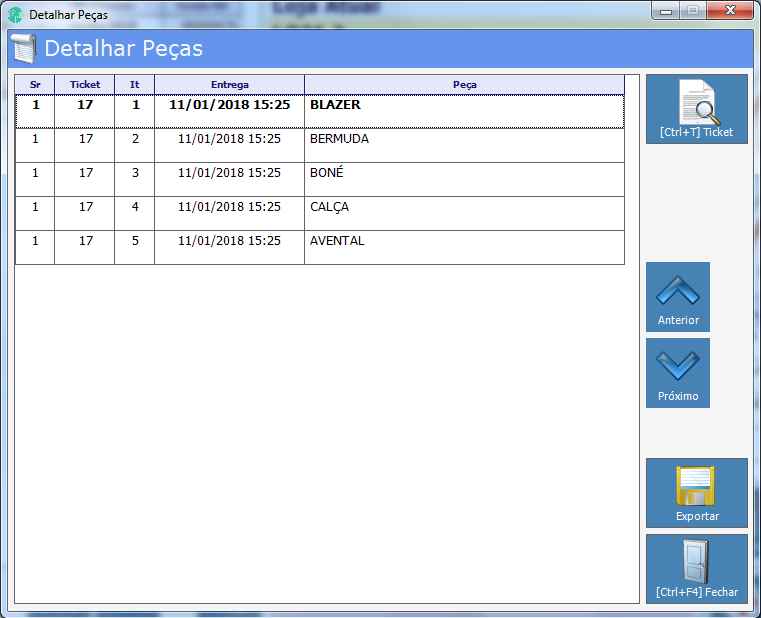
Na tela de Detalhar Peças, você terá a informação do ticket como Peça e Numeração de Ticket de acordo com o lançamento na loja.
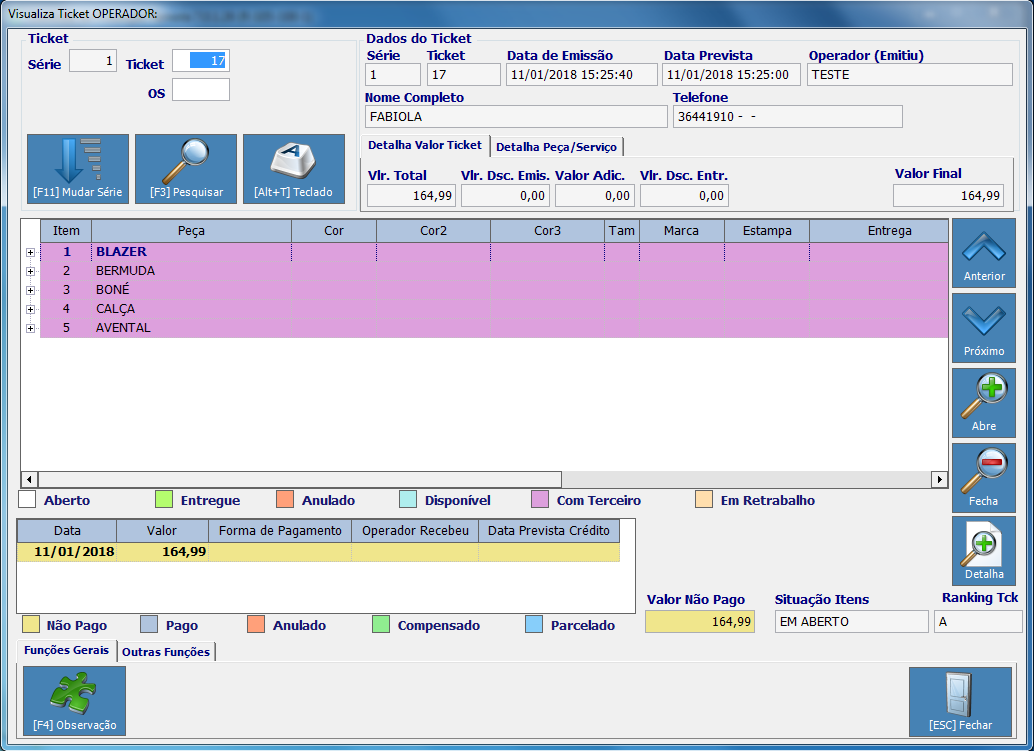
Para visualizar o ticket, clique sobe o ticket e depois em [Ctrl + T] Ticket. Ele abrirá a tela do visualiza tickets com as mesmas informações da Loja.
Terá também como controlar as peças que foram lidas de acordo com as áreas.
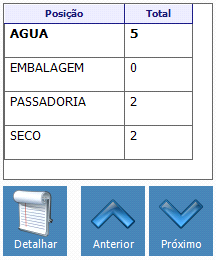
Nesse quadro de informações irá registrar todas as peças lidas para cada área.
Para ter informações das peças lidas clique sobe a Posição desejada e depois em Detalhar e ele mostrará as peças lidas.
Para realizar o processo, deverá ser lido o código de barras responsável pela Área, o código de barras do Operador e o código de barras da Peça.
A informação da Área e Operador ficará registrada no quadro abaixo.
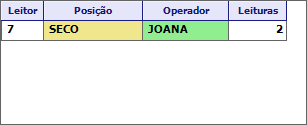
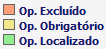
Será informado através da cor se o Operador não faz mais parte do cadastro de operadores (Vermelho), se o Operador é obrigatório (Amarelo) ou se Operador foi localizado (Verde):
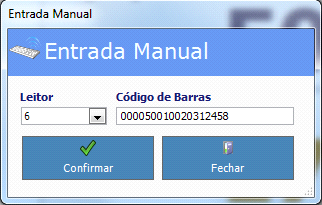
No botão manual, poderá ser lançadas peças mesmo com o leitor com defeito ou o código de barras da peça apresente algum problema.

Para realizar a entrada manual, você deverá informar o numero do leitor ao qual vai fazer a entrada, o numero de código de barras e clique em confirmar para finalizar.
As configurações do sistema serão realizadas pelo botão Configurações. Nesse campo você encontrará o cadastro dos Operadores, Relatórios, Configuração de Leitores, etc.
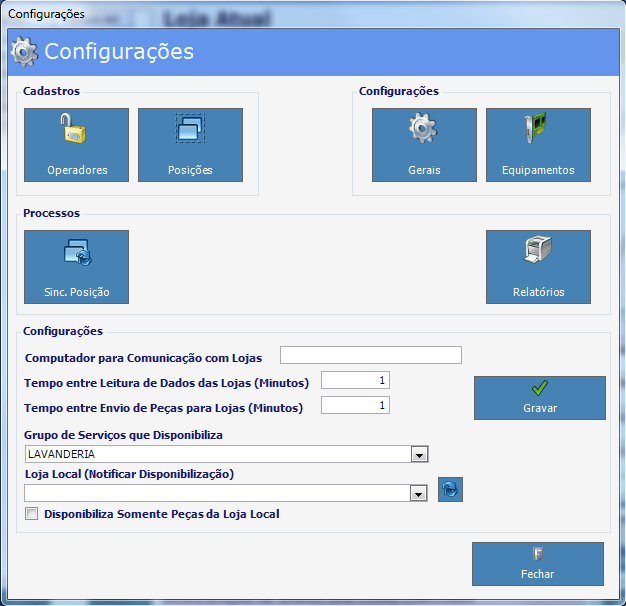
Na tela principal das configurações deverá ser informado:
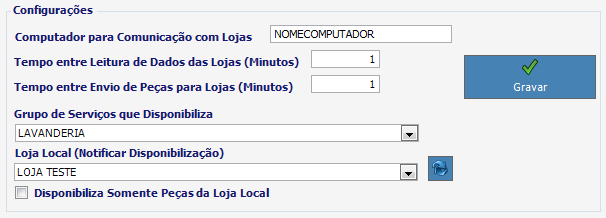
Computador para comunicação com Lojas: Nome do computador configurado o Controle de Produção.
Tempo entre Leitura de dados das lojas (Minutos): Definir de quantos em quantos minutos o sistema irá sincronizar as informações dos tickets lidos entre a loja e o controle de produção.
Tempo entre Envio de Peças para as Lojas: Definir de quantos em quantos minutos o sistema irá tentar comunicação com a loja para atualizar as informações.
Loja Local (Notificar Disponibilização): Deverá ser informado caso a loja em que o ponto de coleta esteja configurado é a loja física. Caso seja, informe a loja e o sistema entenderá que assim que a peça é disponibilizada deverá ser enviado um e-mail ou SMS para avisar que a peça esta pronta.
Marcando a configuração Disponibiliza Somente Peças da Loja Local, o sistema irá disponibilizar apenas as peças da loja selecionada e as outras lojas apenas saberão que está pronta, mas não entrará como disponível.
Clique em Gravar para que as informações sejam gravadas no banco de dados.
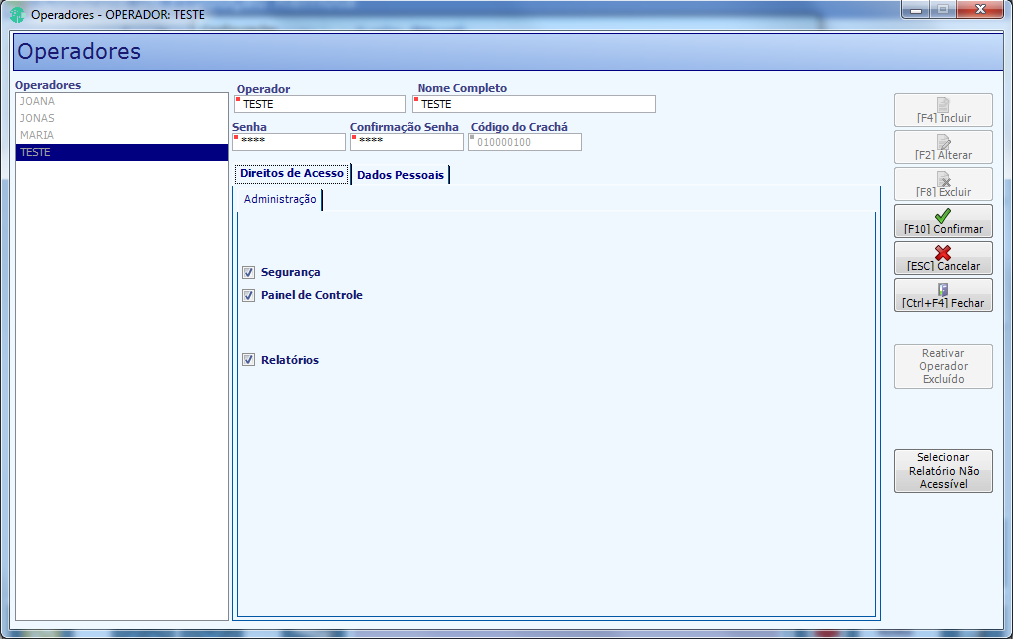
Cadastro de Operadores:
Para cadastrar um novo operador, clique em Operadores. O sistema cadastrará os operadores para o Controle de Produção, não tendo envolvimento com o cadastramento dos operadores na loja.
A tela de cadastro é parecida com a tela do Administração Local, mudando apenas os direitos de acesso, que se resumem em Segurança, Painel de Controle e Relatorios. E aos dados pessoais dos funcionarios.
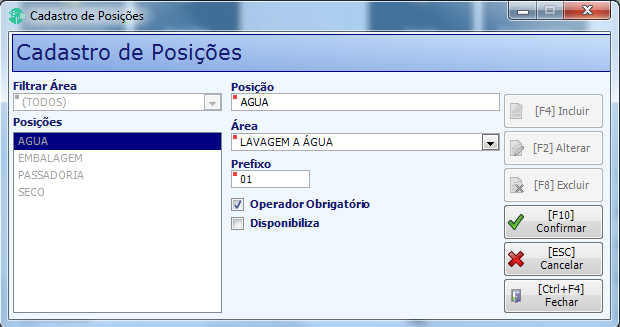
Cadastro de Posições:
O cadastro de posições deverá ser feito no banco de dados do Controle de Produção e Sincronizado nas lojas para que os mesmos tenham o mesmo nome. O cadastramento é igual ao realizado no Administração Local.
Importante
As áreas deverão ser cadastradas em todos os bancos de dados das lojas com o mesmo código no banco de dados. Nas lojas que sincronizam, será necessário sincronizar o sistema antes das configurações de posição. Para o caso das lojas que não sincronizam deverá ser inserido as áreas em todas as lojas para que fiquem iguais.
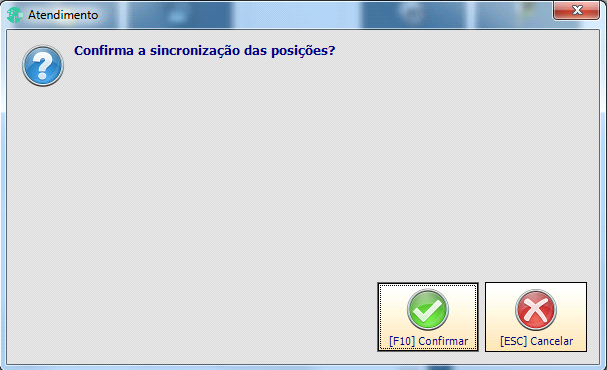
Para sincronizar as posições nas lojas basta apenas clicar em Sincroniza Posição e ele igualará todas as posições em todos os bancos.
Configurações Gerais:
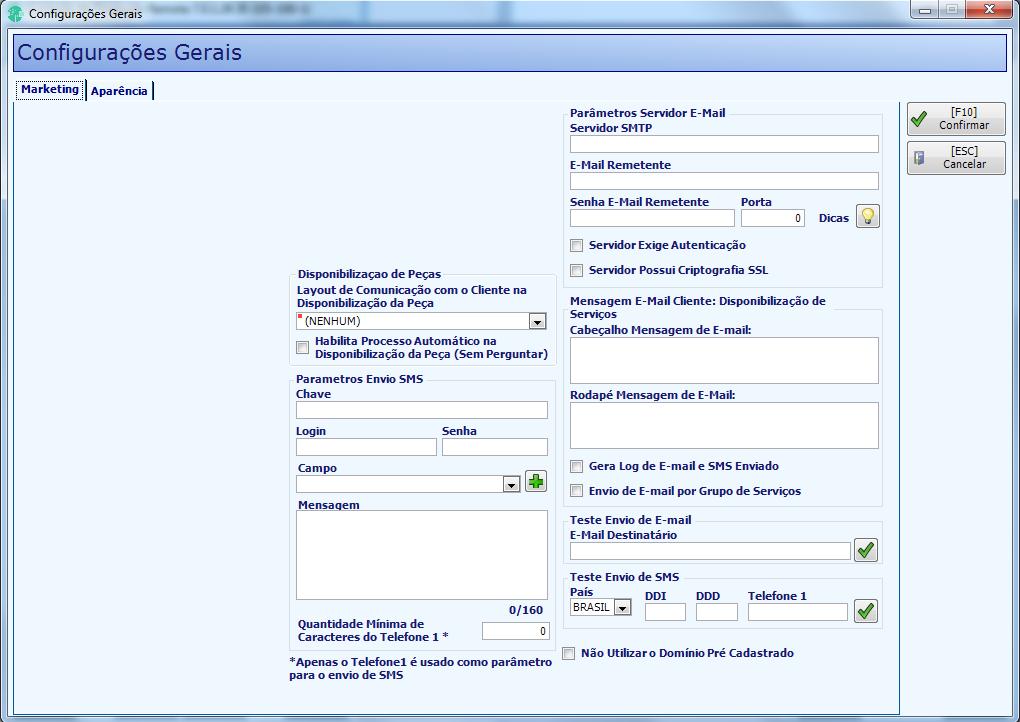
Na tela de configurações Gerais poderão ser configurado:
Marketing:
Poderá cadastrar os dados para envio de e-mail e Envio de SMS de disponibilização.
Aparência:
Na tela de aparência poderão ser alteradas as cores, colocar o logotipo nos relatórios e configurar os sons para alerta no sistema.
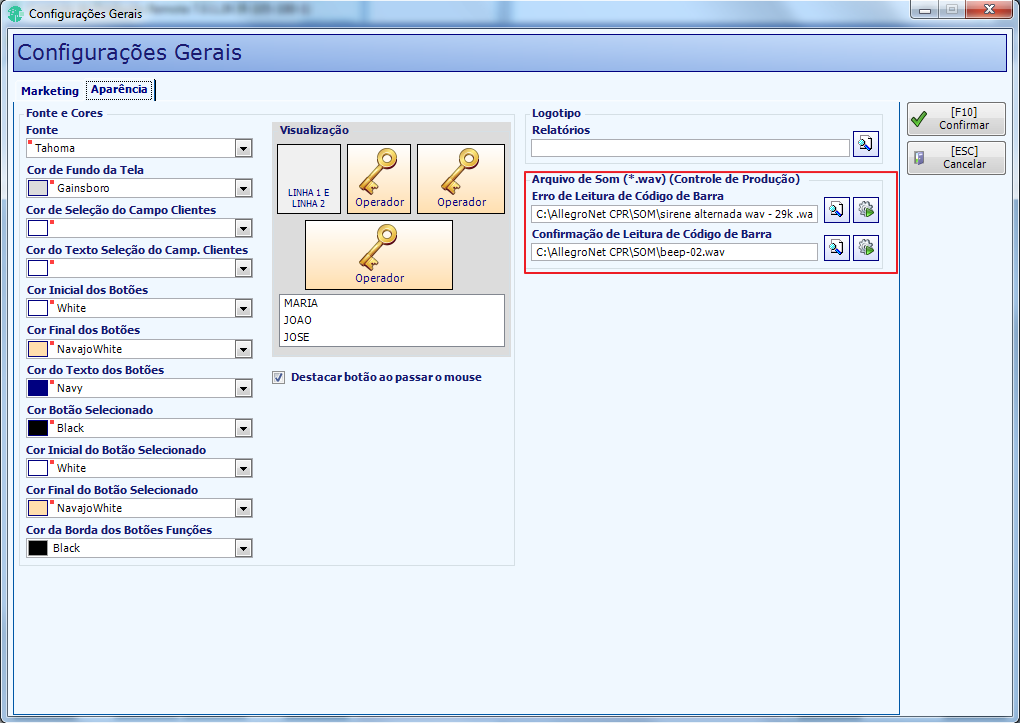
No campo ARQUIVO DE SOM poderá ser informado o caminho do arquivo de som escolhido para som de alerta para Erro e Confirmação de Leitura.
Equipamentos:
Na tela de configuração de equipamentos deverá ser configurado apenas o Leitor de Código de barras em Controle de Produção de Serviço.
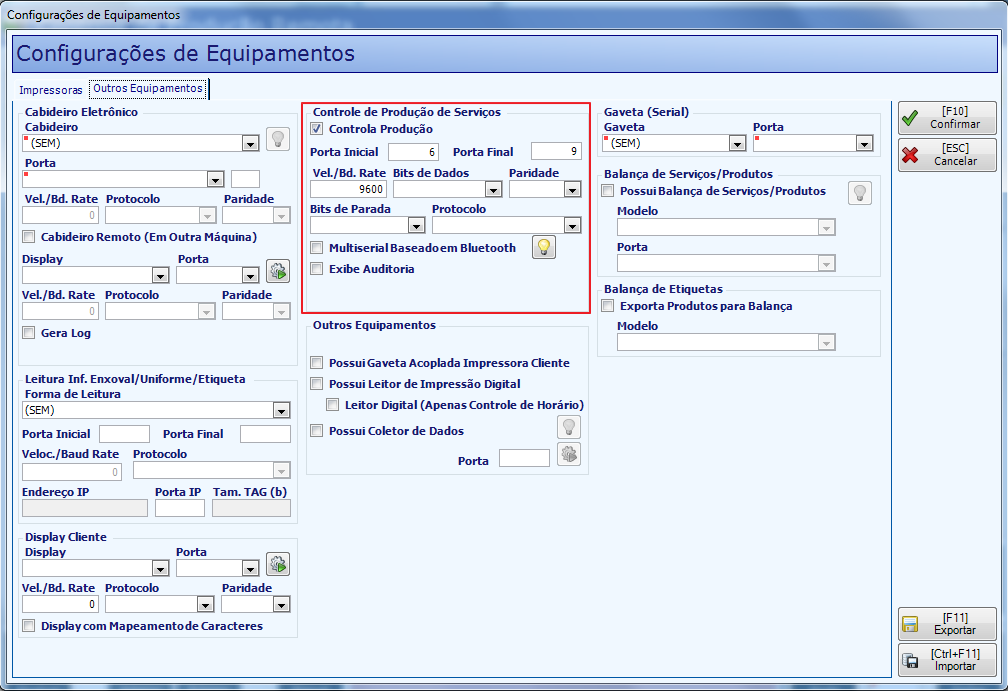
Deverá ser informado que utiliza a configuração marcando a opção Controla Produção.
Informe a Porta Inicial e Porta Final para o sistema saber quantas portas seriais possuem leitores fixados. Informe a Velocidade, os Bits de Dados, Paridade, Bits de Parada e Protocolo (caso tenham, essas informações estão disponíveis na configuração da porta no Windows).
Os outros campos de configurações não devem ser usados.
Relatórios:
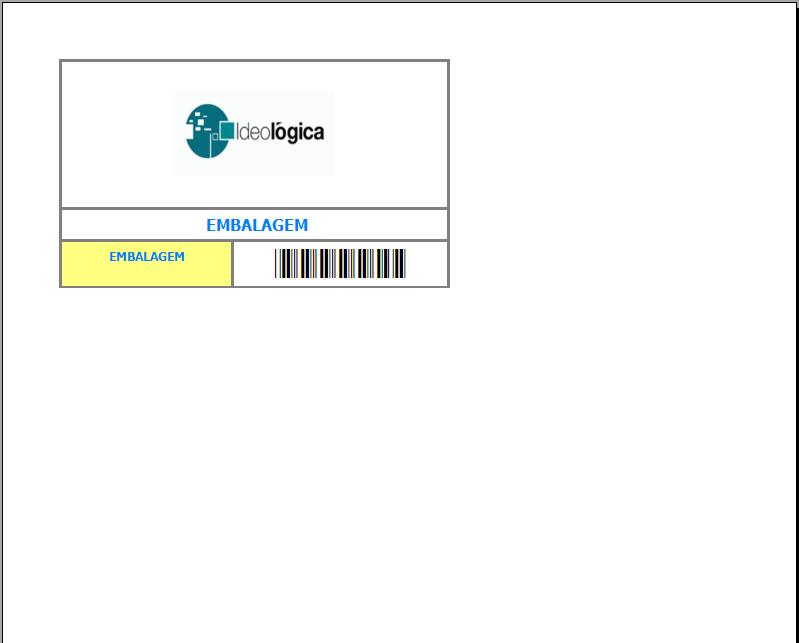
Cartões de Posições por Área:
No relatório de Cartões de Posições por Área sairá uma posição em cada folha o cartão com o código de barras para as posições que foram cadastradas e serão utilizadas.
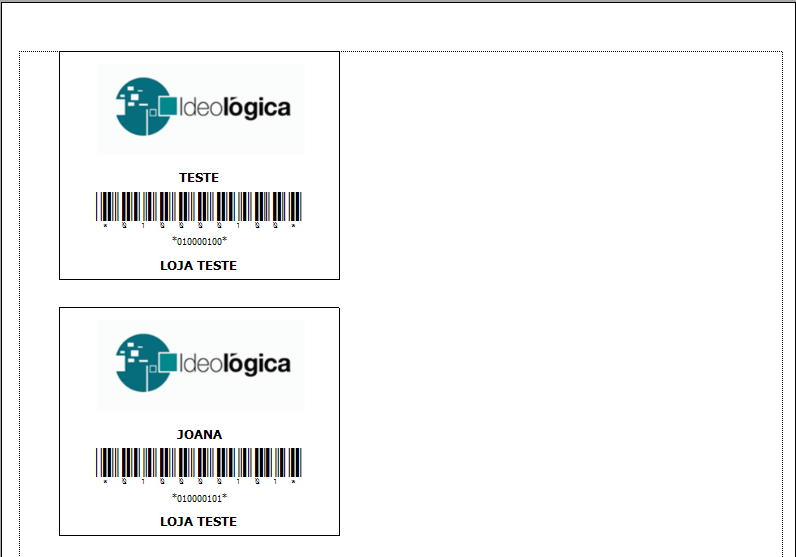
Crachá de Operadores:
Neste relatório sairá todos os crachás dos operadores que estão cadastrados no Controle de Produção para realizar a leitura de identificação dos mesmos.
Evolução de Leituras por Área:
Neste relatório sairá a Evolução das leituras de acordo com cada Área utilizada. Sairá uma posição por folha.

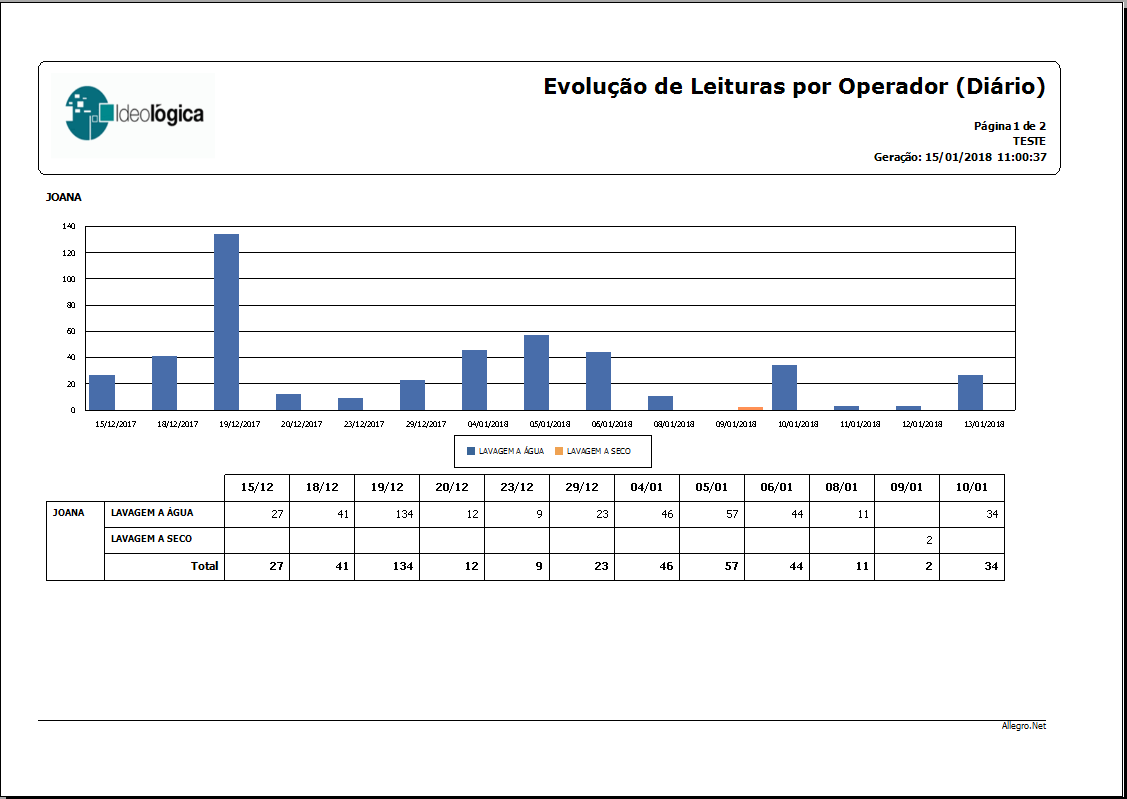
Evolução de Leituras por Operador:
Neste relatório sairá a Evolução das leituras de acordo com cada Operador que efetuou a leitura. Sairá uma posição por folha.
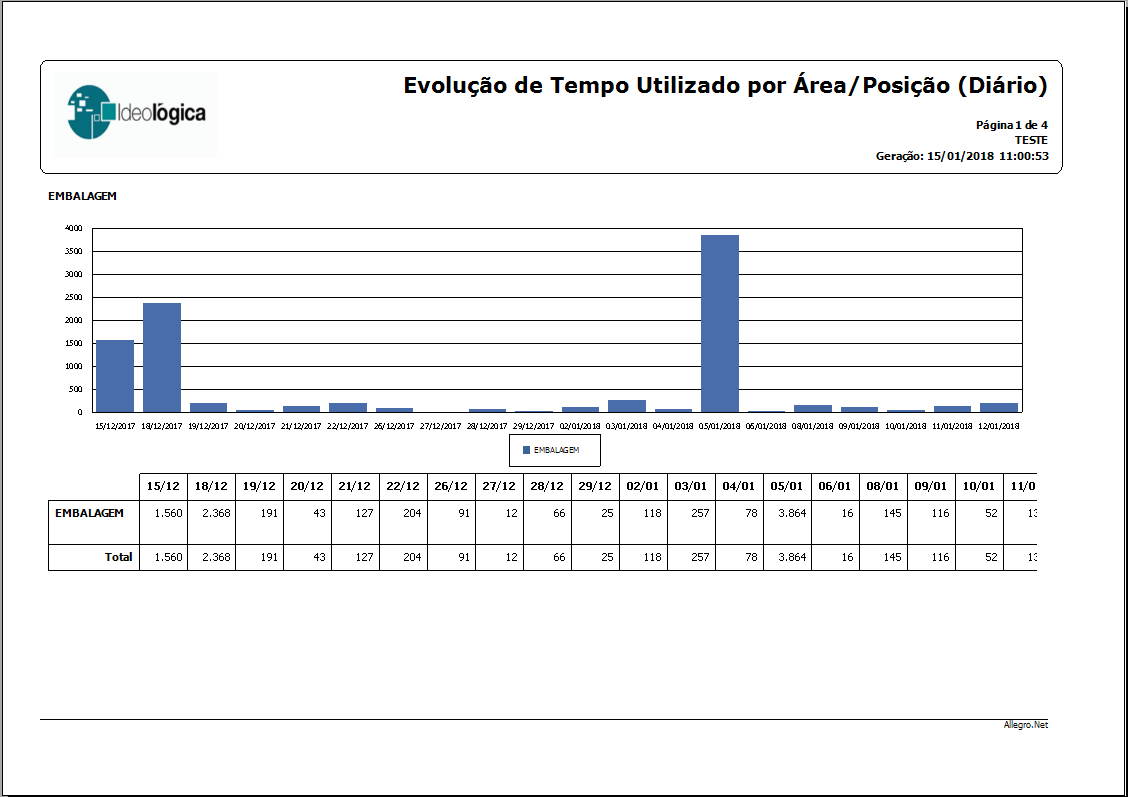
Evolução de Tempo Utilizado por Área/Posição:
Neste relatório sairá a Evolução do tempo gasto por cada área.
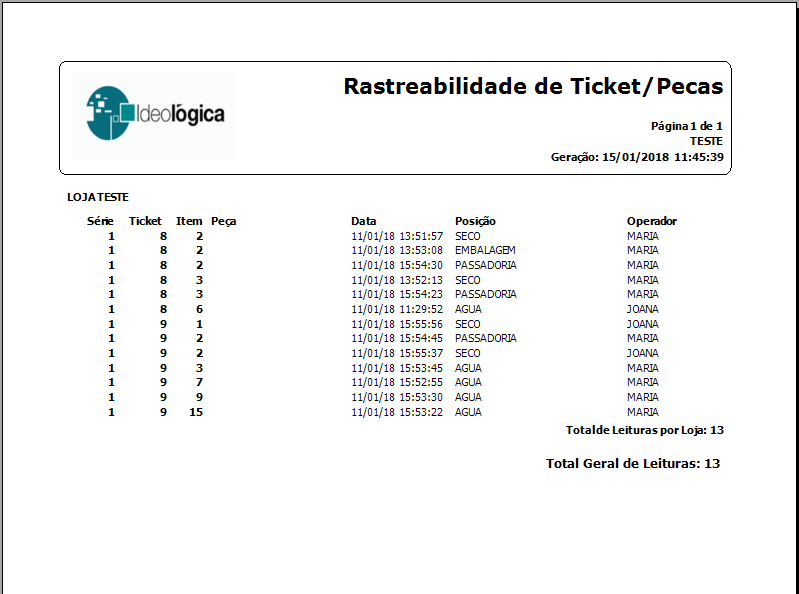
Rastreabilidade de Ticket/Peça:
No relatório de rastreabilidade você terá o controle dos tickets que foram tratados por qual operador.
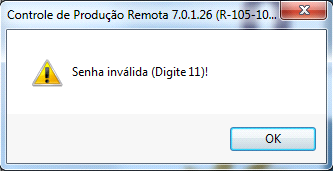
Para sair do sistema é importante digitar a senha 11 para que feche. Sem a digitação não fechará a tela por segurança, caso feche erroneamente.
Created with the Personal Edition of HelpNDoc: Full-featured EBook editor