
Utilizando impressora na porta USB
Ult. Alteração:
Alterado por:
Utilizando impressora na porta USB
Ao plugar a impressora no micro, porta USB e liga-la o window vai reconhecer um novo hardware e abre o abre o assistente de instalação.
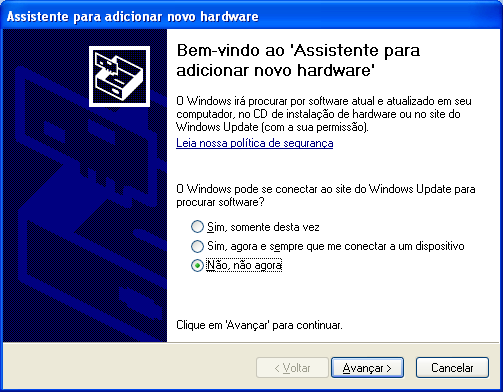
Passo 01 - Na primeira tela, selecione a opção Não, não agora. (figura 01)
 (figura 01)
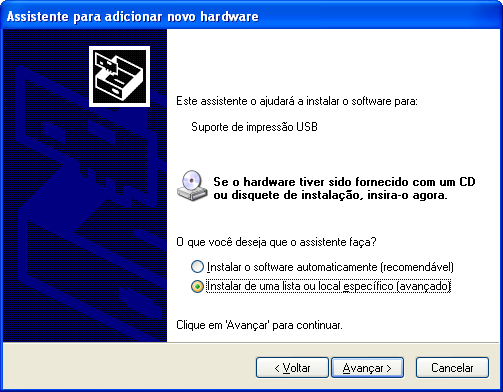
Passo 02 – Marque a opção Instalar de um alista ou local especifico. (figura 02)
 (figura 02)
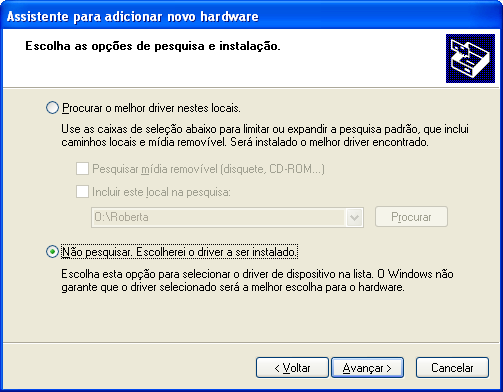
Passo 03 – Escolha a opção Não Pesquisar. Escolherei o driver a ser instalado. (figura 03)
 (figura 03)
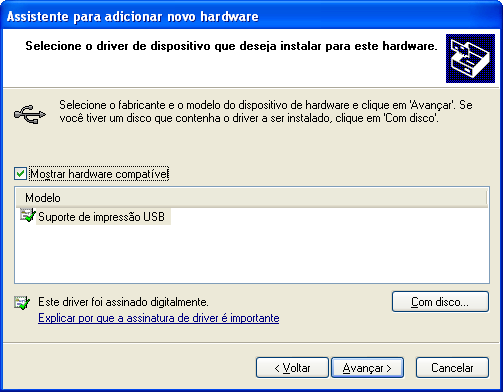
Passo 04 – Clique em avançar (figura 04)
 (figura 04)
Passo 5 – Clique em Continuar assim mesmo. (figura 05)
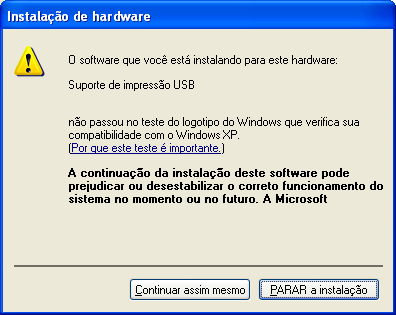 (figura 05)
Passo 6 – Clique em Concluir. (figura 06)
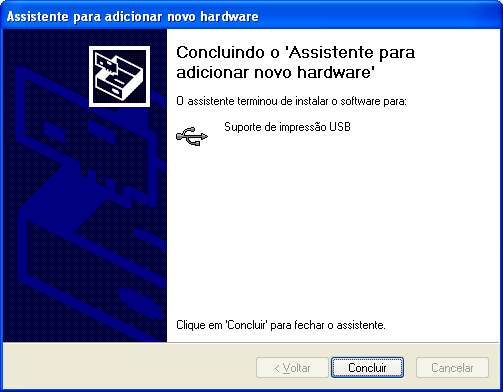 (figura 06)
Passo 07 – O Windows, volta para as perguntas anteriores do (passo 01, passo02 e passo03), pois ele instalou o hardware USB e agora quer saber qual dispositivo (impressora será utilizado nesta porta).Não Agora não
Passo 08 - Selecionar Impressora no Tipo de Hardware (figura 07)
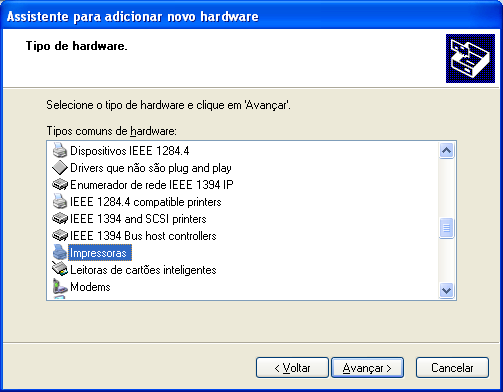 (figura 07)
Passo 09 – No assistente para adicionar a impressora, Selecionar Genérico e no nome da impressora selecione Generic / Text Only. (figura 08)
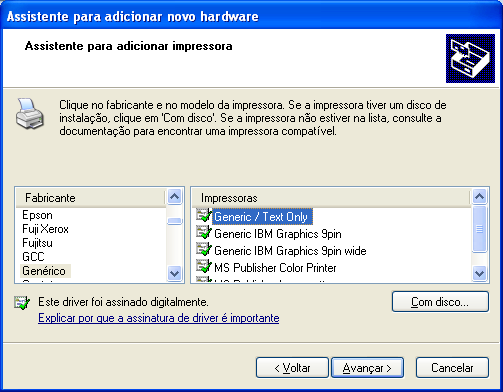 (figura 08)
Passo 10 – Vai gerar uma tela de aviso, Clicar em SIM. (figura 09)
 (figura 09)
Passo 11 - Continuar assim mesmo. (figura 10)
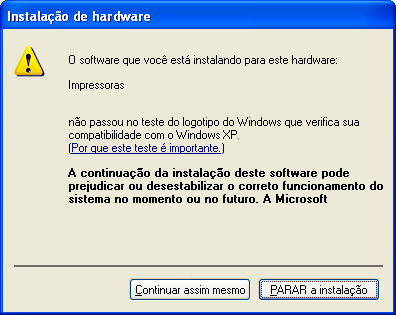 (figura 10)
Passo 12 – Clicar em Concluir.
*** Painel de CTRL+e do Windows
Passo 13 – No Painel de CTRL+e do Windows, Impressoras e aparelhos de fax alterar o nome da Impressora. (figura 11)
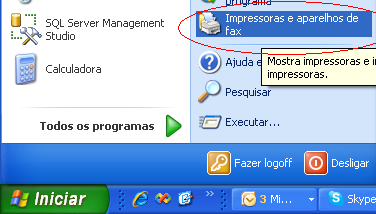 (figura 11)
Clique sobre a Impressora Generic / Only Text com o botão direito e em seguida na opção Propriedades.
No exemplo Mudaremos de Generic / Only Text para ARGOX e em seguida clicar no botão OK. (figura 12)
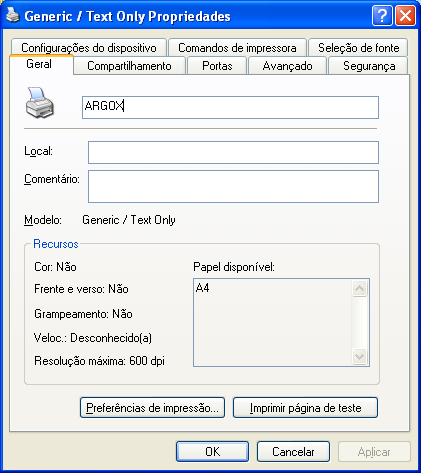 (figura 12)
Confira se a porta desta impressora, realmente esta marcada como USB, na Guia/Aba Portas da imagem da figura 12.
Painel de CTRL+e do Allegro.Net
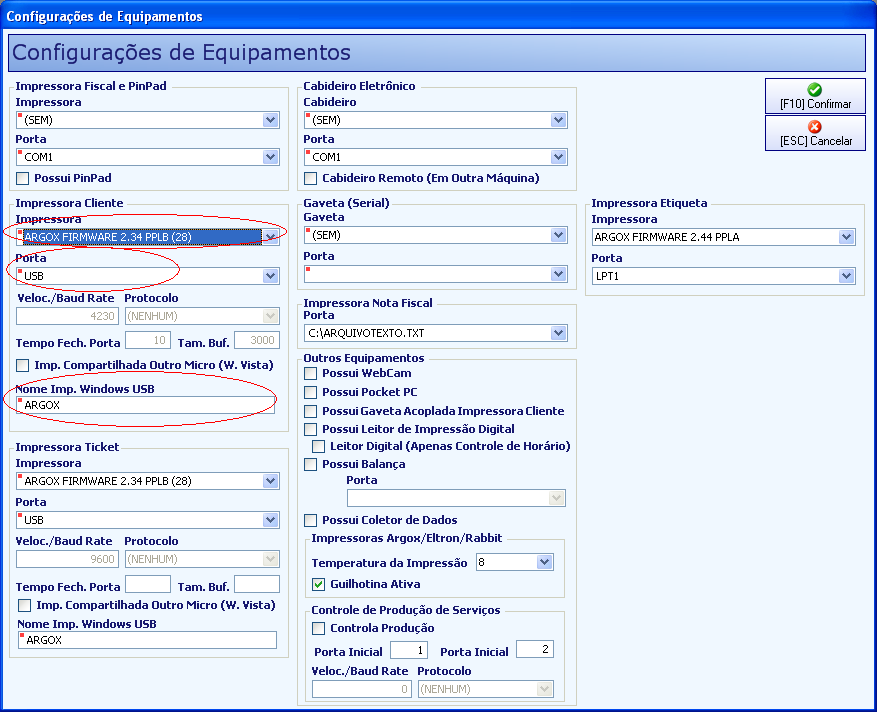
Módulo Painel de CTRL+e, menu configurações, opção Equipamentos. Selecione o Nome da Impressora Normalmente, conforme o modelo.
Na porta da impressora selecione USB e no campo Nome Impressora Windows USB é necessário digitar o mesmo nome dado no Windows, no nosso exemplo ARGOX
Created with the Personal Edition of HelpNDoc: Maximize Your Productivity with HelpNDoc's Efficient User Interface