
Visualiza Ticket [CTRL+T]
Ult. Alteração:
Alterado por:
Visualizar Ticket [CTRL+T]
Para visualizar o conteúdo e o status de um determinado ticket clique no botão [CTRL+T] Visualiza Ticket.
Digite o número do ticket que deseja consultar e pressione o botão [F3] Pesquisar.
No campo Dados do Ticket é possível visualizar a Data de Emissão e Prevista para entrega, o operador que emitiu o ticket, os dados do cliente e o número da Posição do cabideiro.
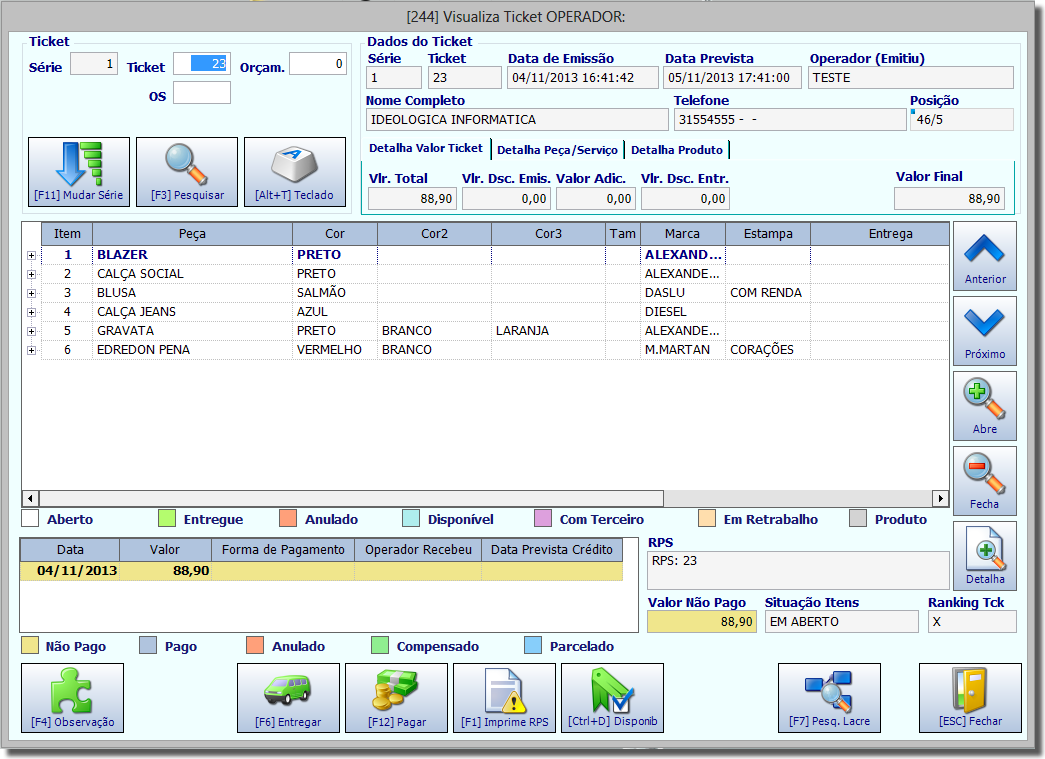
Em Detalhes é possível visualizar o valor faturado, descontos e taxa adicional. Abaixo são exibidos os serviços que compõe o ticket, as observações, data e hora que cada um foi entregue, o nome do operador que entregou e a data de disponibilização.
No Visualizar Ticket é possível consultar status de cada peça. O status é diferenciado por cor, permitindo assim agilidade na identificação da situação de cada peça.
Para conferir se o ticket foi pago ou não, visualize a condição do pagamento no campo Forma de Pagamento. O status do pagamento também é diferenciado por cor, o valor que estiver com a cor Amarelo está com o status não pago.
No botão [F4] Observação você pode registrar qualquer observação referente ao ticket após a sua emissão, mantendo assim um histórico. A observação é interna e não é impressa quando solicitado à remissão do ticket.
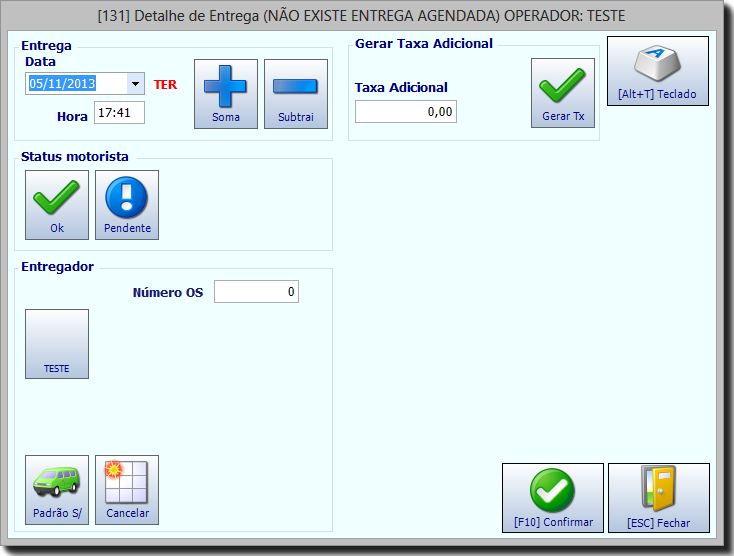
Em [F6] Entregar é possível alterar a data prevista, ou data e horário da entrega do delivery. É possível também confirmar o status de entrega do motorista ou alterar o entregador padrão.
Para alterar a data prevista de entrega, altera apenas a data no campo Entrega e pressione o botão [F10] Confirmar.
Caso deseje marcar o ticket para entrega, selecione o Entregador. Também é possível Gerar Taxa Adicional para o delivery, basta selecionar a taxa já cadastrada ou informar o valor.
No Status Motorista você pode informar que o delivery foi entregue marcando o botão Ok sem a necessidade de fazer a entrega do ticket. Caso o motorista não tenha conseguido fazer a entrega das peças, marque a opção Pendente, assim é possível visualizar a listagem de todos os deliverys programados para o dia e que não foram entregues.
Após a emissão do ticket é possível confirmar o seu pagamento através do botão [F12] Pagar.
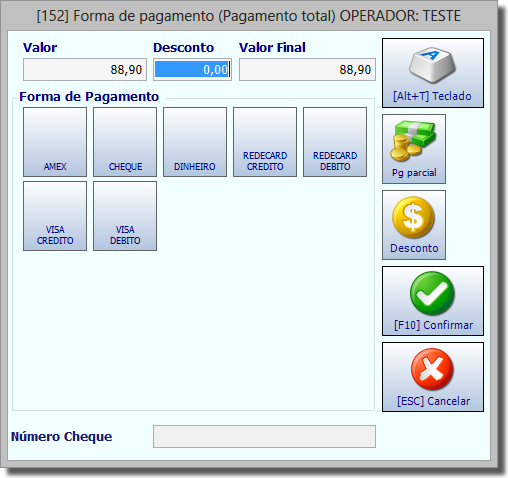
Selecione a forma de pagamento, caso tiver desconto informe o mesmo no campo Desconto. Para confirmar o pagamento total pressione o botão [F10] Confirmar. Também é possível confirmar parcialmente o pagamento do ticket através do botão [F12] Pagar pressione o botão Pg Parcial. Informe apenas o valor a ser pago, a forma de pagamento e pressione o botão [F10] Confirmar.
Durante a visualização do ticket, caso precise fazer a disponibilizaçã do serviço você não precisa fechar a Visualização do Ticket para abrir a tela de Disponibilizar, para essa função o sistema Allegro.Net oferece um botão de atalho. Para disponibilizar o serviço através da tela do Ctrl+T pressione o botão [Ctrl+D] Disponibi..
Se o único número de referencia da peça for o lacre do terceiro, você pode identificar o ticket através do botão [F7] Pesq. Lacre.
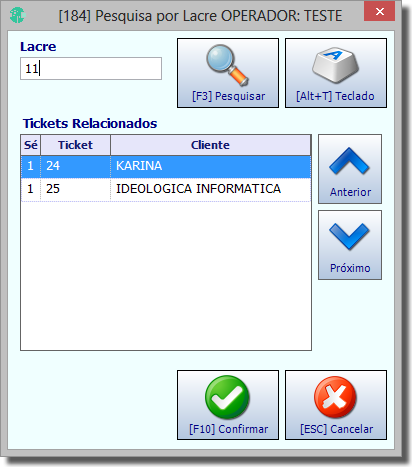
Digite o número do lacre do terceiro no campo Lacre e pressione o botão [F3] Pesquisar. Abaixo serão listados todos os tickets identificados com o lacre, selecione o número do ticket desejado e pressione o botão [F10] Confirmar para visualizar as informações do ticket.
Created with the Personal Edition of HelpNDoc: Add an Extra Layer of Security to Your PDFs with Encryption