
Acorde
Ult. Alteração:
Alterado por:
Cadastrando o Fidelidade no Acorde
Grupos
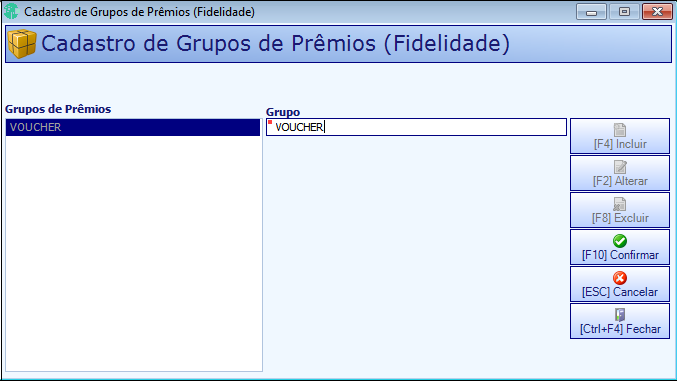
Para inicio nas configurações do fidelidade, selecione na aba Fidelidade a opção Grupos.

Cada prêmio a ser trocado pelo cliente terá um grupo vinculado, por isso, antes de cadastrar os prêmios é necessário criar os grupos ao qual pertencem.
Selecione a opção Incluir no cadastro de Grupos e digite o nome do grupo conforme a imagem abaixo, após clique em [F10] Confirmar.
Marcas
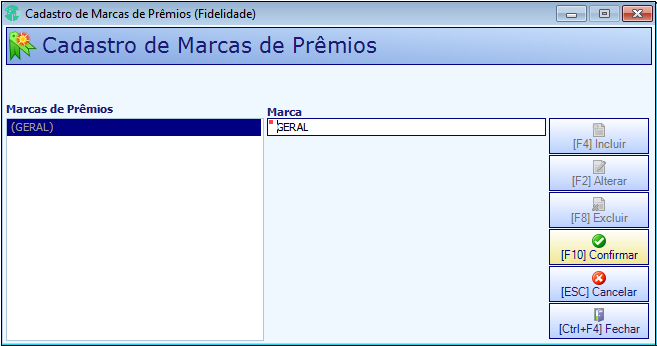
Após selecione a opção Marcas para cadastrar a marca dos prêmios.

Digite o nome da marca e após clique em [F10] Confirmar.
Prêmios
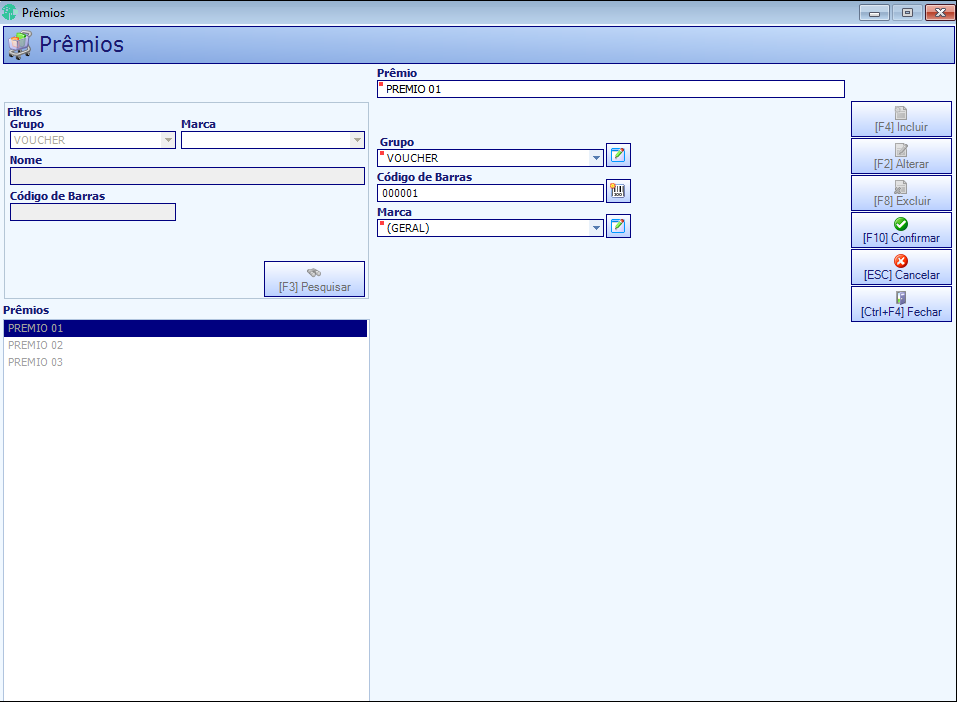
Após cadastrar o(s) grupo(s) e marca(s), selecione a opção Prêmios para então cadastrar o nome do mesmo.

No campo direito da tela selecione a opção [F4] Incluir, digite o nome do Prêmio, escolha o Grupo, a Marca e digite o Código de barras. Após, clique em [F10] Confirmar para concluir o cadastro do prêmio.
No campo esquerdo da tela, existem os filtros para pesquisar um prêmio já cadastrado. A pesquisa pode ser realizada através do grupo, marca, nome ou código de barras do premio.
Observação
Ao contrario dos demais campos o código de barras é criado no momento da inclusão do prêmio.
Valores dos Prêmios
Os prêmios precisam de regras para validação e utilização. Para iniciar as regras, selecione a opção Valores.

Todos os prêmios cadastrados na tela Prêmios aparecerão automaticamente nos campos Grupo, Produto e Código de Barras. Preencha os campos Pontos e Valor.
Pontos: Quantidade máxima de pontos a serem atingidos para conseguir o prêmio.
Valor: Valor a ser utilizado pelo cliente após atingir a pontuação exigida.
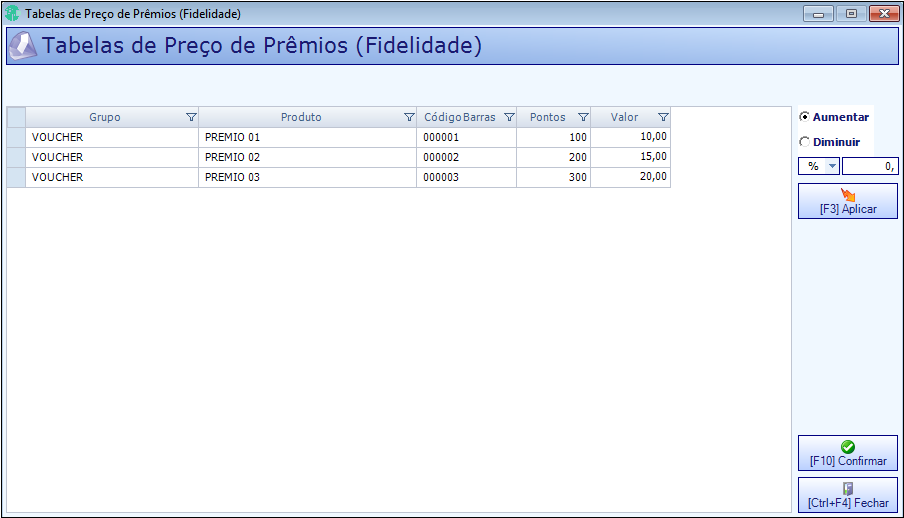
Os valores também podem ser alterados através das opções Aumentar e Diminuir. É possível aumentar ou diminuir o valor do prêmio em percentual (%) ou valor ($).
Para realizar tal procedimento, selecione a opção aumentar ou diminuir, escolha entre percentual ou valor, digite a numeração correspondente e clique em [F3] Aplicar.
Após, clique em [F10] Confirmar para salvar as informações.
Parâmetros de Consumação
Após cadastrar os valores selecione a opção Parâmetros.

Os parâmetros são utilizados para gerenciar a quantidade de pontos gerada a cada consumo do cliente. Para cadastrar os parâmetros, selecione a o botão Incluir 
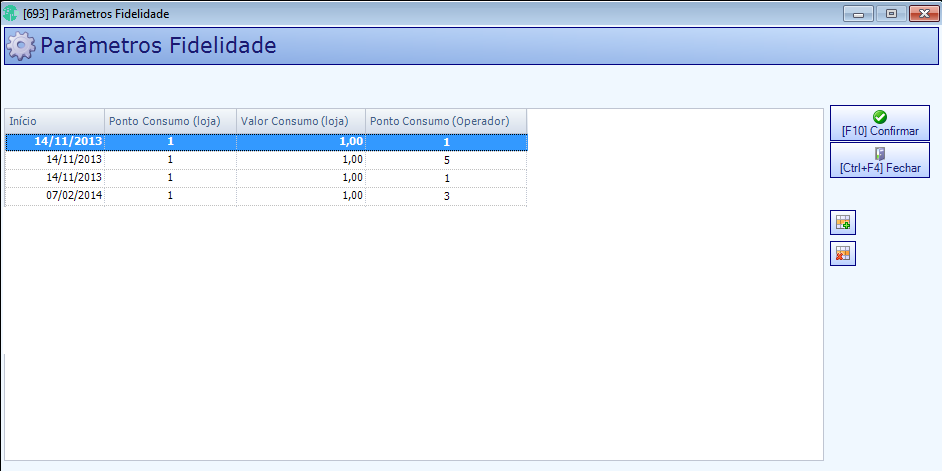
Preencha os campos Ponto Consumo (loja), Valor Consumo (loja) e Ponto Consumo (Operador).
- Ponto Consumo (loja) = Informe a quantidade de pontos adquirida por parte do cliente a cada novo consumo.
- Valor Consumo (loja) = Qual valor mínimo deve ser consumido por parte cliente para receber a pontuação cadastrada no campo Ponto Consumo (loja).
Exemplo:
Na imagem acima o campo Ponto Consumo (loja) com data 07/02/2014 está igual a 1 e o campo Valor Consumo (loja) esta igual a 1,00.
Isso indica que, a cada 1,00 consumido em serviços na loja, o cliente ganha 1 ponto.
- Ponto Consumo (Operador) = Quantidade de pontos necessária para que o funcionário da loja que possui possa receber a pontuação cadastrada no campo Ponto Consumo (loja).
A data informada no campo início indica quando esse parâmetro passou a ter validade para o fidelidade.
Caso tenha cadastrado errado ou queira excluir um parâmetro, selecione a opção Excluir 
Ajuste de Pontos
Para ajustar os pontos de clientes ou funcionários para mais ou para menos, selecione a opção Ajuste de Pontos.
No campo Tipo Pessoa, selecione entre as opções Todos, Operador ou Cliente. Após carregar a lista, selecione o nome ao qual deseja alterar a pontuação do fidelidade.
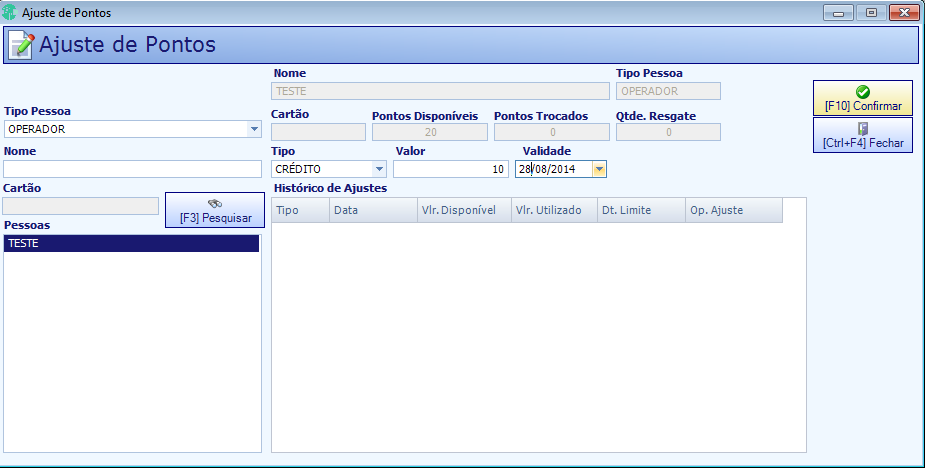
No campo Tipo, selecione entre Crédito e Débito e de acordo com o tipo informe a numeração para diminuir ou aumentar a pontuação.
Importante informar o prazo de validade destes pontos no campo Validade.
Created with the Personal Edition of HelpNDoc: Powerful and User-Friendly Help Authoring Tool for Markdown Documents