
Administração Central
Ult. Alteração: 02/03/2022
Alterado por: Jonas
Configurações no Administração Central / Acorde
Se a rede já tem configuração de e-commerce, pule para o passo Configuração Cadastro da Loja.
As etapas abaixo são feitos com acesso restrito da Ideológica no central.
No Administração Central / Configurações / Empresa, botão Acorde, na aba Restrito Ideológica, aba E-commerce Configurações. Marcar a opção: “Empresa Possui Pedido Coleta Via Site”. Selecionar a Forma Pagamento “Pago Via Site”¹ e a forma Conhecimento Cliente Site “SITE”². Esta forma de conhecimento ficará no cadastro do cliente na loja.
¹ Algumas Redes usam a forma de pagamento ECOMMERCE ou PAGAMENTO VIA SITE.
² Algumas Redes usam a forma de conhecimento ECOMMERCE, INTERNET-SITE ou PLATAFORMA E-COMMERCE.
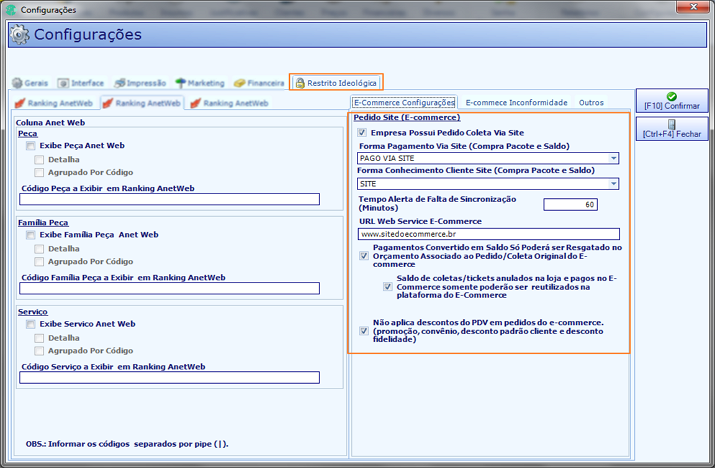
Configurações Acorde / Restrito Ideológica / E-commerce
Quando o cliente paga um pedido com peças avulsas, ou uma taxa de 'Coleta' ou 'Coleta e Entrega' no site, o valor pago entra para ele na loja como saldo de cliente para ser utilizado no pagamento daquele pedido / orçamento.
Marcando essa opção:

O valor adquirido só poderá ser usado para o pagamento daquele pedido / orçamento. Não podendo ser utilizado para outras compras ou sangrado.
Marcando esta opção:

Quando se anula um orçamento ou coleta, o valor pago no site fica como saldo de cliente, mas bloqueado.
Marcando essa opção:

Não serão aplicados descontos de promoção, convênios, desconto padrão de cliente e fidelidade.
Observação
Quanto ao Fidelidade, o cliente pontua normalmente, mas só poderá utilizar a pontuação se for a loja presencial³.
³ Consulte a documentação específica da rede em Suporte Allegronet / Segmento por Cliente.
Neste campo ficará a URL de notificações para o site do e-commerce fornecido pelo desenvolvedor4:

4 Este link é para monitoramento - o WebService faz um monitoramento verificando quando tem novidades (pagamentos, inconformidades, etc) e as sincroniza para a loja. Nem todas as redes precisam do preenchimaneto desse link.
Na loja, o sincronizador será aberto assim que o Atendimento for aberto e deverá permanecer aberto durante todo o dia para que baixe os pedidos. Por padrão, ele estará configurado para sincronizar automaticamente a cada 20 minutos, mas pode ser configurado para outro intervalo no Configurações / Empresa, botão Acorde, na aba Sincronização. O intervalor mínimo é de 10 e máximo de 60 minutos.
Observação
Se alterado esse intervalo, será modificado em todas as lojas da rede independente se elas estão configuradas com e-commerce ou não.
Essa configuração delimita o tempo para um alerta de Falta de Sincronização:  .
.
No exemplo acima, se após se passar 1 hora desde a última sincronização, o sistema dará um alerta para o operador e em seguida irá abrir o sincronizador automaticamente.
Observação
Esse alerta só aparece se o sincronizador foi encerrado. Se estiver aberto ou minimizado no canto perto do relógio do Windows, vai sincronizar sozinho no intervalo programado.
Mensagens padronizadas para Inconformidade
Dentro do Configuração / Empresa, botão Acorde, Restrito Ideológica, Acessando a aba 'E-commerce Inconformidade' é possível definir um padrão para as mensagens de pedidos com inconformidade.
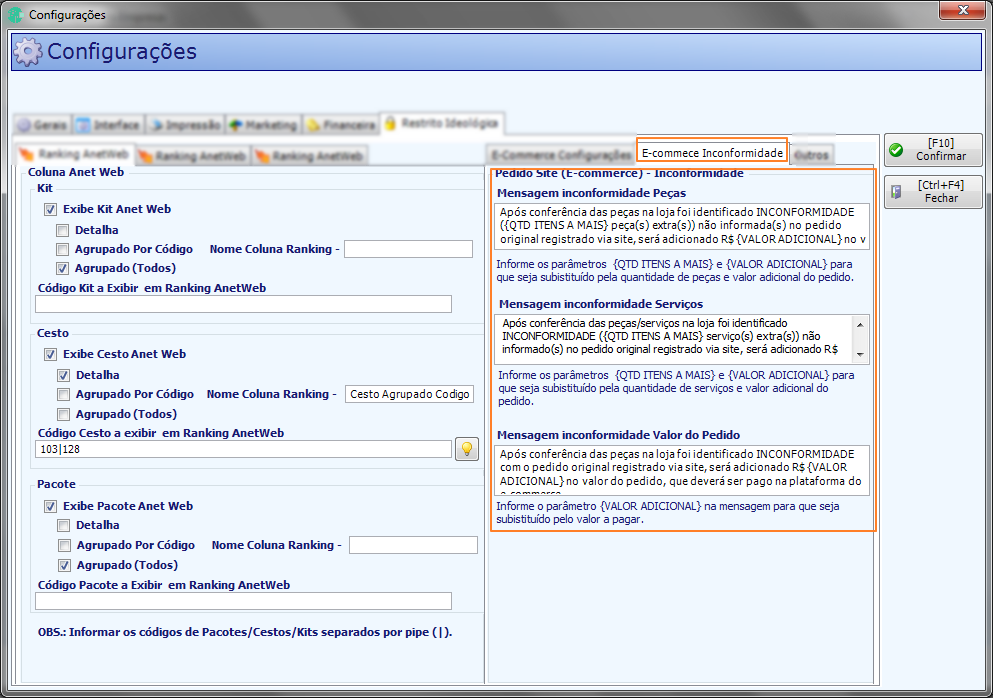
Configurações no Central
Essas mensagens são enviadas para o cliente (no site) junto com a cobrança adicional a ser paga.
Abaixo dos campos há as dicas dos parâmetros - que devem ser inseridos entre { } - para serem usados na mensagem. Esses itens são obrigatórios na mensagem.
 - Nesse campo ficará a mensagem quando há inconformidade no pedido com peças a mais que o pedido original, exemplo: uma camiseta a mais.
 - Nesse campo ficará a mensagem quando há inconformidade no pedido com serviços a mais que o pedido original, exemplo: serviço passar.
 - Nesse campo ficará a mensagem quando há inconformidade no pedido com valor a mais que o pedido original, exemplo: taxa adicional para entregar um pedido.
Importante
Após esta etapa, deve-se fechar o Administração Central / Acorde e reabrir para que algumas opções apareçam no Cadastro de Lojas.
Observação
Todas informações abaixo podem ser verificadas e ajustadas pela matriz utilizando o Administração Local ou Acorde.
É necessário que o CEP da loja esteja correto.
No Administração Central, no Cadastro Loja, Localize a loja que irá receber pedidos via site. Clique em Alterar. Na aba E-commerce Serviço, marque a opção Loja Ativa no E-commerce (Integra Pedidos Site).
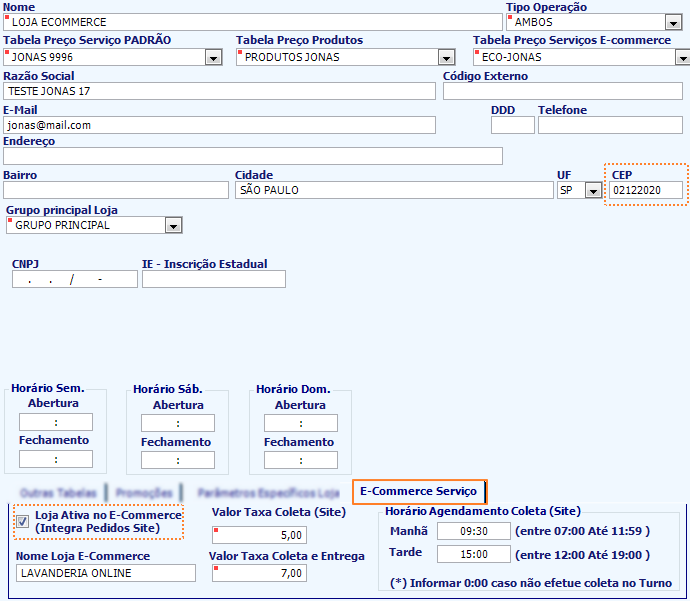
Cadastro de Lojas
Ainda na aba E-commerce Serviço podem ser definidos alguns parâmetros de configurações da loja para se trabalhar com o e-commerce.
Em Horário Agendamento Coleta (Site) podem ser definidos os horários para Coleta. Esses valores serão inseridos nas coletas quando o cliente selecionar uma coleta de manhã ou a tarde. Vamos utilizar como exemplo a configuração abaixo, se o cliente final agendar uma data para coleta e clicar na opção 'Manhã', o pedido chegará na loja com agendamento pra a data selecionada e horário pra 10:00.
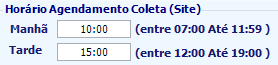
Em Nome Loja E-Commerce pode ser definido o Nome em que a loja aparecerá no site. Se não for colocado nenhum nome, o sistema pegará o mesmo nome que está no campo 'Nome' no cadastro da loja.

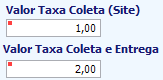
Podem ser definidos também valores para taxas de 'Coleta' e 'Coleta e Entrega'.
Observação
Em algumas redes, a configuração para Horário Agendamento de Coleta, nome da Loja E-commerce e taxas são feitas diretamente no site com um acesso do franqueado. Consulte a configuração específica da Rede em Suporte Allegronet / Segmento por Cliente.
Em Tabela Preço Serviços E-commerce,  , selecione a tabela de preços4 que aparecerá no site. Se não for selecionada uma tabela de Preços para e-commerce, o sistema vai utilizar a mesma que está configurada como 'Tabela Preço Serviço Padrão' para aquela loja. Mais sobre isso no tópico Tabela de Preços.
4 Se para a empresa estiver marcada a configuração "Tabela de preços do e-commerce gerenciada pela loja" a tabela de e-commerce deve ser obrigatoriamente a mesma tabela padrão da loja. Veja mais em "Manuais AllegroNet / Acorde / Configurações / Restrito Ideológica / Tabela de preços do e-commerce gerenciada pela loja".
Created with the Personal Edition of HelpNDoc: Make Documentation a Breeze with a Help Authoring Tool