
Aluguel de Peças
Ult. Alteração:
Alterado por:
Aluguel de Peças
O CTRL+e de alguel só será habilitado quando existir um serviço cadastrado com a descrição ALUGUEL. Para cadastrar abra o Administração Local, clique no menu Cadastros, selecione Básicos e clique em Serviços. Cadastre um serviço com a descrição ALUGUEL.
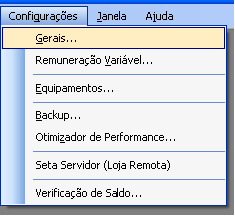
Em seguida para habilitar o CTRL+e de Aluguel de Peças no Allegro.Net clique no menu Configurações clique na opção Gerais.
Na tela de configurações clique na guia Geral marque a opção Permite aluguel de peças e confirme.

Após configurar a função Permite aluguel de peças, é necessário montar a tabela de peças de aluguel. Ainda no modulo administração local, selecione o menu cadastros, Tabela Preço Aluguel.

A tela de cadastro da tabela de peças de aluguel será exibida, selecione o botão Alterar para incluir peças de aluguel.

Clique no botão Incluir  irá abrir a tela para acrescentar as peças de aluguel. Cada vez que acrescentar uma peça com, confirme [F10]Confirmar.

Para excluir peça incluída por erroneamente, selecione a peça, ou se desejar, poderá selecionar todas de uma vez utilizando o botão  marcar tudo e para desmarcar utilize o botão
  desmarcar todos.

E depois para excluir a peça utilize o botão excluir 
Após incluir todas as peças desejadas, informe o valor/preço do serviço de aluguel de cada peça e na coluna Terceiro, você deverá selecionar o terceiro para onde a peça será enviada após o cliente devolver a mesma, já usada.
Por exemplo, ao alugar uma toalha de banho, quando o cliente devolver a peça terá que ser lavada e só depois de limpa a mesma ficará disponível para um novo aluguel, se este processo de lavar a peça for realizado em um terceiro, indique qual o terceiro na coluna da tabela de aluguel.
A função aluguel de peças exige que todas as peças de aluguel, possuam uma etiqueta de identificação única (similar ao conceito de CPF), para cadastrar a etiqueta, após incluir a peça na tabela de aluguel, selecione o botão Cad. Etiqueta.
Será exibida a tela de cadastro de enxovais, com todas as peças listadas na tabela de aluguel, informe a Etiqueta de cada peça selecionando o botão altear e no final do processo, confirme [F10]Confirmar.
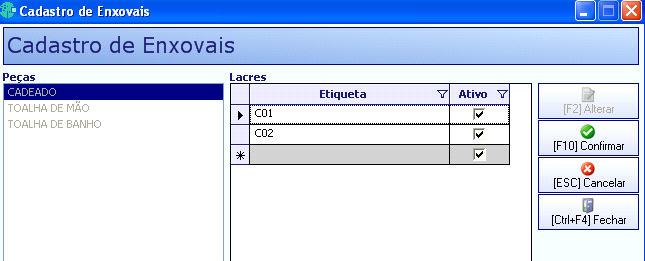
Verifique se todas as peças estão com etiqueta registradas e clique no botão Fechar, para voltar a tela de tabela de aluguel.
Para finalizar o processo de registro das peças de aluguel, grave as informações selecionando o botão [F10] Confirmar.
Pronto o aluguel de peças foi configurado, para começar a utilizar a função no módulo atendimento é necessário reiniciá-lo.
Utilizando A Funçâo De Aluguel De Peças
Ao recepcionar um serviço no atendimento, será exibida a tela para identificar qual o tipo de recepção de serviço, não é possível utilizar a função aluguel junto com a recepção de serviço normal ou com o quilo.
Na tela de tipo de recepção selecione o botão Aluguel.
Será exibida a tela de recepção de serviços, com os botões de peça, serviço e etc desativados. Clicar sobre o botão Leitura Ob.
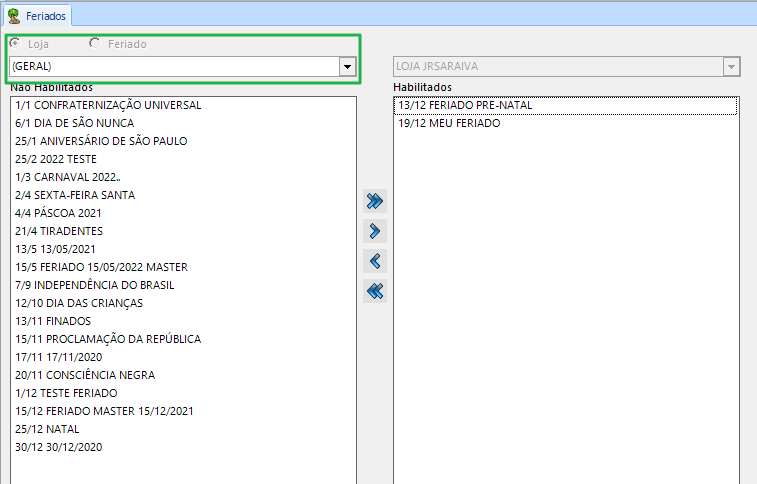
Abrirá a tela para informar a Etiqueta da peça que será alugada, após informar a etiqueta clique em Confirmar.
Quando a cliente devolver a peça, se a mesma estiver vinculada ao envio para terceiro, automaticamente a mesma ficar com o status pré-definida para terceiro e não poderá ser alugada novamente, até que retorne do terceiro.
Status Das Peças De Aluguel
É possível fazer o inventário das peças de aluguel, através do botão [Ctrl+E] Entrega/Invent. na tela inicial do módulo atendimento.
Clique sobre a aba/guia Aluguel Peças e selecione o LayOut desejado de inventário das peças de aluguel.
No layout Resumido, será lista as peças por tipo e qual a sua localização, no layout detalhado será listada cada peça de aluguel individualmente e qual a sua localização.
Created with the Personal Edition of HelpNDoc: Free Kindle producer