
Arapongas
Ult. Alteração: 20/01/2020
Alterado por: JR
Arapongas - PR
Homologado no chamado 203782 em 17/01/2020. Disponível a partir do BD 509 , IdeoIntegracaoMigrate.dll 1.0.0.115 e NotaFiscalEletronica.exe 6.1.60.086.
Empresa
Para configurar a NFe consulte GOVBr
Link Prefeitura
http://nfe.arapongas.pr.gov.br/NFSE/default.aspx
Invoicy
Realizar o procedimento padrão para cadastrar a loja no site da Migrate¹.
¹ Se loja já utiliza Danfe de Simples remessa ou NFC-e para Produto com integração Invoicy, será utilizado o mesmo cadastro da loja no Invoicy, mas deve ser solicitado uma licença para emissão de NFS-e / RPS.
 No site da Migrate, além de fazer a configuração padrão para emissão da RPS, deve-se fazer mais algumas configurações.
Em NFS-e, acessar o menu Configurações para emissão.
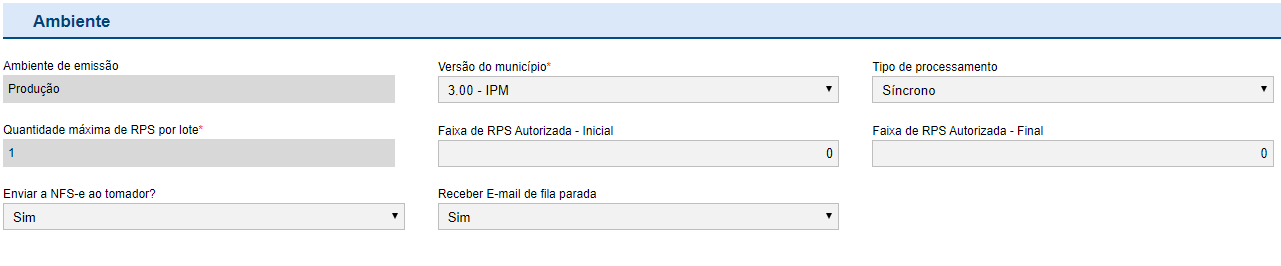
Em Ambiente, deixar versão do municipio 3.00 - IPM e tipo de processamento Síncrono , opção Enviar a NFS-e ao Tomador deixar com SIM. Por ultimo clicar em SALVAR.
Administração Local
O Cadastro / Loja deve estar com os dados completos da loja. Atenção a Razão Social, CNPJ, IE, IM, CEP, Nome do munícipio e UF devem estar corretos e conforme foi cadastro no Invoicy.
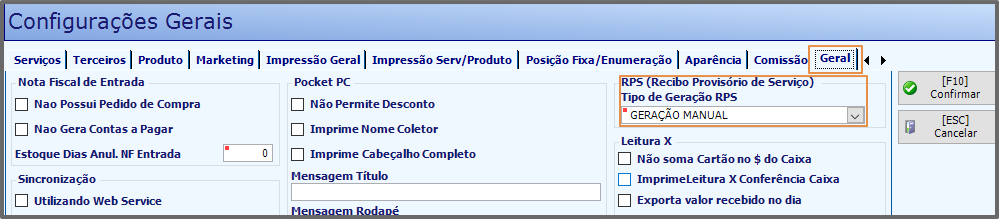
No menu configurações Gerais aba Geral, RPS (Recibo Provisório de Serviço) selecionar o Tipo de Geração RPS desejada e após confirmar a tela.
Após isso fechar o Administração local e abrir novamente, verificar com o responsavel da loja, qual operador terá acesso ao modulo Fiscal. Dar permissão no perfil do cadastro do operador ticando essa opção na aba atendimento  .
.
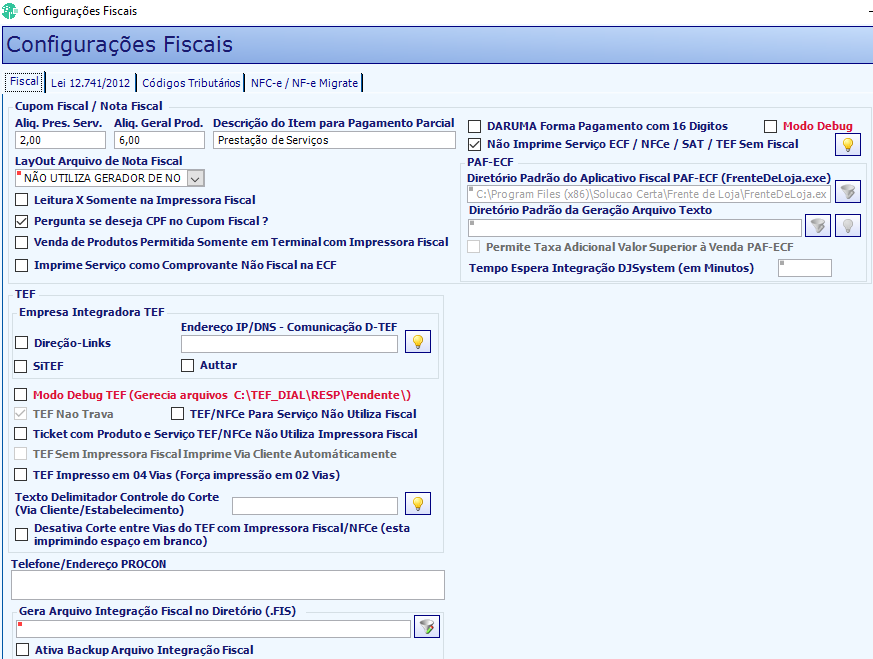
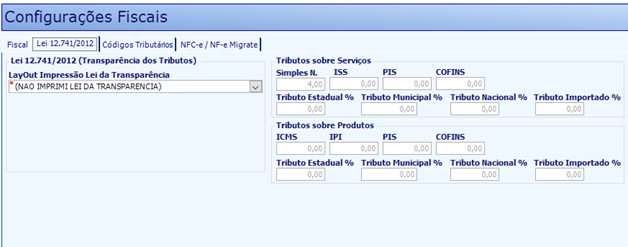
No Administração Local > Configurações > Configurações Fiscais > aba Fiscal
aba Lei 12.741
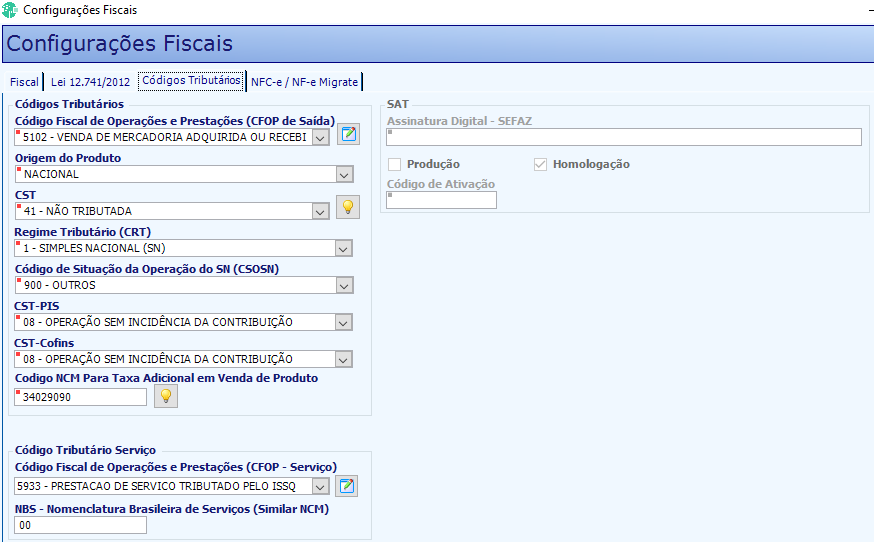
Aba Codigos Tributários
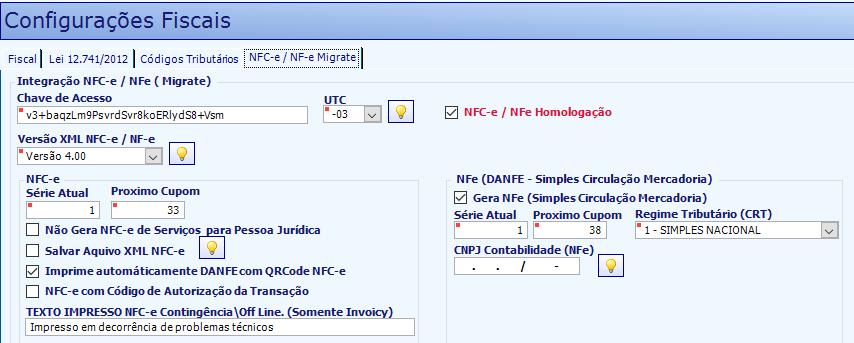
aba NFC-e NF-e Migrate
No menu configurações Fiscais aba NFC-e/NF-e Migrate, inserir a Chave de Acesso, desmarcar Homologação e após confirmar a tela.
No Administração Local > Configurações > Configurações Equipamentos
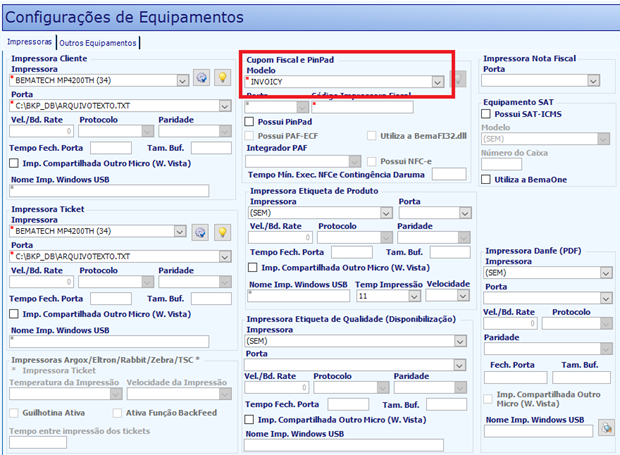
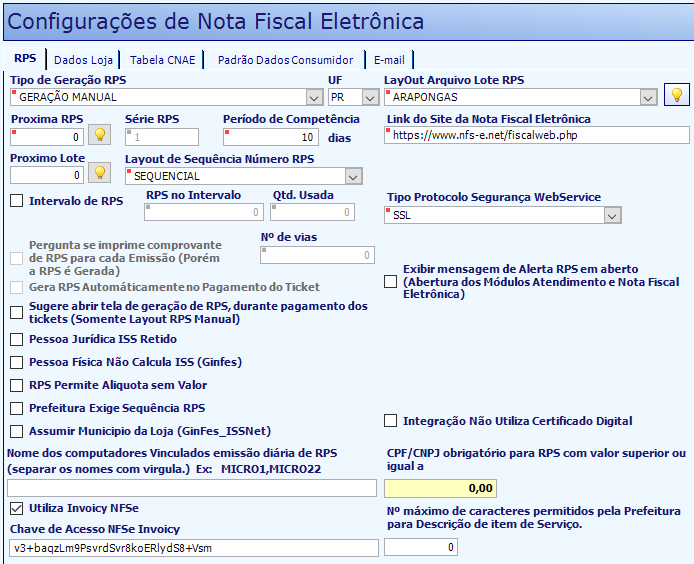
Configurações de Nota Fiscal Eletrônica
Configuração para Barreiras - BA NFS-e
Observação
Se loja já tem configurado DANFE de simples remessa ou NFC-e de produto com Integração Invoicy, marcando o campo Utiliza Invoicy NFSe, o campo "Chave de Acesso NFSe Invoicy" já estará preenchido.
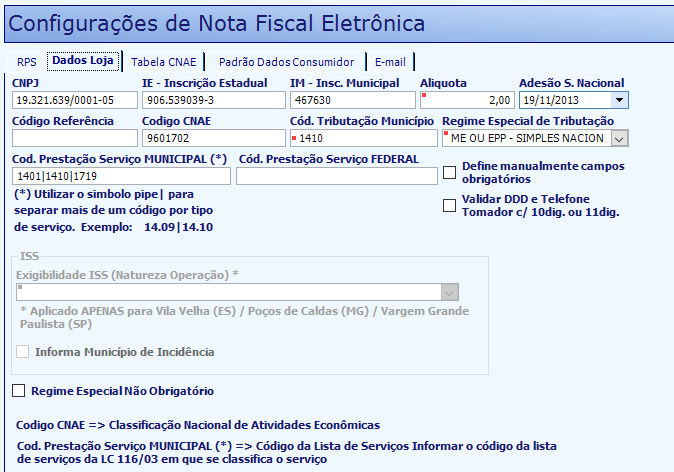
Menu Dados Loja
Aviso
Necessário configurar a data (qualquer uma) para enviar como simples nacional. (VERIFICAR SEMPRE COM A CONTABILIDADE O REGIME DE TRIBUTAÇÃO DA EMPRESA).
Envio e Retorno de notas
Deve-se fazer o procedimento normal de envio de notas filtrando as notas por data emissão ou pagamento. O processo de retorno, se não houver falhas no momento do envio, o RETORNO será automatico.
Em casos de oscilação no momento da geração da RPS e gerar lentidão no envio, pode-se clicar na Na aba retorno NFSe invoicy, sistema irá fazer o retorno das notas enviadas assim que elas estiverem autorizadas no site.
Se for necessário a impressão da RPS, após fazer o envio, deve-se pesquisar o ticket no Atendimento pelo CTRL + T Visualiza Ticket, na parte debaixo da tela, na aba Outras Funções, Imprime RPS.

Aviso
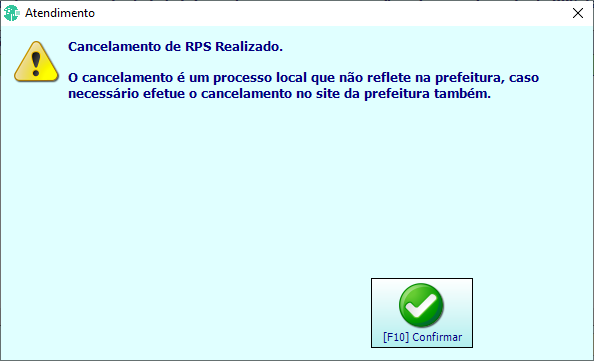
CANCELAMENTO NFS-e: Informar ao cliente, se for necessario fazer o cancelamento, realizar o procedimento direto pelo site da prefeitura. Então existe a necessidade do cancelamento da nota no Symphony, na PREFEITURA.
Symphony
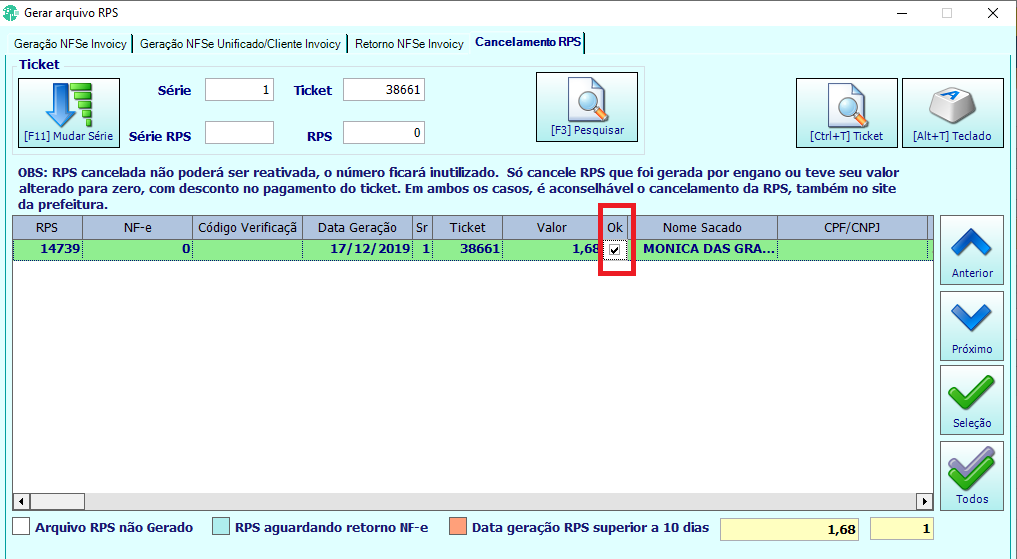
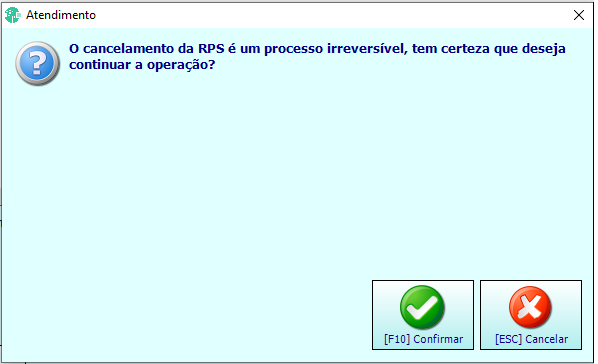
Prefeitura
Ao solicitar o cancelamento de uma nota no site da prefeitura, será enviado para uma analise por tanto o cancelamento NÃO sera imediato.
Para cancelar a nota acessar o site com o login e senha
Preencher os campos informando qual nota deseja pesquisar
Para gerar arquivos de NotaFiscal e xml para mandar para o contador, entrar no site da Migrate:
Created with the Personal Edition of HelpNDoc: Generate EPub eBooks with ease