
Automática Após Utilização do Voucher Anterior
Ult. Alteração: 31/08/2018
Alterado por: Karina
Automática Após Utilização do Voucher Anterior
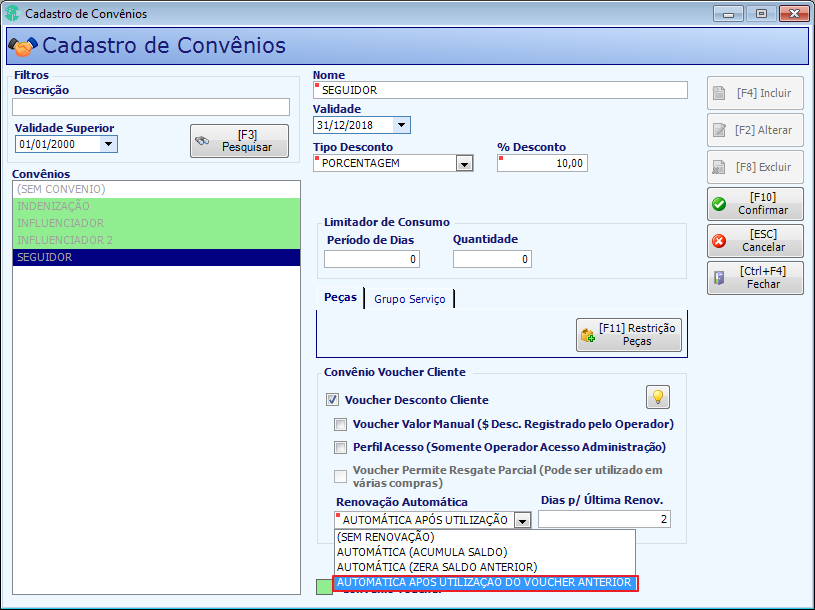
Para cadastro do Voucher:
Nome: Defina o nome do convênio;
Validade: Defina o prazo de validade do convênio. O prazo de validade está atrelado a validade total do plano;
Tipo Desconto: Defina se será Valor ou Porcentagem o valor de desconto;
Desconto ($ ou %): Valor de desconto;
Limitador de consumo: Defina Periodo de Dias: Em quantos dias e Quantidade: a quantidade de vezes dentro dos dias que pode ser utilizado;
Restrições: Defina as restriçoes entre Familia de Peças ou Grupos de Serviços. (duvidas ver Restrições);
Convênio Voucher Cliente: Selecione as regras de Voucher (duvidas ver Voucher);
Renovação Automática: Defina o tipo de renovação desejada (duvidas ver Renovação Automática);
Dias p/ Renovação: Em quantos dias deve renovar.
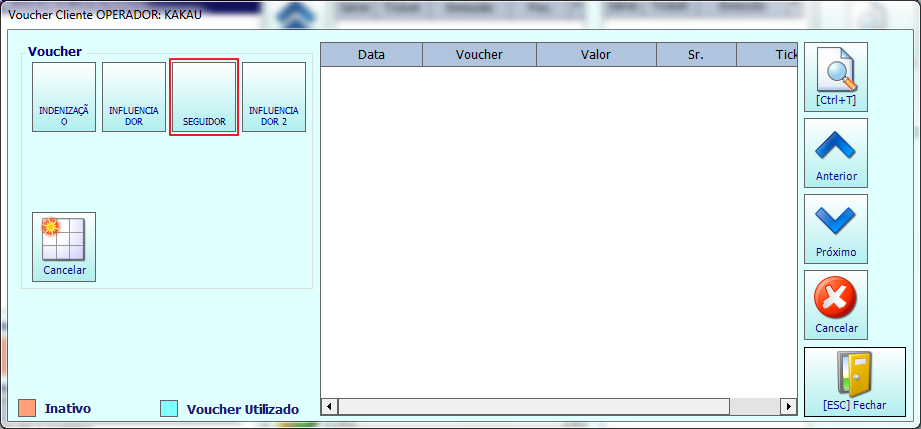
Para utilizar o Voucher, selecione ele no gride:
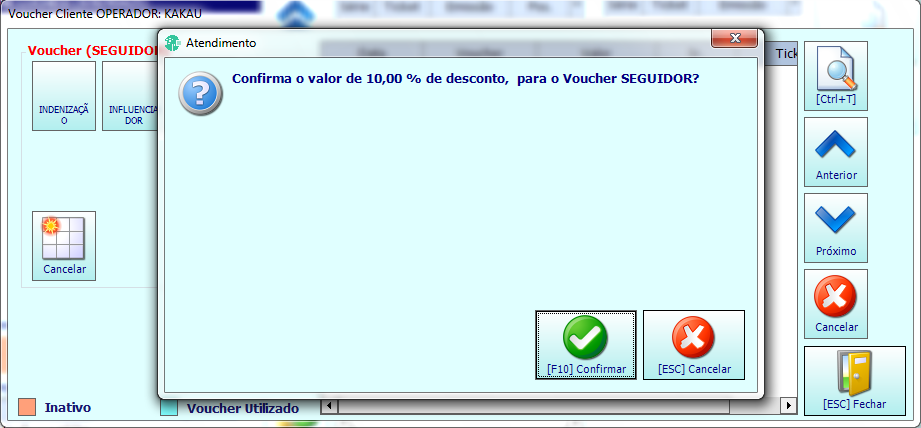
Confirme o Voucher:
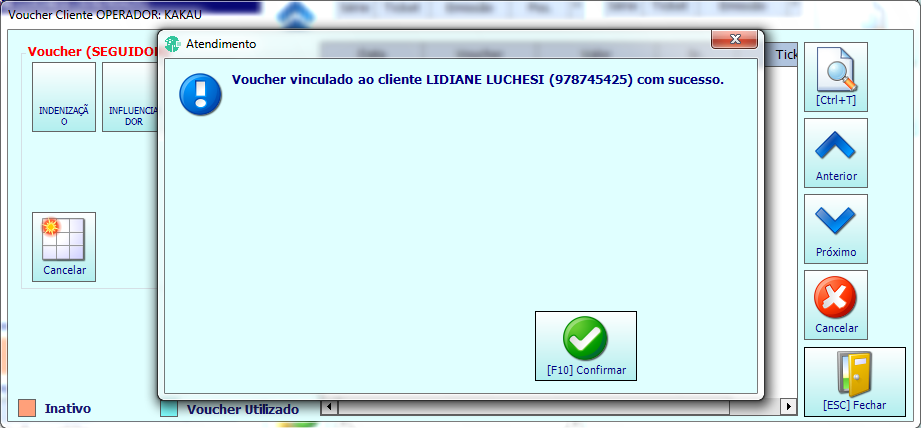
Aparecerá a mensagem que o Voucher foi incluido com sucesso:
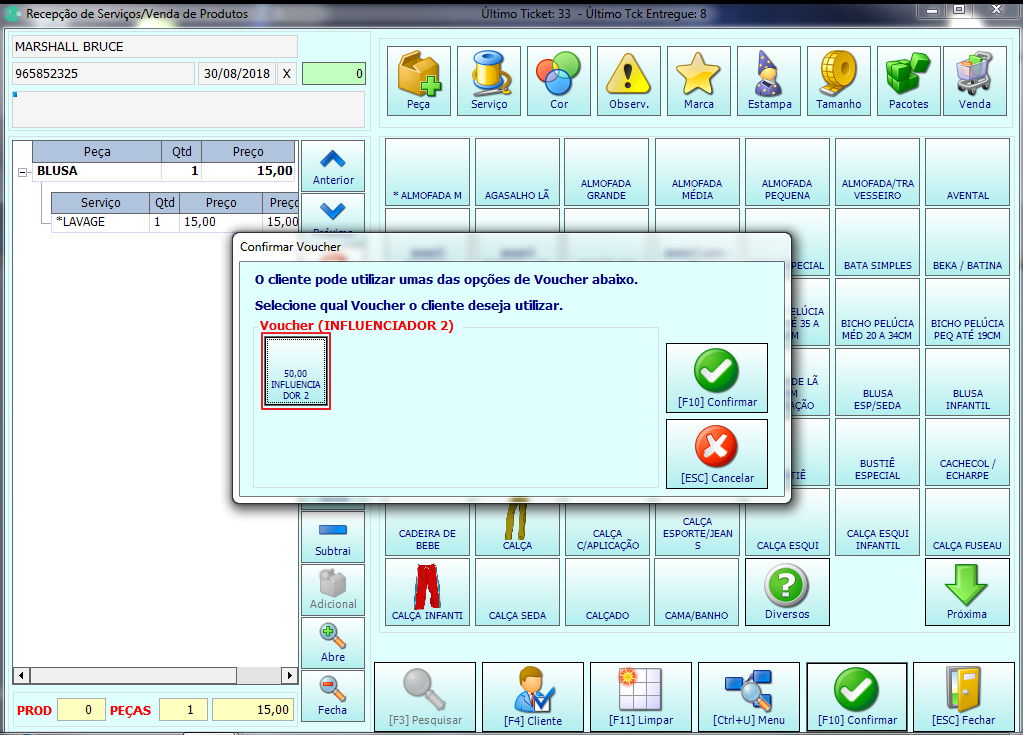
Para receber as peças, o processo será normal. Porém quando confirmada a tela aparecerá uma segunda tela questionando se deseja realizar o pagamento com o Voucher. Selecione o Voucher desejado e confirme a tela:
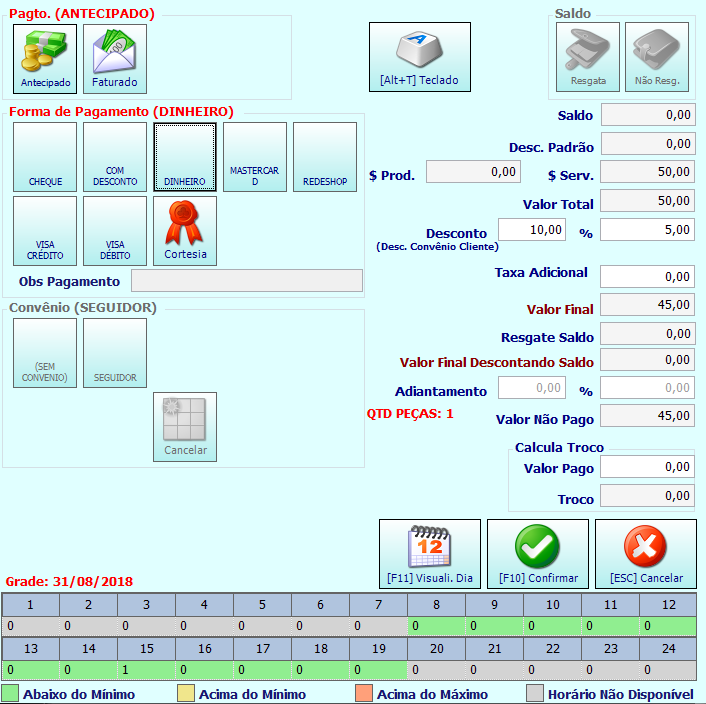
Se o voucher for suficiente para o pagamento total do ticket ele aparecerá como desconto de 100%:
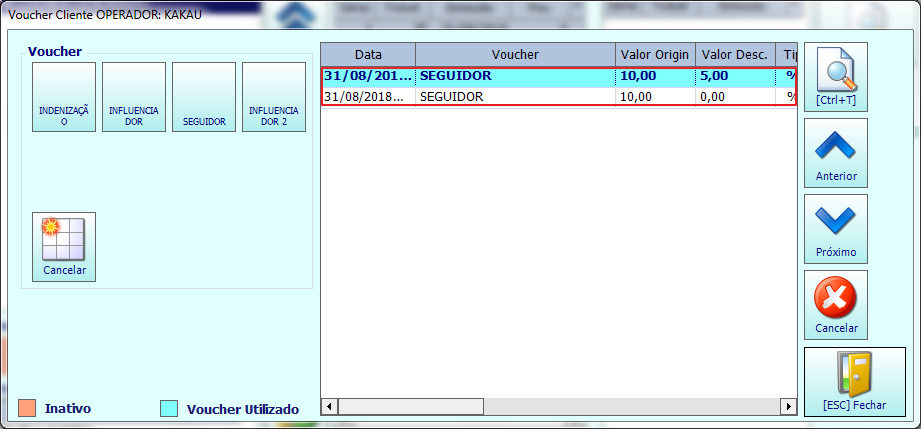
Assim que utilizar o valor, caso sobre algum saldo, ele criará automaticamente um novo voucher com o valor restante para a proxima utilização:
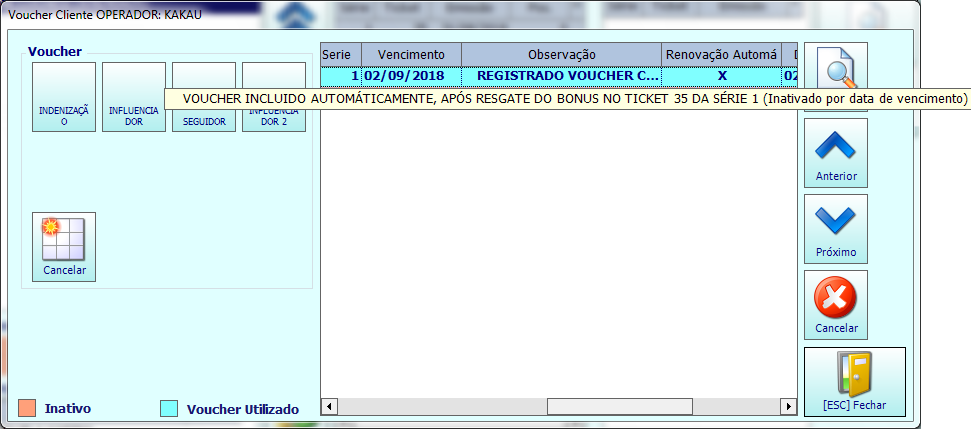
Quando o Voucher vencer, pela configuração escolhida ser Automática Após Utilização do Voucher Anterior, o sistema não criará automaticamente um novo voucher e anulará o anterior:
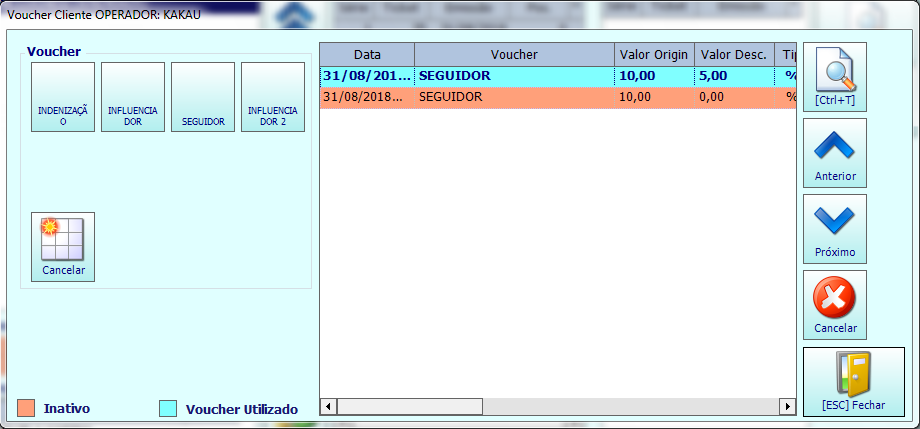
Voucher inativado pelo vencimento:
Created with the Personal Edition of HelpNDoc: Add an Extra Layer of Security to Your PDFs with Encryption