
Cadastro de Plano de Crédito
Ult. Alteração: 14/09/2018
Alterado por: Karina
No Administração Central:
Criada uma nova função no sistema “Compra de Credito em Saldo Vinculado a Direito de Utilização de Tabela de Preço de Serviço”.
Onde quando o cliente comprar um saldo, ele poderá vincular a utilização deste saldo ao direito de na recepção de serviço, ser direcionado a tabela de preço de serviço da loja mais barata.
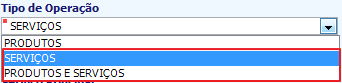
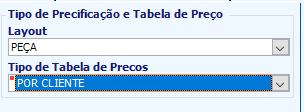
1 – É obrigatório trabalhar com a customização de Tipo de Tabela de Preço por cliente (Adm Central> Configurações> Empresa> Tabela de Preços) e ter venda de Serviços ou Serviços e Produto (Adm Central> Configurações> Empresa> Empresa).
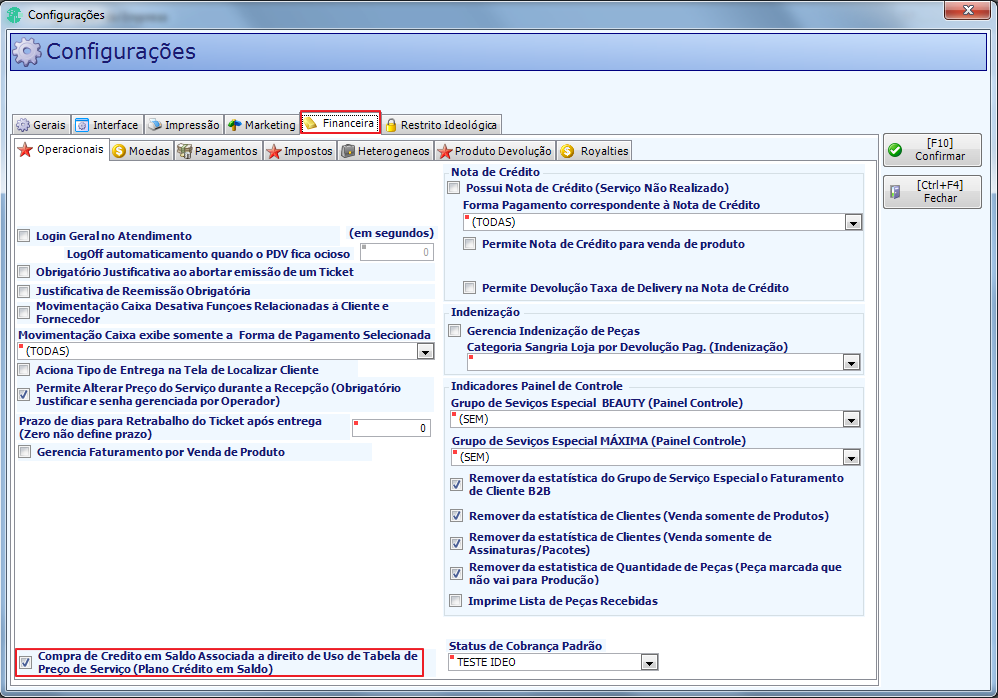
2- Marque a opção Compra de Credito em Saldo Vinculado a Direito de Utilização de Tabela de Preço de Serviço. Ela se encontra no Administração Central> Configurações> Empresa> Acorde> Financeira:
3- Será necessario cadastrar as tabelas de preços com o preço promocional:
Para cadastrar clique no menu Cadastros, selecione a opção Tabelas de Preços e clique em Serviços. Para criar uma tabela igual a tabela padrão da loja, selecione ela no gride de tabelas, e clique no botão [F4] Incluir para cadastrar uma nova tabela de preço. No campo Tabela digite o nome da tabela.
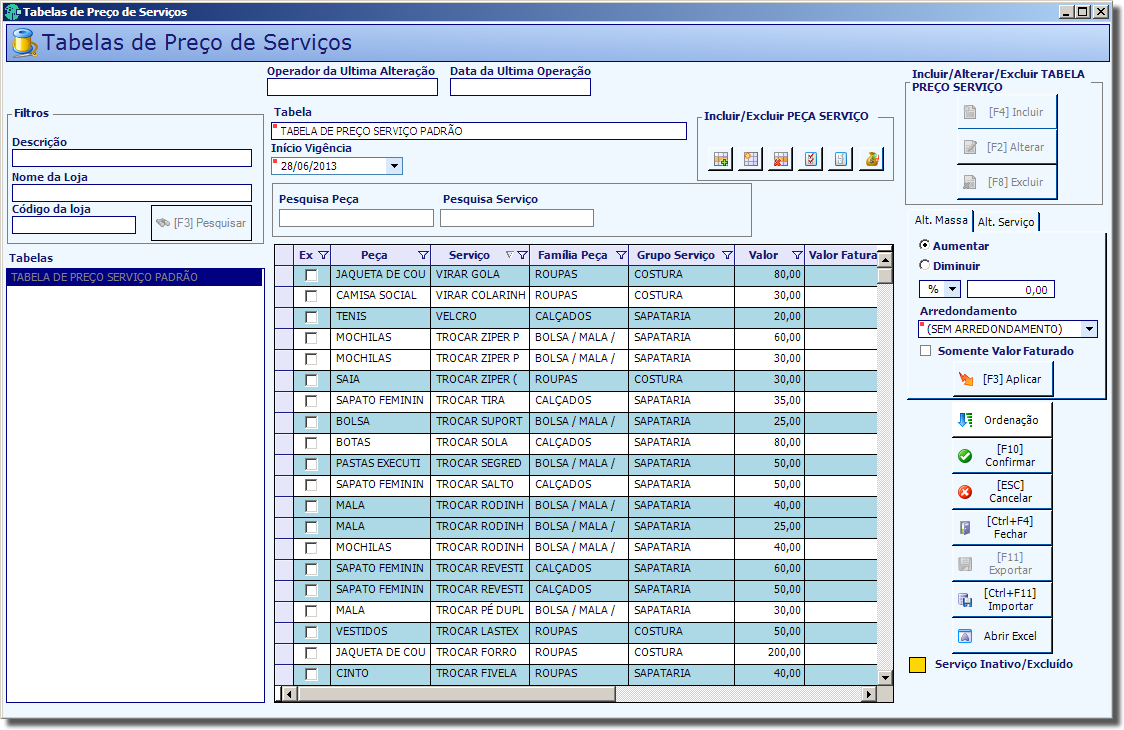
Você terá a opção de fazer alterações em massa na tabela de preço. Para isso você poderá usar o campo Alt. Massa, definindo se irá aumentar os preços ou diminuir os preços e se essa alteração será em Valor ou Porcentagem.
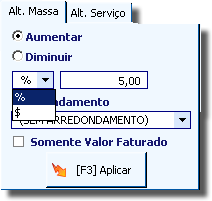
Para os casos de alterações por porcentagem, você poderá definir um parâmetro de Arredondamento.
Para aplicar as alterações pressione a tecla [F3].
4- Cadastrar o Plano de Credito:
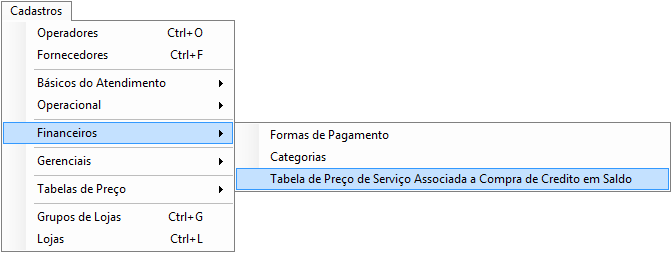
Para realizar o cadastro dos Planos de Credito vá no Administração Central> Cadastros> Financeiros> Tabela de Preço de Serviço Associada a Compra de Credito em Saldo:
Clique em [F4]Incluir e preencha todos os campos do cadastro. Todos são obrigatorios:
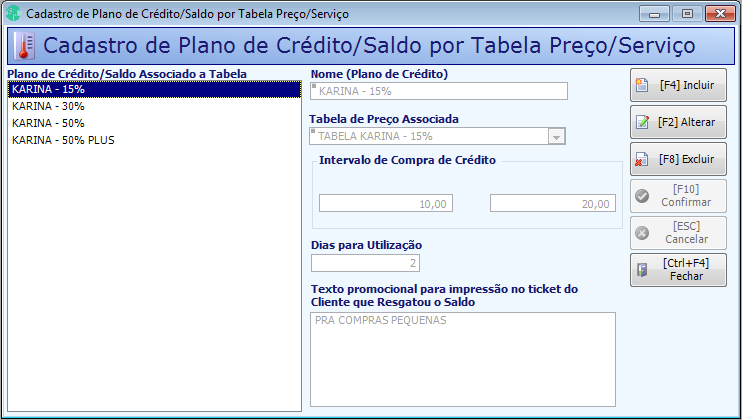
Nome (Plano de Credito): Nome dado ao plano de credito. Aparecerá no botão de [CRTL M] Movimentar Caixa.
Tabela de Preços Associada: Vincular a tabela criada anteriormente com o desconto promocional.
Intervalo de Compras de Credito: Deverá informar o intervalo de valores que pode ser comprados no plano. Caso seja um plano de valor único, colocar o mesmo valor nos dois campos.
Dias para Utilização: Definir em quantos dias deve ser utilizado o credito do plano.
Texto Promocional: Preencher com um texto que defina o intuito da promoção e uma breve explicação das regras.
Clique em [F10] Confirmar para salvar as alterações.
Para cadastro no acorde o caminho:
Acorde> Allegronet> Preços> Tabela de Preço de Serviço Associada a Compra de Credito em Saldo
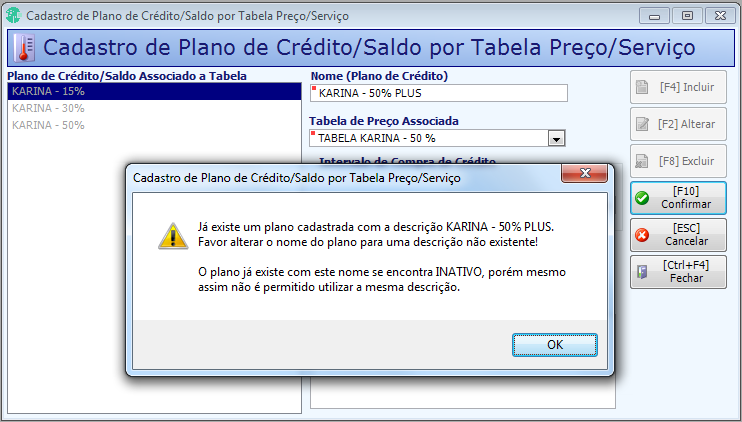
Caso o plano seja excluido e tenta cadastrar exatamente igual não será permitido.
No atendimento:
Ao comprar um crédito em saldo de cliente, o sistema irá exibir as opções de planos de saldos associados a tabela de preço por cliente.
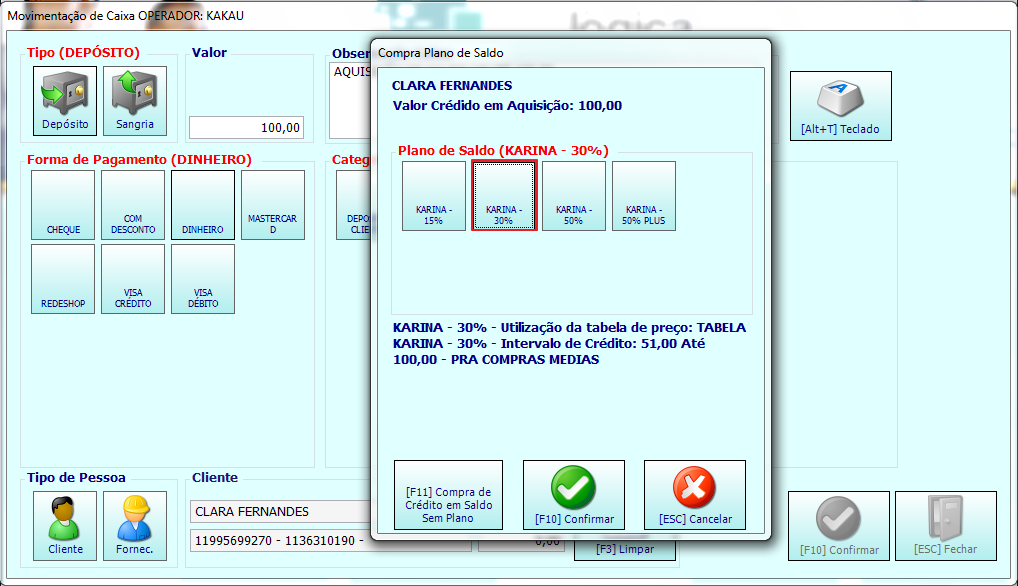
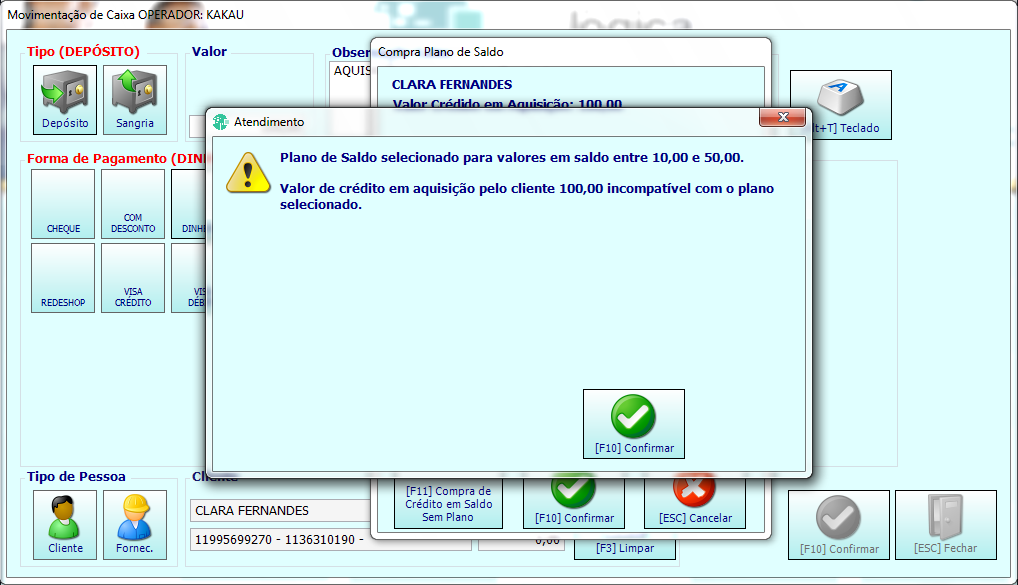
A operadora deverá selecionar o crédito desejado, sendo que obrigatoriamente o valor de credito que está sendo adquirido, deve estar entre o valor mínimo e máximo configurado no plano de credito selecionado.
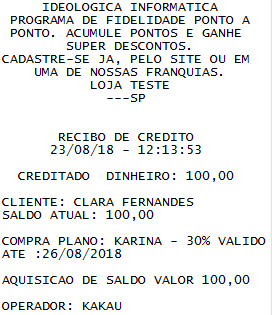
Sairá um comprovante de compra com o Saldo e plano adquirido
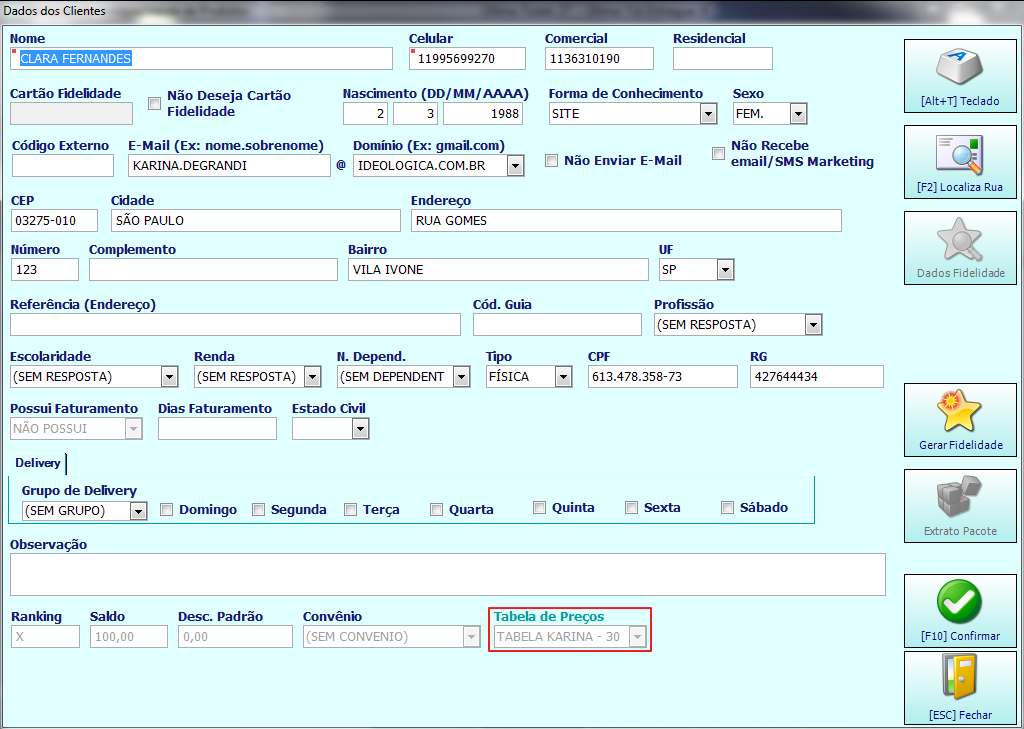
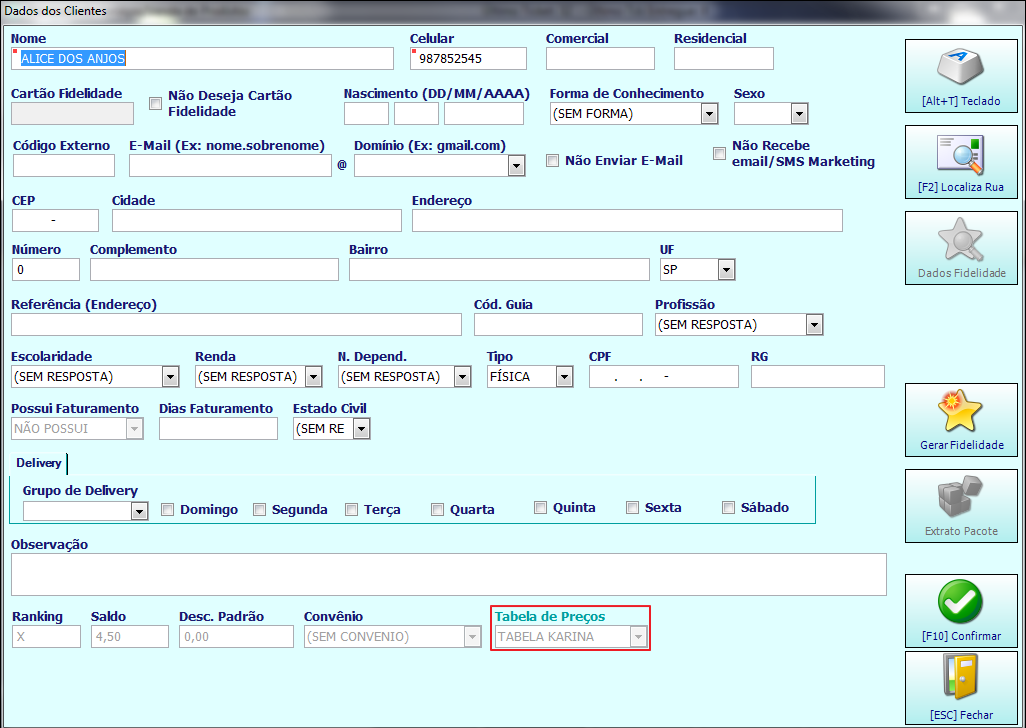
Embora o sistema esteja configurado como tipo de tabela de preço por cliente, o operador NÃO TERA autonomia para indicar qual tabela de preço o cliente foi vinculado. Sempre que incluir um novo cliente, ele será automaticamente vinculado a tabela de preço de serviço padrão da loja, note que no cadastro de cliente é possível visualizar qual a tabela, porem a mesma esta bloqueada para alteração.
A recepção de peças será feita da mesma forma. Mas como o cliente possui credito, no final da recepção das peças a tela de pagamento aparecerá como BAIXA TOTAL DE SALDO e o botão RESGATA aparecerá piscando sinalizando a baixa de saldo.
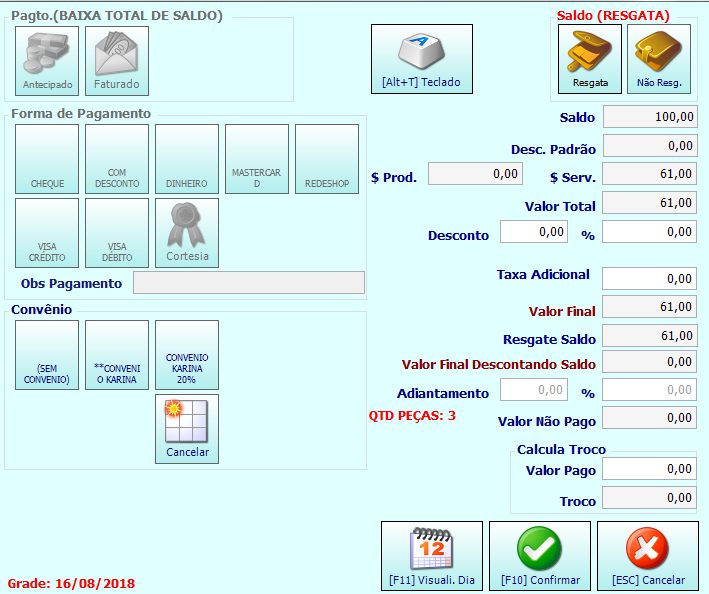
Toda vez que o atendimento é aberto, o sistema verificará automaticamente qual a tabela de preço que o cliente está vinculado, verificando se ele tem saldo em plano e se ainda não venceu.
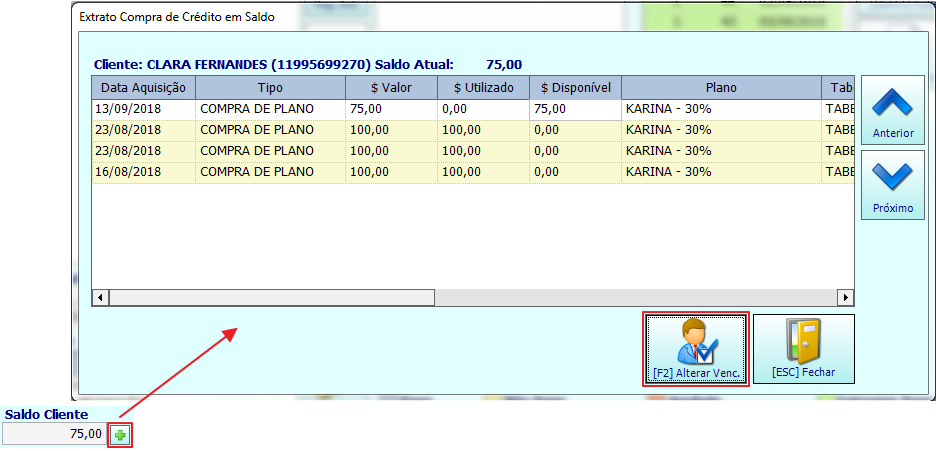
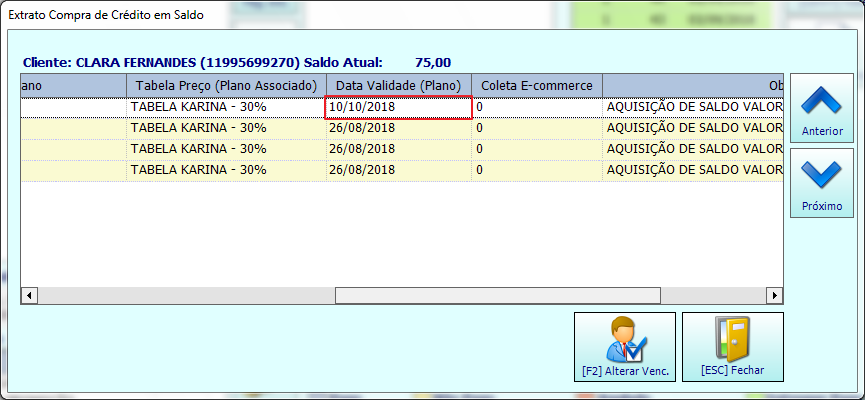
O mesmo ocorre quando o cliente resgata saldo, na emissão de um ticket ou na tela de pagamento por cliente ou de pagamento faturado. Se o plano estiver vencido será possivel alterar a data de vencimento do plano de credito. Selecione o plano que deseja mudar o vencimento e clique em [F2] Alterar Venc.
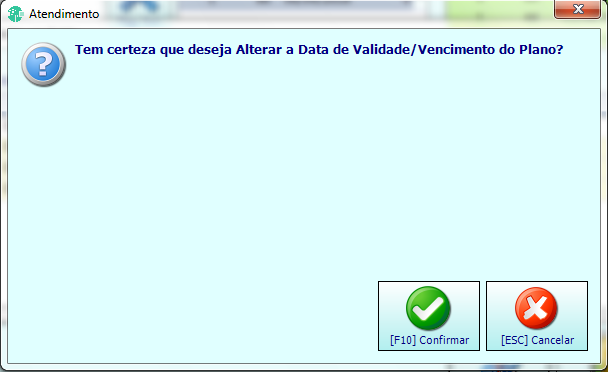
Ao selecionar a alteração de vencimento, o sistema perguntará se você realmente quer alterá o vencimento. Selecione [F10] Confirmar para dar sequência na alteração.
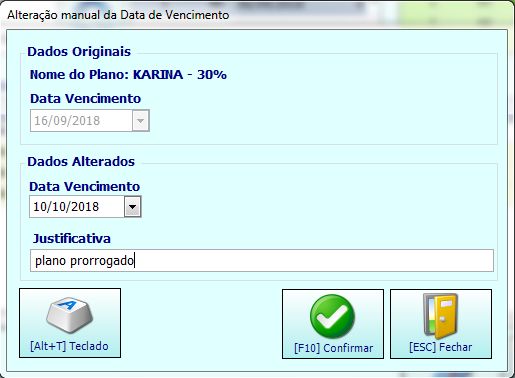
Você só poderá alterar para datas posterioes ao vencimento e a justificativa será obrigatória. Para finalizar clique em [F10] Confirmar.
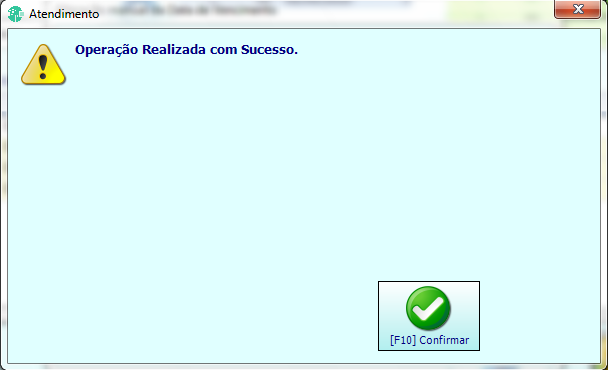
Mensagem de confirmação:
Na tela de Extrato aparecerá a nova data de validade do plano:
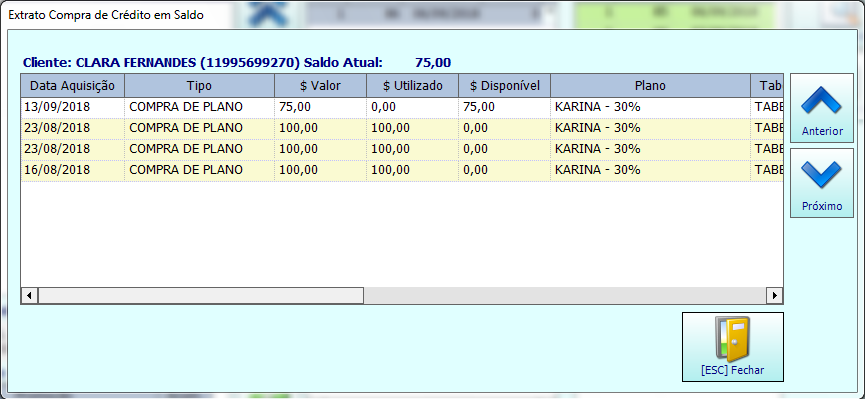
O botão de Alteração de Vencimento só aparecerá para os operadores que possuem direito de acesso ao Administração no menu Administração Local> Cadastros> Basicos> Operadores.
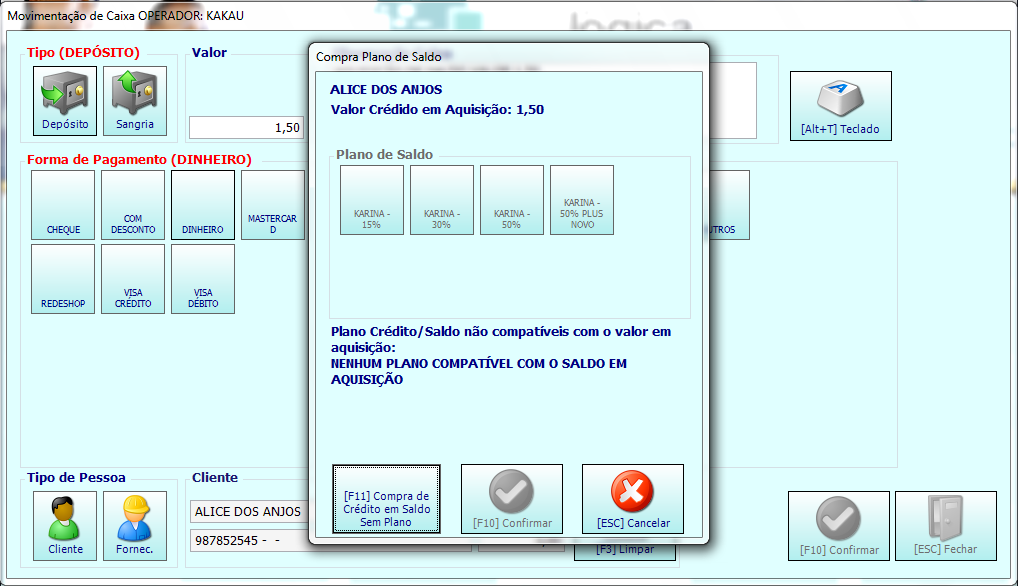
Se o cliente deixa valores menores que o valor de credito voce poderá deixar o credito normalmente. Para isso a tela de seleção do plano abrirá, mas sem a opção de selecionar o plano. Nela aparecerá a informação que não tem planos compativeis com o valor e aparecerá apenas a opção de [F11] Compra de Credito em Saldo Sem Plano.
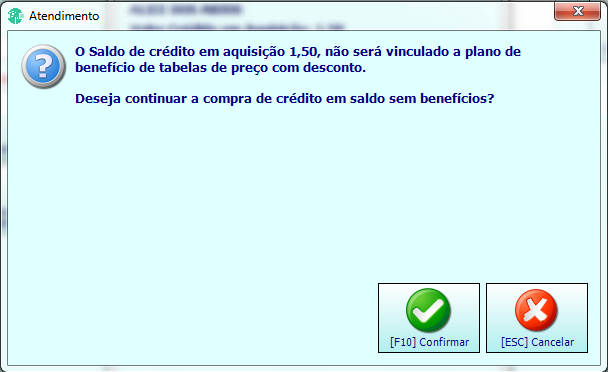
Aparecerá a mensagem que o crédito não será vinculado ao plano.
E no cadastro do cliente a tabela de preços ficará a padrão da loja.
Created with the Personal Edition of HelpNDoc: Transform Your Word Document into a Professional eBook with HelpNDoc