
Compra com ganho de brinde físico
Ult. Alteração: 08/04/2022
Alterado por: Jonas
Compra com ganho de brinde físico
Na compra de BAG o cliente ganha a bag "FÍSICA" e o sistema gerencia quantidade de bag´s físicas que foram concedidas como brinde, tendo um limite no período por loja, definido pela matriz.
Passo 1 – Ativando a nova funcionalidade
No Acorde foi criada a parametrização para ativar essa nova funcionalidade.
Acorde / AllegroNet / Configurações / Empresa.
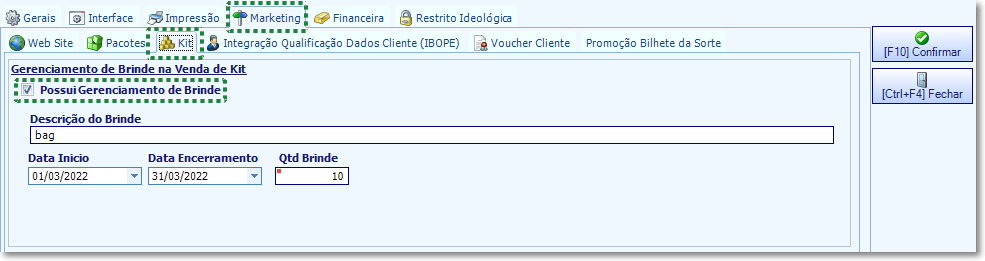
Figura 28 – Configurações de empresa no Acorde
Aviso
Ao marcar a configuração, deve-se preencher os outros campos. A data de início não pode ser superior a data de término.
Marcando os Kit´s, que durante a sua venda, serão gerenciados e permitem conceder o brinde “FISICO” ao cliente.
Acorde / AllegroNet / Preços / Kit
No cadastro de kit, deve ser marcado o novo campo “Venda de kit disponibiliza brinde” para todos os kit´s, que irão ativar a nova funcionalidade de gerenciamento de brinde.
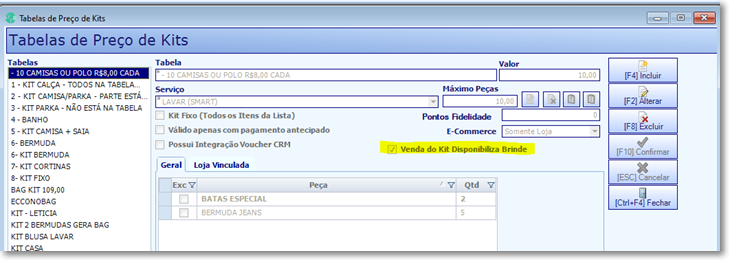
Figura 29 – Tabela de preço de kits
Após os passos acima, deve-se sincronizar a loja para receber a parametrização.
Funcionamento no Atendimento
- Emitir um ticket, vendendo um KIT que foi configurado para conceder brinde.
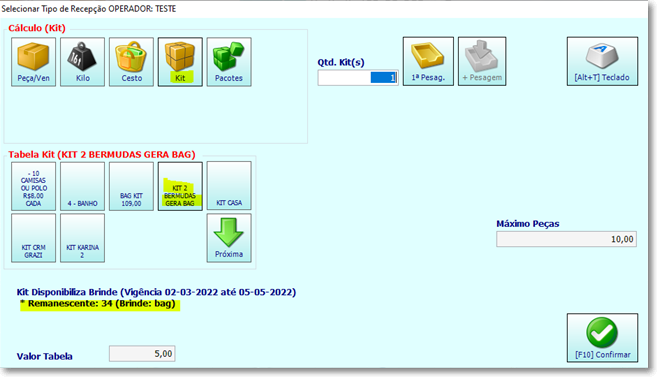
Figura 30 – Tela para selecionar o tipo da recepção
Sistema irá mostrar a mensagem que o Kit disponibiliza brinde e quantos brindes essa loja ainda possui para distribuir.
Ao clicar em confirmar o sistema exibe uma mensagem informando que no final da venda deve ser disponibilizado um brinde ao cliente.
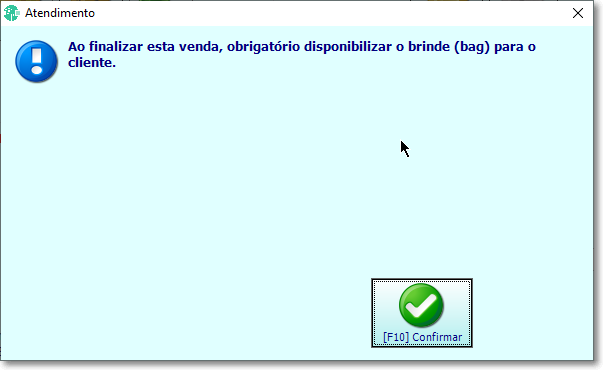
Figura 31 - Mensagem
No [CTRL + T] Visualizar Ticket é possível ver na observação que o sistema registrou a disponibilização do brinde.
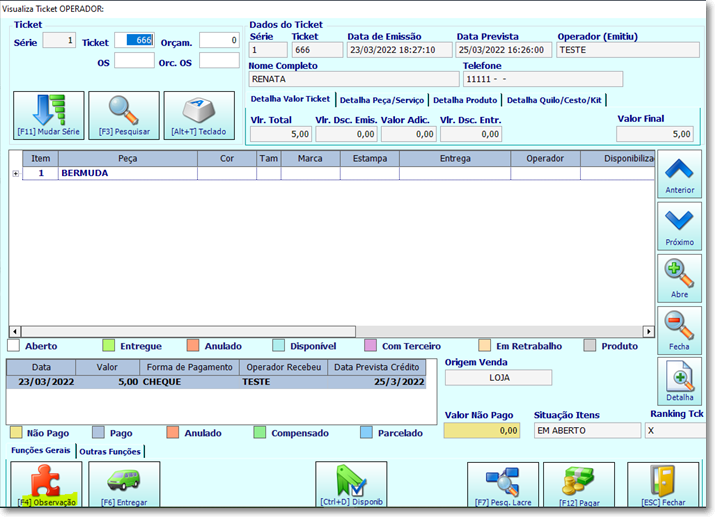
Figura 32 – Visualiza ticket, botão [F4] Observação
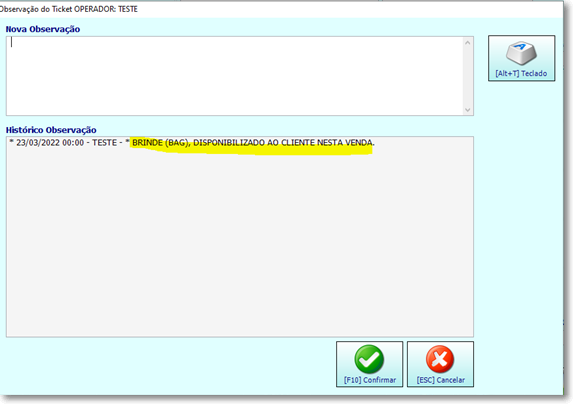
Figura 33 – Observação do ticket
Cliente que já recebeu benéfico faz outra compra de kit
Sistema irá dar o alerta e o operador terá autonomia para decidir se deseja dar outro brinde para esse mesmo cliente.
Se o operador confirmar, então sistema ao finalizar o ticket dará baixa de mais um brinde.
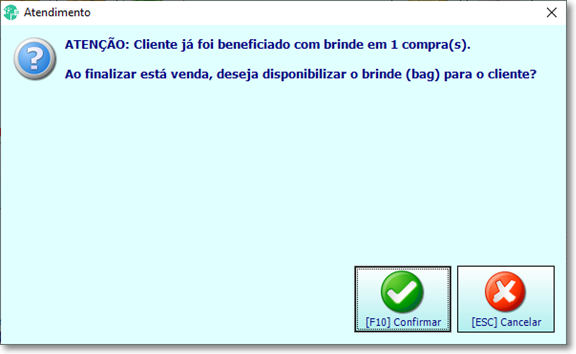
Figura 34 – Mensagem de cliente já beneficiado
Criando parâmetros de quantidade de brindes e vigência da campanha, diferenciados por loja ou grupo de lojas
Acorde / AllegroNet / Preços / Venda Kit Gera Brinde por Loja.
A franqueadora tem autonomia para criar “parâmetros diferentes para essa campanha” e vincular as lojas desejadas.
Por exemplo: pode ser que lojas em municípios com menos de 200 mil habitantes vão conceder somente 10 Bag´s de brinde, enquanto que lojas com um público maior vão disponibilizar 20 bag´s de brinde.
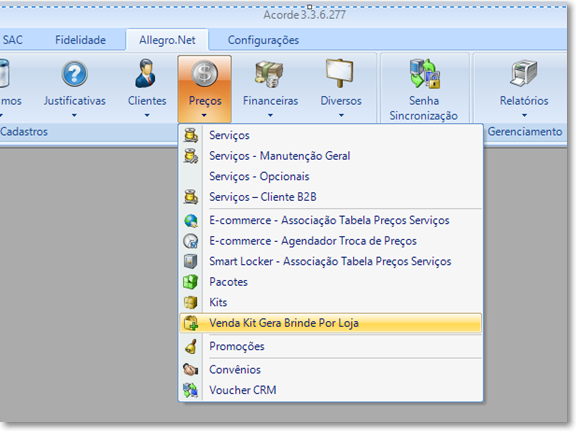
Figura 35 – Menu para configurar os parâmetros
Insira os dados:
- Nome
- Início da vigência
- Término da vigência – entende-se como término o último dia onde será possível dar o brinde. Exemplo, se o término da vigência é 23/03/2022 o brinde pode ser dado até o término desse dia.
- Quantidade de brindes
- Vincular a(s) loja(s).
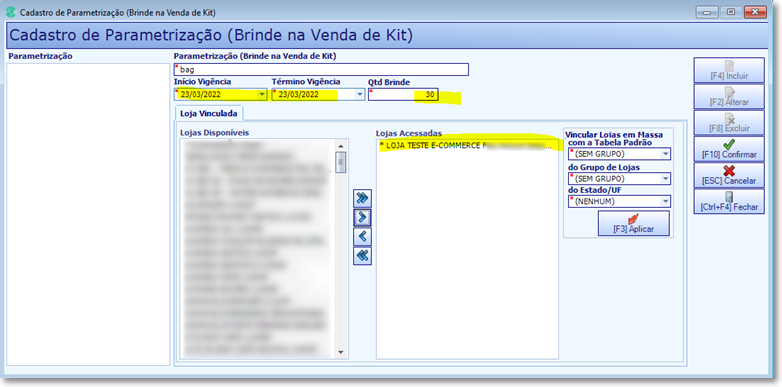
Figura 36 - Parametrização
Observação
Se a loja não for vinculada a nenhum parâmetro diferenciado o sistema vai assumir a quantidade de brindes da parametrização default, conforme configuração feita no Passo 1 – Ativando a nova funcionalidade.
Aviso
Ao vincular a parametrização à uma loja, ela não pode fazer parte de outra. Exceto se for removida da anterior.
Ao anular a venda de um ticket onde o cliente ganhou um brinde, a quantidade de brindes atual da loja volta a contar com +1 brinde.
O ticket anulado não consta nos relatórios emitidos pelo exportador no Administração Local e no Acorde.
Foi adicionado no Administração Local e no Acorde a layout para exportar dados com a lista de brindes distribuídos1.
Caminho no Acorde: Allegro.Net / Relatórios / Exportador de Dados, foi incluso na lista de Layouts o seguinte: Lista de Brindes Distribuídos na Venda de Kit.
Caminho no Administração Local: Relatórios / Exportador de Dados, foi incluso na lista de Layouts o seguinte: Lista de Brindes Distribuídos na Venda de Kit.
Selecione a Loja2, um Delimitador e o período De e Até.
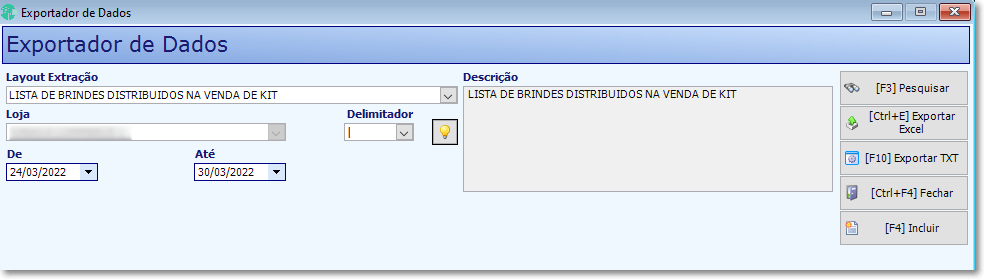
1 No Acorde, esse relatório não exibe brindes distribuídos se a loja está marcada como “Loja de testes” no cadastro de loja.
2 No Administração Local a loja já estará selecionada automaticamente.
Informações que podem ser exportadas:
- Data da emissão do ticket
- Série e número do ticket.
- Nome do cliente
- Telefone
Created with the Personal Edition of HelpNDoc: Easily share your documentation with the world through a beautiful website