
Configuração Loja
Ult. Alteração: 26/08/2021
Alterado por: Brenda
Ativação de Loja no Allegro.Smart
Após a Ideológica ativar a Rede com o Smart, será possível ativar as lojas.
Dentro do módulo Acorde, acesse o cadastro da Loja, localize e selecione a loja. Clique em Alterar. Na aba AllegroNet, Smart Locker, marque a opção "Loja Ativa no Smart Locker". Você também deverá definir se a loja utilizará Armário (Locker) e se ela fará Coleta (serviços de coleta domiciliar para Delivery). Preencha o campo "Codigo Integração Pagamento Loja" com o codigo que a empresa responsavel pelo pagamento repassar (GetNet ou Braspag) e Clique em Confirmar.
Aviso
Caso o codigo GetNet não esteja no chamado, solicite ao departamento comercial.

Cadastro de Lojas
Aviso
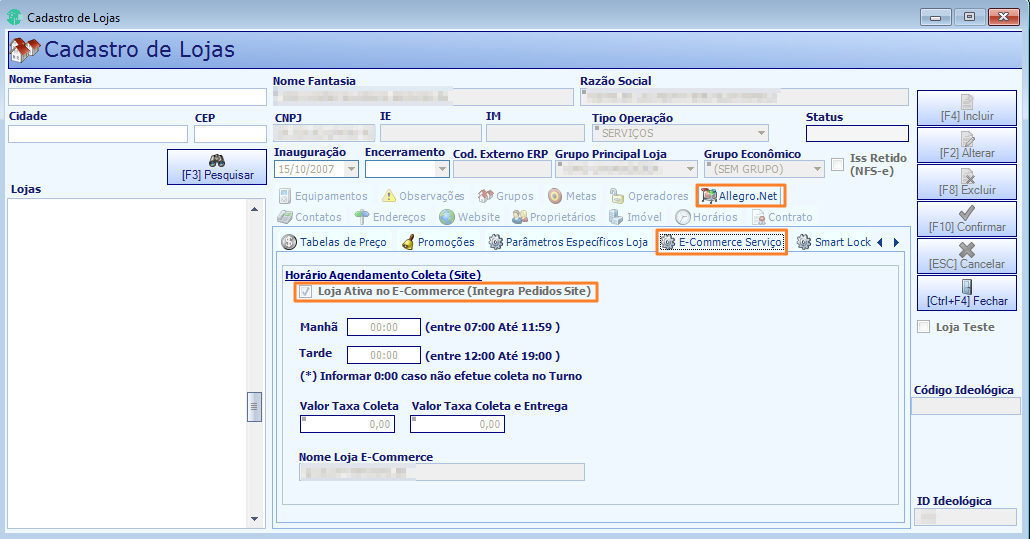
Se a Loja for utilizar o Smart para Venda/Consumo de Pacote, é necessário também realizar a Ativação do E-Commerce no Cadastro da Loja:
Acesse o menu Smart Locker¹, e clique em Smart Locker Cadastro.
¹ o botão de incluir, para realizar um novo cadastro, só estará disponivel ao usuário A5Net, os demais só terão acessos de consulta.
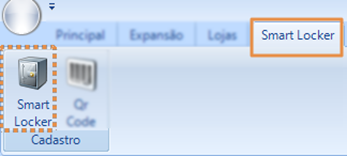
Menu para Cadastro do Smart Locker
Clique em incluir, selecione a loja, a tabela de preços que será usada, e todos os outros dados ticados como obrigatórios. Atenção ao campo Total Posições pois esse valor não poderá ser trocado depois. Após confirmar, o sistema irá gerar a numeração das portas conforme a disponibilidade da numeração e a quantidade de posições inseridas no campo Total Posições.
Loja: Indicar a qual loja o locker que está sendo cadastrado pertence
Tipo operação: Informar qual o tipo de operação do Locker.
Porta Simples: Abertura da porta será através da leitura do QR Code.
Porta Automática: O aplicativo irá informar o número da porta e fara a abertura automática. (Módulo em desenvolvimento)
Cabideiro:
Tabela de preço: Informar qual tabela será utilizada no Locker
Nome: Descrição do nome para o Locker ex. Se o mesmo será do Condomínio X ou Prédio Comercial Y
Endereço: Inserir o endereço que o Locker estará.
Prazo Coleta (horas): Esse campo deve ser preenchido de acordo com a regra da LOJA.
Modelo Pagamento: Preenchimento de acordo com a regra da EMPRESA.
Antecipado: Aplicativo realiza a cobrança, após a seleção das peças deixadas no armário. ( Atual modelo 5 a sec)
Entrega: Aplicativo aplica a cobrança no momento da entrega das peças.
Loja: Pagamento realizado na loja.
Modelo Coleta: Preenchimento de acordo com a regra da EMPRESA.
Com peças: O aplicativo irá solicitar a seleção das peças, antes do cliente finalizar o pedido no armário.
Sem peças: O aplicativo não solicita informar quais peças o cliente está deixando no armário. O pedido chegará na loja, a atendente faz a análise, informa no PDV quais peças o cliente deixou no armário, após finalizar o ticket , o sistema enviará uma notificação ao cliente, informando qual foi o valor gerado no seu pedido.
Valor Taxa Adicional: Deve ser preenchido caso a loja decida que irá trabalhar com taxas, assim a taxa será cobrada automaticamente no momento que o cliente realizar o pagamento das peças. (Módulo em desenvolvimento)
Latitude: Preenchimento opcional, servira para que o app localize o Locker mais próximo do cliente, quando o mesmo realizar a busca de locker. (Módulo em desenvolvimento)
Longitude: Preenchimento opcional, servira para que o app localize o Locker mais próximo do cliente, quando o mesmo realizar a busca de locker. (Módulo em desenvolvimento)
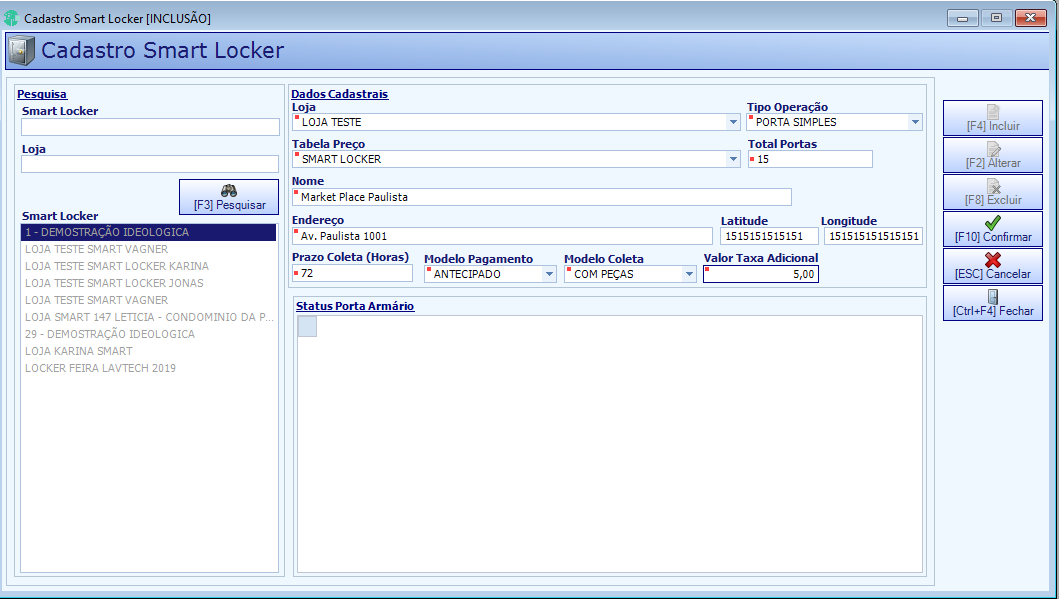
Cadastro do Smart Locker
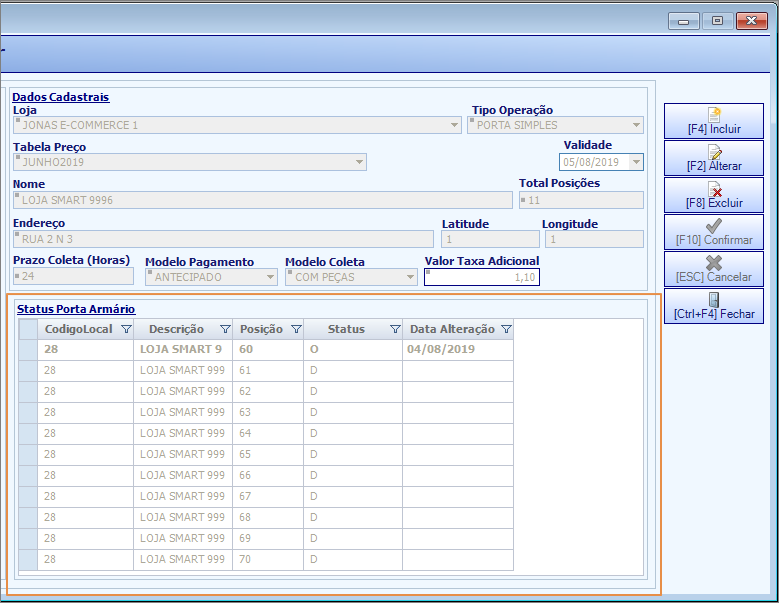
Portas criadas após o cadastro
Agora a loja precisa sincronizar para pegar a configuração.
Created with the Personal Edition of HelpNDoc: Revolutionize Your Documentation Review with HelpNDoc's Project Analyzer