
Configurações
Ult. Alteração: 04/11/2025
Alterado por: Henrique
Atenção: Esse procedimento é realizado pelo suporte da empresa Auttar.
Esse material é apenas para registro de conhecimento.
1º Permissão total* na pasta Auttar:
Abra a pasta "C:\Program Files (x86)" > Botão direito do mouse na pasta "Auttar" > Opção "Propriedades" > Aba "Segurança":
Adicione o usuário "Todos" no campo "Nomes de grupo ou de usuário", com "Controle total" no campo "Permissão para Todos".
*Para ver um exemplo de permissão total, clique aqui.
2º Ajustar o arquivo "configCTFClient":
Abra o arquivo: C:\Program Files (x86)\Auttar\CTFClient\bin\configCTFClient.xml
Adicione a linha:
<Parameter name="homologacao">true</Parameter>
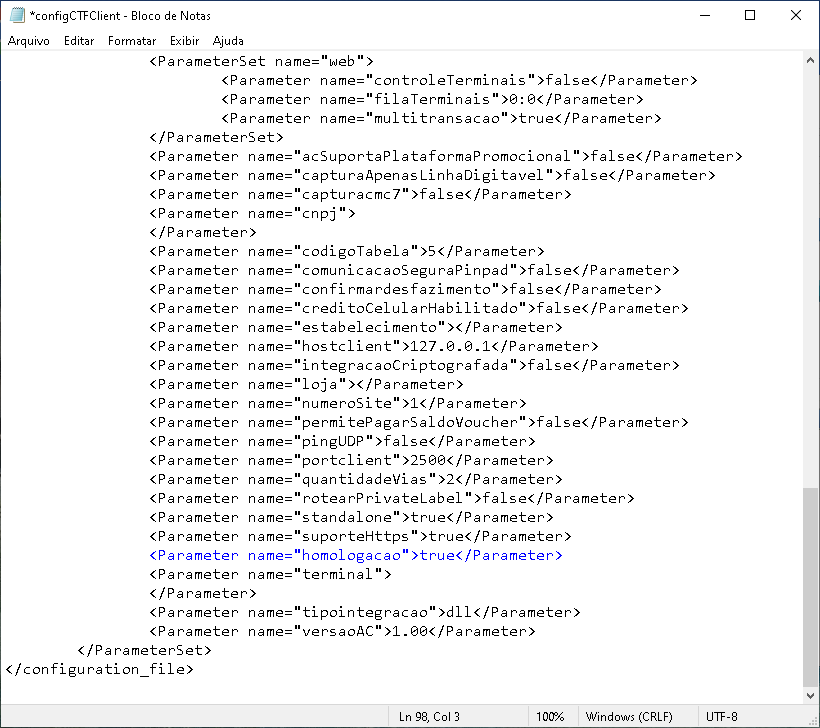
Salve o arquivo.
3º Execute o aplicativo "C:\Program Files (x86)\Auttar\CTFClient\SystemTrayCTFClient.exe".
4º Próximo ao relógio do Windows, clique na seta para cima e clique com o botão direito do mouse no ícone do aplicativo SystemTrayCTFClient e clique na opção "Configurar CTFClient".
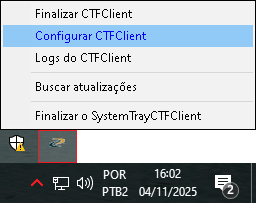
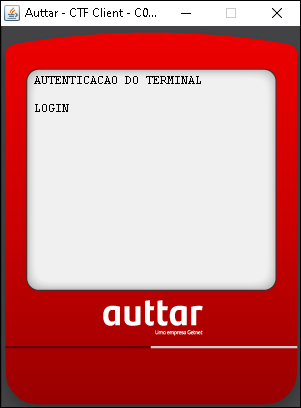
É exibida a tela para configurar o aplicativo com o CNPJ da loja.
_
Created with the Personal Edition of HelpNDoc: Converting Word Documents to eBooks: A Step-by-Step Guide with HelpNDoc