
Download e Instalação
Ult. Alteração: 04/11/2025
Alterado por: Henrique
Atenção: Esse procedimento é realizado pelo suporte da empresa Auttar.
Esse material é apenas para registro de conhecimento.
Baixar o aplicativo da Auttar, acesse o site https://auttar.com.br/downloads/
Clique na opção:
"CTFClient Windows 4.31.0-0" (ou superior)
Link para download com instalador
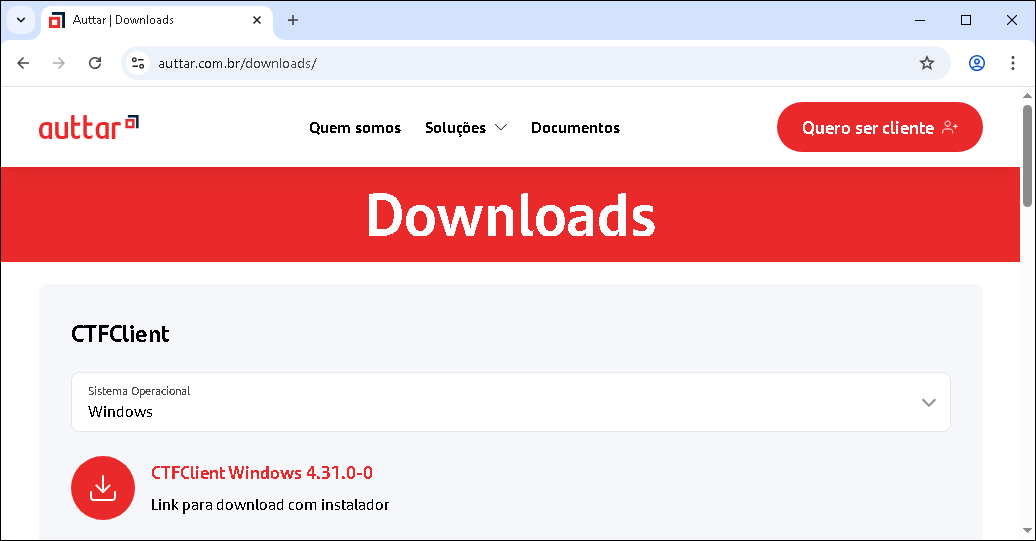
Recorte o arquivo "ctfclient-4.31.0-0-windows-installshield-x86" e cole dentro da pasta "C:\CSI".
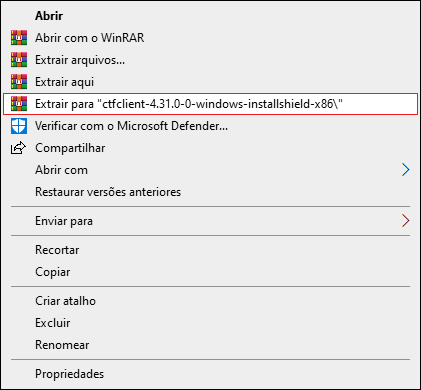
Na pasta "C:\CSI", clique com o botão direito do mouse no arquivo "ctfclient-4.31.0-0-windows-installshield-x86" e clique na opção Extrair para "ctfclient-4.31.0-0-windows-installshield-x86\".
Abra a pasta "C:\CSI\ctfclient-4.31.0-0-windows-installshield-x86" e execute o aplicativo "setup".

Clique no botão "Avançar".
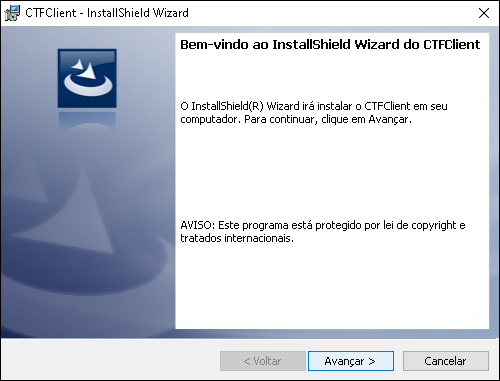
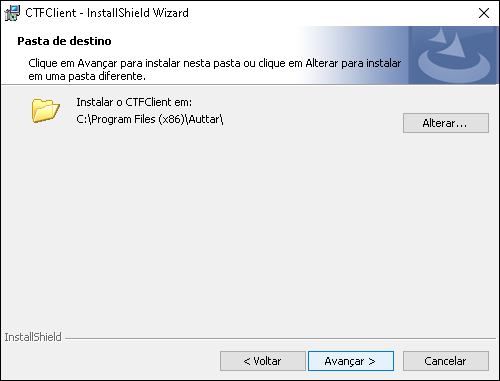
Clique no botão "Avançar".
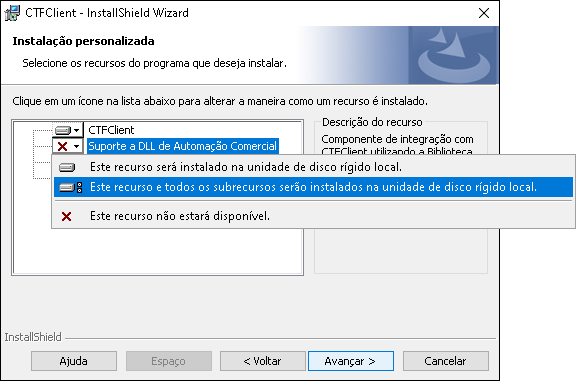
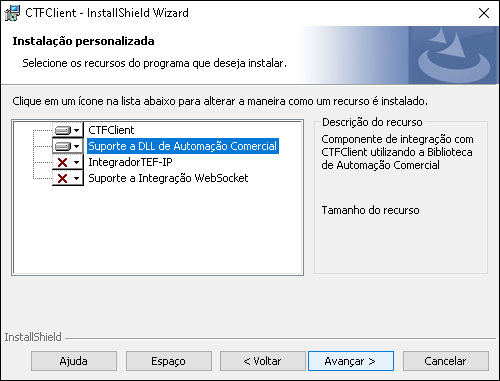
Clique na opção "Suporte a DLL de Automação Comercial" e clique na opção "Este recurso e todos os subrecursos serão instalados na unidade de disco rígido local".
Clique no botão "Avançar".
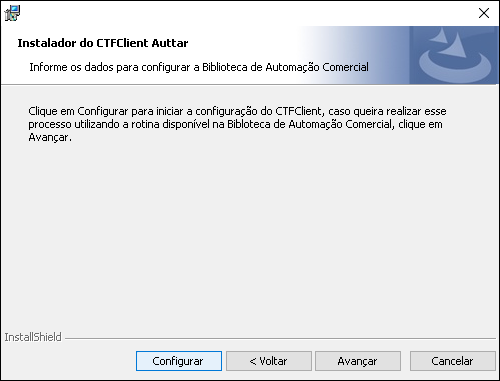
Clique no botão "Configurar".
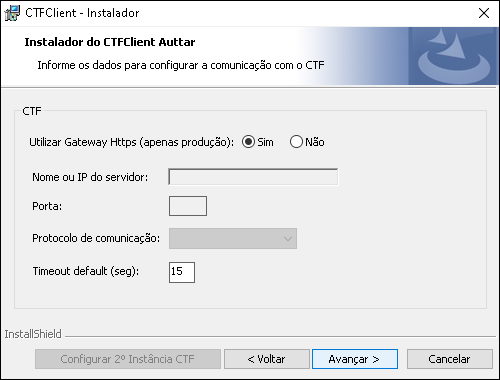
Selecione a opção "Sim" e clique no botão "Avançar".
Clique no botão "Avançar".
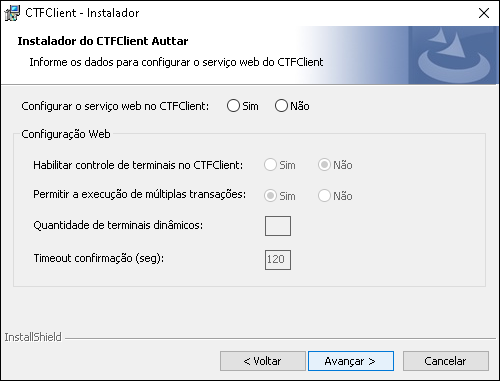
No campo "Versão da automação Comercial", digite "1.00" e clique no botão "Avançar".
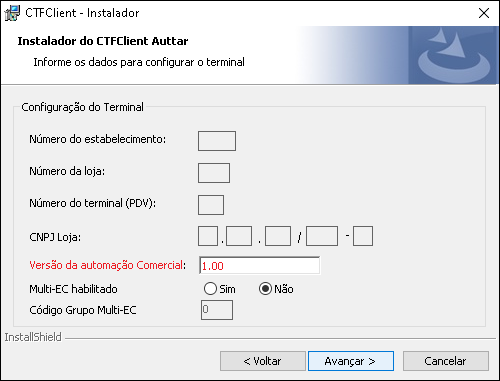
Clique no botão "Avançar".
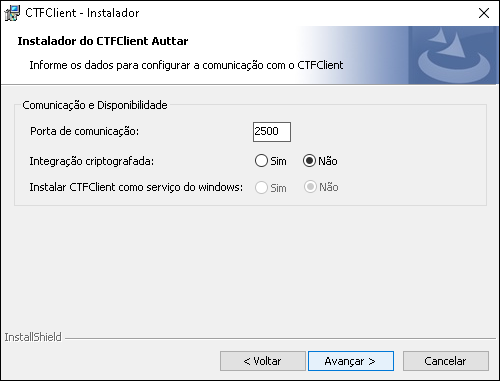
No campo "Porta", digite o número* da porta em que o "pinpad" está conectado e clique no botão "Avançar".
*Número pode ser visto em "Gerenciador de Dispositivos" > "Portas (COM e LPT)".
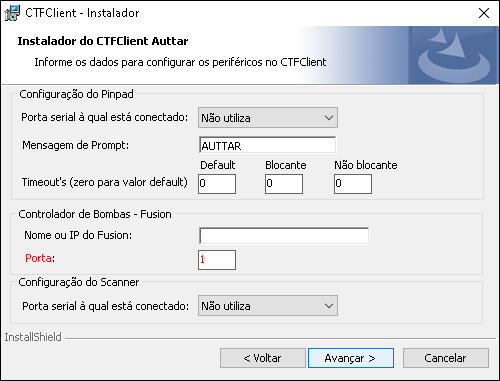
Clique no botão "Avançar".
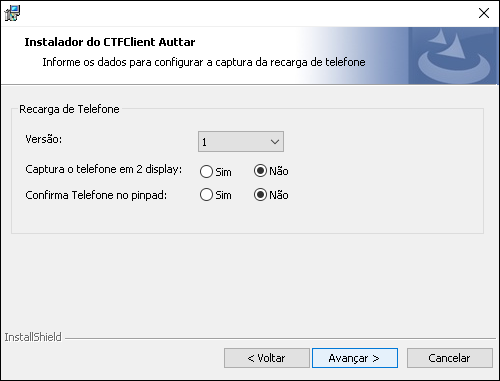
Clique no botão "Avançar".
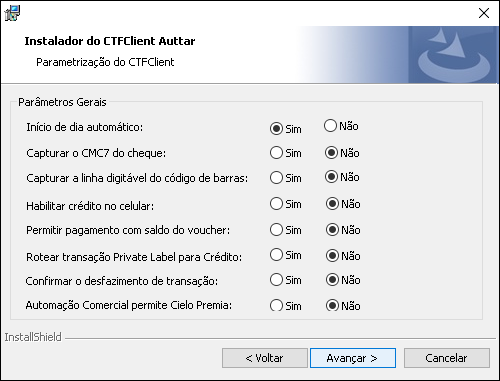
Clique no botão "Instalar".
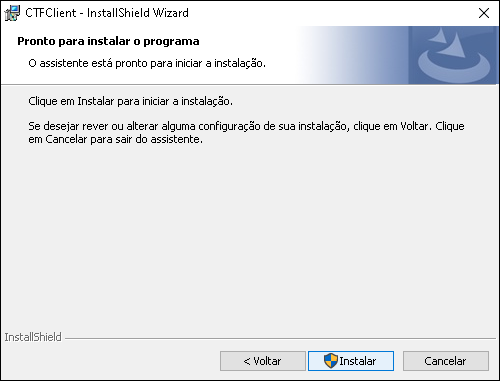
Aguarde a conclusão da instalação para finalizar.
_
Created with the Personal Edition of HelpNDoc: Revolutionize your documentation process with HelpNDoc's online capabilities