
Configurações no Nota Fiscal Eletrônica
Ult. Alteração: 27/04/2021
Alterado por: Jonas
Configurações no AllegroNet para RPS com Integração Invoicy
Aviso
A paritir de 04/05/2021, a migrate passa a obrigar o uso do Tipo de Protocolo Webservice TLS 1.2. Para isso, é necessário que no computador que vai emitir a NFS-e (RPS) tenha o Netframework 3.5 (que já inclui o 2.0 e 3.0) ou 4. Se não tiver instalado, será necessário Instalar.
No caso do Windows 10, esse framework já vem instalado, porém pode ser necessário ativá-lo.
Windows 10 (para ativar): Equipamentos / Windows / Windows 10 / NET Framework.
Windows 7 para ativar: Equipamentos / Windows / Windows 7 / NET Framework.
Windows 7 para instalar: Equipamentos / Windows / Windows 7 / NET Framework / Instalação de NET Framework 3.5 ou 4.
É necessário fazer a criação e o restore do Banco de dados IBGE. Mais informações nesse link.
Administração Local
Em configurações Gerais/Geral, em RPS, Tipo de Geração RPS, selecionar GERAÇÃO MANUAL. Clique em Confirmar.
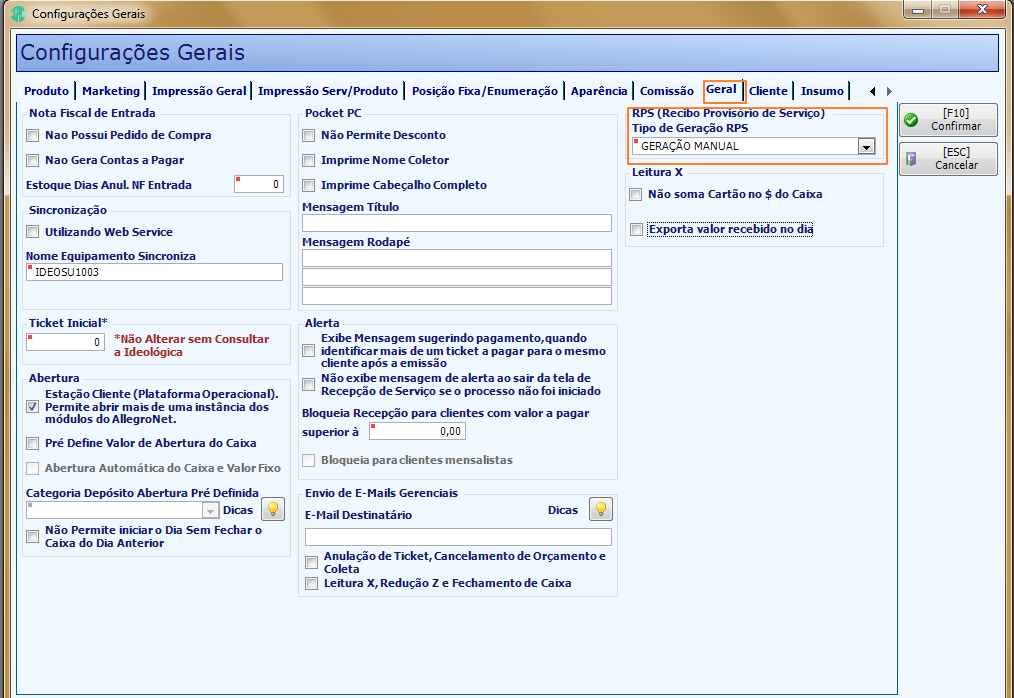
Habilitar RPS
No módulo Administração Local é necessário validar o cadastro da loja também, os dados obrigatórios para a loja devem ser cadastrados (Razão Social, Endereço, telefone, CEP, Cidade, UF). Essas informações precisam estar coerentes com o que está no cadastro do Invoicy.
Após isso, feche e reabra o Administração Local.
Dê acesso aos operadores que irão utilizar o módulo Nota Fiscal Eletrônica. É importante marcar também, na aba administração a opção “Painel de controle”.
Nota Fiscal Eletrônica
Em configurações, na aba RPS, certifique-se que estão selecionados corretamente a UF, município (Layout Arquivo Lote RPS) e Tipo Protocolo Segurança WebService TLS 1.2.
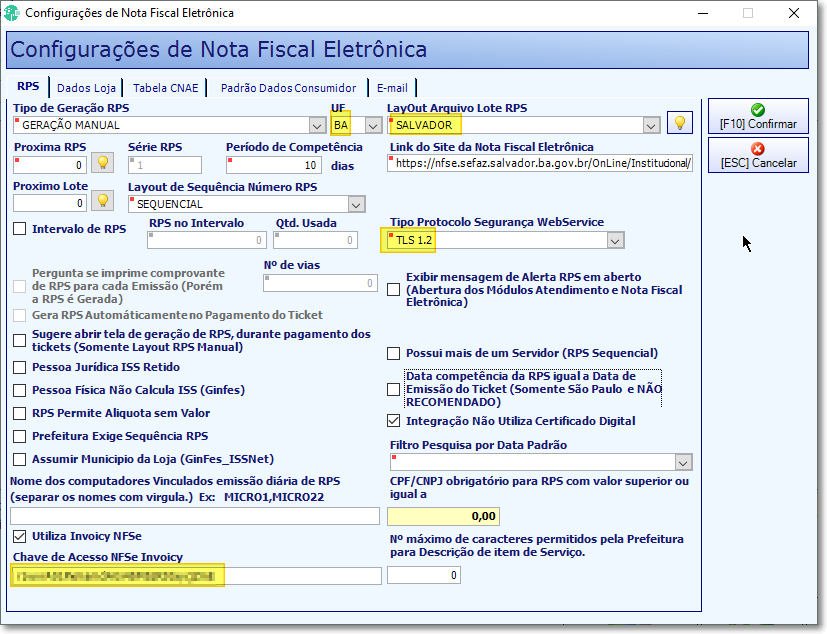
Config de Nota Fiscal Eletrônica
Observação
Se a loja emitia RPS através de outro sistema ou diretamente do sistema da prefeitura, será necessário pegar a sequência da próxima RPS vendo pelo sistema da prefeitura e inserir no campo “Próximo RPS”. Se era emitida pelo AllegroNet, ele pegará a sequência automaticamente.
Não é necessário preencher o campo “próximo lote”.
Marcar a flag UTILIZA INVOICY NFSe. Insira a chave do Invoicy.
Observação
Se a loja já está configurada com NFCe de produtos ou a emissão de DANFE de simples remessa com integração do Invoicy, o campo da chave já estará preenchido.
Em Dados Loja, verifique e preencha as informações conforme a loja/contador/gerente informou via formulário. Atenção ao Cod. Prestação Serviço MUNICIPAL. Caso a loja não tenha Inscrição Estadual, preencha com a palavra ISENTO no campo IE.
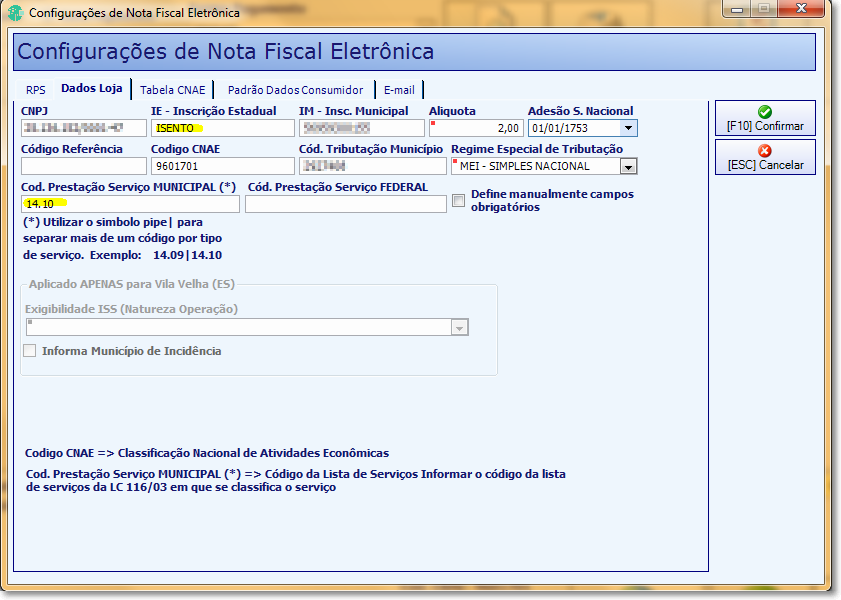
Dados da loja
Após as configurações terem sido efetuadas, é necessário fechar e reabrir o módulo Nota Fiscal Eletrônica.
Created with the Personal Edition of HelpNDoc: Easily create CHM Help documents